Apple Watch पर कस्टम वर्कआउट बनाएँ
आप अपने फ़िटनेस लक्ष्यों का समर्थन करने के लिए अपनी Apple Watch पर कस्टम वर्कआउट बना सकते हैं। क्सटम वर्कआउट में वार्मअप या कूलडाउन अवधियों के साथ-साथ वर्कआउट का दोहराव और रिकवरी अंतराल भी शामिल होता है। साथ ही आप समय, कैलोरी और दूरी लक्ष्य जोड़ सकते हैं; आउटडोर वर्कआउट के लिए गति सेट कर सकते हैं और बहुत कुछ।

एक कस्टम वर्कआउट बनाएँ
आप अपने वर्कआउट इस तरह बना सकते हैं कि उनमें वॉर्मअप अवधि, वर्कआउट का दोहराव, रिकवरी अंतराल और कूलडाउन समय शामिल हों।
अपनी Apple Watch के वर्कआउट ऐप
 पर जाएँ।
Digital Crown को उस वर्कआउट पर घुमाएँ जो आप करना चाहते हैं।
 पर टैप करें, कस्टम पर टैप करें, फिर
  पर टैप करें।
निम्नलिखित में से कोई भी एक कार्य करें:
वॉर्मअप अवधि जोड़ें : वॉर्मअप पर टैप करें, फिर समय, दूरी या “खोलें” पर टैप करें। आप वॉर्मअप अवधि में हृदय गति अलर्ट भी जोड़ सकते हैं।
वर्कआउट और रिकवरी अंतराल जोड़ें : “जोड़ें” पर टैप करें, वर्कआउट या रिकवरी पर टैप करें, फिर समय, दूरी या “खोलें” चुनें।
आप एकाधिक वर्कआउट और रिकवरी अंतराल जोड़ सकते हैं।
कूलडाउन अवधि जोड़ें : कूलडाउन पर टैप करें, फिर समय, दूरी या “खोलें” पर टैप करें। जब आप “खोलें” चुनते हैं, आप हृदय गति अलर्ट भी जोड़ सकते हैं।
वर्कआउट को नाम दें : नए कस्टम वर्कआउट के नीचे कस्टम शीर्षक पर टैप करें, फिर कोई नाम दर्ज करें।
नोट : अगर आप एक ही स्थान पर वर्कआउट कर रहे हैं—उदाहरण के लिए, एलिप्टिकल या पिलेट्स—तो दूरी विकल्प उपलब्ध नहीं होता।
“वर्कआउट बनाएँ” पर टैप करें।
नोट : अगर आपने वर्कआउट या रिकवरी अंतराल जोड़ा है, तो ही “वर्कआउट बनाएँ” बटन सक्रिय रहता है।
वॉर्मअप या कूलडाउन अवधियाँ हटाने के लिए वर्कआउट के आगे  पर टैप करें, कस्टम टाइल में
  पर टैप करें, वॉर्मअप या कूलडाउन पर टैप करें, लक्ष्य प्रकार पर टैप करें, फिर “स्किप करें” पर टैप करें। कोई कार्य या रिकवरी अंतराल निकालने के लिए, बाईं ओर स्वाइप करें, फिर
  पर टैप करें।
कस्टम वर्कआउट मल्टीस्पोर्ट और ओपन वॉटर स्विमिंग को छोड़कर अन्य सभी प्रकार के वर्कआउट में उपलब्ध हैं।
कोई वर्कआउट लक्ष्य जोड़ें
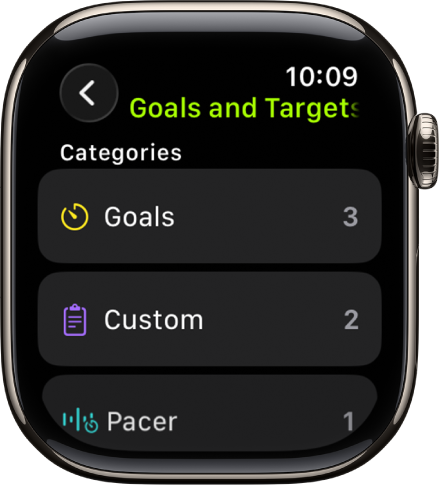
आप हर वर्कआउट प्रकार के लिए, समय, दूरी और कैलोरी लक्ष्य सेट कर सकते हैं।
अपनी Apple Watch के वर्कआउट ऐप
पर जाएँ।Digital Crown को उस वर्कआउट पर घुमाएँ जो आप करना चाहते हैं।
- पर टैप करें, कस्टम पर टैप करें, फिर पर टैप करें।
कैलोरी, दूरी या समय जैसे किसी लक्ष्य पर टैप करें, कोई मान चुनें, फिर “पूर्ण” पर टैप करें।
वर्कआउट शुरू करने के लिए, लक्ष्य पर टैप करें।
किसी वर्कआउट के लिए लक्ष्य संपादित करने हेतु, वर्कआउट तक स्क्रोल करें, पर टैप करें, लक्ष्य पर टैप करें, लक्ष्य से अगले पर टैप करें, अपने बदलाव करें और फिर पूर्ण पर टैप करें।
कोई लक्ष्य हटाने के लिए, लक्ष्य पर बाईं ओर स्वाइप करें, फिर पर टैप करें।
आगामी वर्कआउट दृश्य का इस्तेमाल करें
कस्टम वर्कआउट के दौरान, आप अपने वर्तमान अंतराल में आगामी वर्कआउट दृश्य का इस्तेमाल करके देख सकते हैं कि क्या बचा हुआ है और इसके बाद क्या है।
अपनी Apple Watch के वर्कआउट ऐप
पर जाएँ।वर्कआउट के दौरान, Digital Crown को आगामी वर्कआउट दृश्य पर घुमाएँ।
वर्कआउट में अलर्ट जोड़ें
आपको वर्कआउट के दौरान कई तरह के अलर्ट प्राप्त हो सकते हैं। उदाहरण के लिए, आपको आउटडोर रन वर्कआउट के लिए अलर्ट तब दिया जा सकता है जब आपकी हृदय गति प्रति मिनट 133 – 141 के भीतर चली जाती है।
अपनी Apple Watch के वर्कआउट ऐप
पर जाएँ।Digital Crown को उस वर्कआउट पर घुमाएँ जो आप करना चाहते हैं।
 पर टैप करें, उस अलर्ट पर टैप करें, जिसे आप पाना चाहते हैं, फिर अलर्ट कॉन्फ़िगर करें।
आपके जोड़े गए अलर्ट हर बार इस्तेमाल होते हैं जब आप वह वर्कआउट करते हैं।