Apple Watch से अपना घर ऐप नियंत्रित करें
घर ऐप HomeKit और Matter-सक्षम ऐक्सेसरी, जैसे कि लाइट, लॉक, स्मार्ट TV, थर्मोस्टैट, विंडो शेड और स्मार्ट प्लग को नियंत्रित करने का सुरक्षित तरीक़ा प्रदान करता है। आप समर्थित डिवाइस पर इंटरकॉम संदेश भेज और प्राप्त कर सकते हैं तथा HomeKit सुरक्षित वीडियो कैमरे की वीडियो स्ट्रीम भी देख सकते हैं।
जब आप पहली बार अपने iPhone पर घर ऐप खोलते हैं, तो सेटअप सहायक आपको घर बनाने में मदद करता है। फिर आप कमरे निर्धारित कर सकते हैं, संगत ऐक्सेसरी जोड़ सकते हैं और दृश्य बना सकते हैं। आपके द्वारा iPhone पर जोड़े गए ऐक्सेसरी, दृश्य और कमरे आपकी Apple Watch पर भी उपलब्ध होते हैं। अपने iPhone पर घर ऐप सेटअप करने के बारे में जानकारी के लिए iPhone यूज़र गाइड में घर के साथ ऐक्सेसरी सेटअप करें देखें।
अपने घर का स्टेटस देखें
अपनी Apple Watch पर घर ऐप
 पर जाएँ।
निम्नलिखित देखने के लिए स्क्रोल करें :
कैमरे : डिस्प्ले के शीर्ष पर अधिकतम चार कैमरे से लिया गया वीडियो दिखाई देता है। किसी कैमरे पर टैप करके उसका वीडियो स्ट्रीम देखें।
श्रेणी : जलवायु, लाइट, सुरक्षा, स्पीकर और TV या ऊर्जा जैसी किसी श्रेणी पर टैप करके संबंधित जानकारी को कमरे के अनुसार व्यवस्थित एक स्क्रीन पर दिखाएँ। किसी श्रेणी के आगे दिखाई देने वाली संख्या उस ऐक्सेसरी को दर्शाती है जिस पर आपका ध्यान होना चाहिए—उदाहरण के लिए, आपके थर्मोस्टेट द्वारा पंजीकृत तापमान या सामने का ख़ुला दरवाज़ा। ऐक्सेसरी नियंत्रित करने या अधिक जानने के लिए बस किसी बटन पर टैप करें।
नुस्ख़ा : आप अपने घर की सभी लाइट और स्पीकर को तुरंत नियंत्रित कर सकते हैं। उदाहरण के लिए, अगर एकाधिक लाइट चालू हैं, तो लाइट श्रेणी पर टैप करें, फिर “सभी लाइट बंद करें” पर टैप करें। स्पीकर श्रेणी में, चल रहे किसी भी स्पीकर को पॉज़ करने के लिए “सभी पॉज़ करें” पर टैप करें।
प्रासंगिक ऐक्सेसरी : उस पल के लिए स्क्रीन के शीर्ष पर प्रासंगिक दृश्य और ऐक्सेसरी दिखाई देती हैं। उदाहरण के लिए, सुबह के समय कॉफ़ी मेकर दिखाई दे सकता है और रात में उसकी जगह आपके बेडसाइड लैंप द्वारा ली जा सकती है।
स्मार्ट घर ऐक्सेसरी और दृश्य नियंत्रित करें
Siri: Siri से कुछ ऐसा कहें, “Turn on the lights” या “Set my reading scene” Siri के साथ अपने Apple Watch और स्मार्ट होम डिवाइस कंट्रोल करें देखें।
या Siri का इस्तेमाल किए बिना :
अपनी Apple Watch पर घर ऐप
पर जाएँ।निम्नलिखित में से कोई भी एक कार्य करें :
कोई ऐक्सेसरी चालू या बंद करें : ऐक्सेसरी पर टैप करें (उदाहरण के लिए, कोई लाइट) या अगर आप संगत लॉक अनलॉक करना चाहते हैं, तो होम-की पर टैप करें।
ऐक्सेसरी की सेटिंग्ज़ ऐडजस्ट करें : किसी ऐक्सेसरी के लिए
 पर टैप करें।
उपलब्ध नियंत्रण ऐक्सेसरी के प्रकार पर निर्भर करते हैं। उदाहरण के लिए, कुछ लाइट बल्ब में ब्राइटनेस और रंग बदलने दोनों के लिए नियंत्रण होते हैं। अतिरिक्त नियंत्रण देखने के लिए बाईं ओर स्वाइप करें।
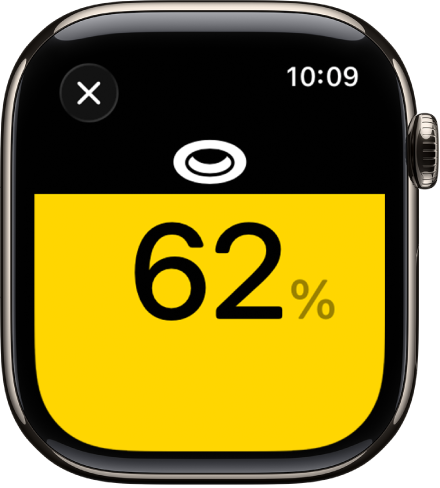
ऐक्सेसरी की सूची पर वापस जाने के लिए,
 पर टैप करें।
कमरे में पसंदीदा ऐक्सेसरी, दृश्य या ऐक्सेसरी नियंत्रित करें :
 पर टैप करें, “पसंदीदा”, “दृश्य” या “कमरे” पर टैप करें, फिर “दृश्य” या “ऐक्सेसरी” पर टैप करें। साथ ही, ऐक्सेसरी की सेटिंग्ज़ ऐडजस्ट करने के लिए पर टैप करें।
कैमरे की वीडियो स्ट्रीम देखें : किसी कैमरे पर टैप करें। अगर आपके पास चार से अधिक कैमरे हैं, तो उन सभी को देखने के लिए “+” बटन पर टैप करें।
आप किसी ऐसे कमरे पर भी टैप कर सकते हैं जिसमें कैमरा मौजूद हो, फिर “कैमरे” पर टैप करें।
दृश्य चलाएँ :
पर टैप करें, “दृश्य” पर टैप करें, फिर “किसी दृश्य” पर टैप करें।
अलग-अलग घर देखें
अगर आपके पास एक से ज़्यादा घर सेटअप हैं, तो आप चुन सकते हैं कि Apple Watch पर आप कौन सा घर देखना चाहते हैं।
अपनी Apple Watch पर घर ऐप
पर जाएँ।- पर दो बार टैप करें, फिर “घर” पर टैप करें।