Apple Watch यूज़र गाइड
- स्वागत है
- क्या नया है
- Apple Watch के साथ दौड़ें
-
- अलार्म
- ऑडियोबुक
- ब्लड ऑक्सीजन
- कैल्क्यूलेटर
- कैलेंडर
- कैमरा रिमोट
- ECG
- दवाइयाँ
- Memoji
- संगीत पहचान
- News
- अभी चल रहा है
- रिमोट
- शॉर्टकट
- सायरन
- स्टॉक्स
- विराम घड़ी
- टाइड्स
- टाइमर
- नुस्ख़े ऐप का इस्तेमाल करें
- अनुवाद करें
- वाइटल
- वॉइस मेमो
- वॉकी-टॉकी
- विश्व घड़ी
- कॉपीराइट और ट्रेडमार्क
Apple Watch पर नोट्स बनाएँ और देखें
नोट्स ऐप में, आप अपने अन्य डिवाइस से एक नया नोट ले सकते हैं या मौजूदा iCloud नोट्स देख सकते हैं।
नोट : Apple Watch पर, आप नए नोट्स बना सकते हैं और चेकलिस्ट में आइटम पूरे कर सकते हैं। मौजूदा नोट्स को संपादित करने के लिए, अपने iPhone, iPad या Mac का उपयोग करें—आपके परिवर्तन iCloud के साथ सिंक हो जाएँगे।
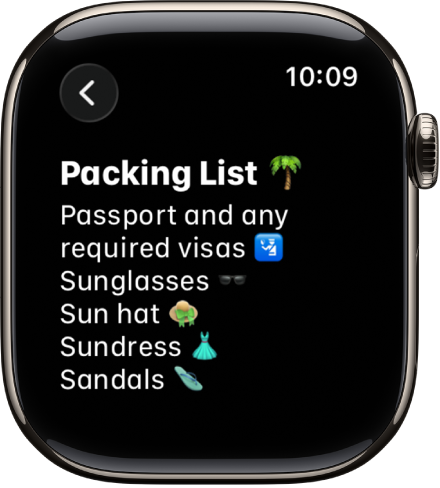
iCloud के साथ अपने सभी डिवाइस पर अपने नोट्स अप-टू-डेट रखें।
सुनिश्चित करें कि आप अपनी Apple Watch के साथ iCloud के साथ सिंक किए गए नोट्स का उपयोग कर रहे हैं। iCloud के साथ, आपके नोट्स—और आपके द्वारा उनमें किए गए कोई भी बदलाव—आपके पेयर किए गए iPhone और उन अन्य डिवाइस पर दिखाई देते हैं जहाँ आपने अपने Apple खाते में साइन इन किया है।
अपने iPhone पर नोट्स ऐप सेट अप करने का तरीका जानने के लिए, iPhone यूज़र गाइड में नोट्स के साथ आरंभ करें देखें।
एक नया नोट बनाएँ
Siri: Siri से कुछ इस तरह कहें, "एक नया नोट शुरू करें।” अपनी दैनिक दिनचर्या के लिए Siri का उपयोग करें देखें।
या Siri का उपयोग किए बिना:
अपनी Apple Watch के नोट्स ऐप
 पर जाएँ।
 पर टैप करें, फिर अपना टेक्स्ट दर्ज करें।
नोट सहेजने के लिए, पूर्ण पर टैप करें।
एक नोट देखें
अपनी Apple Watch के नोट्स ऐप
पर जाएँ।पिन किए गए नोट्स सूची में सबसे ऊपर दिखाई देते हैं और सबसे हालिया नोट्स पहले दिखाई देते हैं।
अपनी नोट्स सूची में स्क्रोल करें।
नुस्ख़ा : पुराने नोट्स पर जाने के लिए,
 पर टैप करें, फिर महीनों और वर्षों को देखने के लिए नीचे स्क्रोल करें।
किसी नोट को खोलने के लिए उस पर टैप करें।
नोट : कुछ फ़ॉर्मैटिंग और कुछ अटैचमेंट—जैसे टेबल और ऑडियो रिकॉर्डिंग—Apple Watch पर नोट्स में दिखाई नहीं देते हैं।
एक जाँच सूची आइटम पूरा करें
जाँच सूची में किसी आइटम को पूरा करने के लिए, उस पर टैप करें। आपके अपडेट iCloud में सिंक होते हैं।