Udhëzuesi i përdorimit të iPhone
- Mirë se vini
- Ç'të reja ka në iOS 14
-
- Zgjimi dhe shkyçja
- Rregullimi i volumit
- Ndryshimi i tingujve dhe i dridhjeve
- Hapja e funksioneve nga ekrani Lock Screen
- Hapja e aplikacioneve
- Shkrepja e një fotoje apo regjistrimi të ekranit
- Ndryshimi ose kyçja e orientimit të ekranit
- Ndryshimi i sfondit
- Caktimi i një fotografie Live Photo si imazh sfondi
- Afrimi i artikujve të ekranit
- Kërkimi me iPhone
- Përdorimi i AirDrop për të dërguar artikuj
- Kryerja e veprimeve të shpejta
- Përdorimi dhe personalizimi i Control Center
- Shtimi i miniaplikacioneve
- Karikimi dhe monitorimi i baterisë
- Mësoni kuptimin e ikonave të statusit
- Udhëtimi me iPhone
-
- Calculator
-
-
- Informacionet bazë për kamerën
- Konfigurimi i shkrepjes së fotografisë
- Nxjerrja e fotografive Live Photos
- Nxjerrja e fotografive me modalitetin Burst
- Shkrepja e një autoportreti
- Nxjerrja e fotografive në modalitetin Portrait
- Nxjerrja e fotografive në modalitetin Night
- Nxjerrja e fotografive Apple ProRAW
- Rregullimi i volumit të obturatorit
- Rregullimi i cilësimeve të kamerës HDR
- Regjistrimi i videove
- Ndryshimi i cilësimeve të regjistrimit të videove
- Ruajtja e cilësimeve të kamerës
- Ndryshimi i cilësimeve të përparuara të kamerës
- Pamja, ndarja dhe printimi i fotove
- Skanimi i një kodi QR
-
- Compass
-
- Konfigurimi i FaceTime
- Kryerja dhe marrja e thirrjeve
- Kryerja e një telefonate FaceTime në grup
- Shkrepja e një Live Photo
- Përdorimi i aplikacioneve të tjera gjatë thirrjes
- Shtimi i efekteve të kamerës
- Ndryshimi i cilësimeve të zërit e të figurës
- Largimi nga telefonata ose kalimi te Messages
- Bllokoni telefonuesit e padëshiruar
-
- Mbledhja e informacionit të shëndetit e të fizkulturës
- Mbajtja e një profili shëndeti
- Shfaqja e informacionit të shëndetit e të fizkulturës
- Gjurmimi i ciklit tuaj menstrual
- Monitorimi i ekspozimit për nivelit e tingujve të ambientit dhe të kufjeve
-
- Prezantimi i planifikimit të orareve të gjumit
- Konfigurimi i orarit të parë të gjumit
- Çaktivizimi i alarmeve dhe fshirja e planifikimeve të orarit të gjumit
- Shtimi ose ndryshimi i planifikimeve të orarit të gjumit
- Përdorimi i iPhone nga modaliteti Sleep
- Aktivizimi ose çaktivizimi me shpejtësi i modalitetit Sleep në iPhone
- Ndryshimi i objektivit të gjumit dhe opsioneve të tjera për Sleep
- Shfaqja e historikut të fjetjes
- Ndarja e të dhënave të shëndetit e të fizkulturës
- Shkarkimi i kartelave shëndetësore
- Krijimi dhe ndarja e Medical ID tuaj
- Menaxhimi i shëndetit me Health Checklist
- Regjistrimi si dhurues organesh
- Rezervimi i të dhënave tuaja të Health
-
- Prezantimi për CarPlay
- Konfigurimi i aksesorëve
- Kontrolli i aksesorëve
- Shtimi i shtëpive të tjera
- Konfigurimi i HomePod
- Konfigurimi i kamerave
- Face Recognition
- Konfigurimi i një rrugëzuesi
- Krijimi dhe përdorimi i skenave
- Komandimi i shtëpisë duke përdorur Siri-n
- Kontrolli i shtëpisë në distancë
- Krijimi i një automatizimi
- Ndarja e komandave me të tjerët
-
- Shikimi i hartave
-
- Kërkimi për vende
- Gjetja e pikave turistike dhe shërbimeve në afërsi
- Marrja e informacioneve për vendet
- Shënimi i vendeve
- Ndarja e vendeve
- Ruajtja e vendeve të preferuara
- Eksplorimi i vendeve të reja me Guides
- Organizimi i vendeve në My Guides
- Marrja e informacionit të trafikut dhe të motit
- Fshirja e vendndodhjeve të rëndësishme
-
- Përdorimi i Siri-t, Maps dhe miniaplikacioneve për të marrë udhëzime
- Zgjidhni llojin tuaj të preferuar të udhëtimit
- Marrja e udhëzimeve për lëvizjen me makinë
- Raportimi i incidenteve të trafikut
- Gjetja e makinës së parkuar
- Marrja e udhëzimeve për lëvizjen me biçikletë
- Gjetja e vendeve për të ndaluar
- Marrja e udhëzimeve për ecjen në këmbë
- Marrja e udhëzimeve për transportin publik
- Shfaqja e një përmbledhjeje të itinerarit tuaj ose të udhëzimeve të tij në një listë
- Ndryshimi i cilësimeve të audios për udhëzimet kthesë pas kthese
- Zgjedhja e opsioneve të tjera të itinerarit
- Marrja e udhëzimeve mes vendeve të ndryshme nga vendndodhja juaj aktuale
- Fshirja e udhëzimeve të shikuara së fundi
- Përdorimi i Maps në Mac për të marrë orientim
- Si të ndihmoni në korrigjimin dhe përmirësimin e Maps
- Rezervimi i udhëtimeve me makinë
-
- Konfigurimi i Messages
- Dërgimi dhe marrja e mesazheve
- Dërgimi i një mesazhi te një grup ose biznes
- Dërgimi i fotove, videove dhe audios
- Animimi i mesazheve
- Përdorimi i aplikacioneve iMessage
- Përdorimi i ngjitëseve Memoji
- Dërgimi i një efekti Digital Touch
- Dërgimi dhe marrja e parave me Apple Pay
- Ndryshimi i njoftimeve
- Bllokimi, filtrimi dhe raportimi i mesazheve
- Fshirja e mesazheve
-
- Marrja e muzikës
- Shikimi i albumeve, listave të këngëve etj.
- Luajtja e muzikës
- Vendosja e muzikës në radhë
- Dëgjimi i radiotransmetimeve
-
- Abonimi në Apple Music
- Dëgjimi i muzikës me ngjeshjen pa humbje
- Dëgjimi i muzikës në Dolby Atmos
- Gjetja e muzikës së re
- Shtimi i muzikës dhe dëgjimi jashtë linje
- Marrja e rekomandimeve të personalizuara
- Dëgjimi i radios
- Kërkimi për muzikë
- Krijimi i listave të këngëve
- Shikoni se çfarë po dëgjojnë miqtë tuaj
- Përdorimi i Siri-t për të luajtur muzikë
- Ndryshimi i mënyrës si tingëllon muzika
-
- Kryerja e një thirrjeje
- Kryerja e thirrjeve të emergjencës
- Përgjigjja ose refuzimi i telefonatave hyrëse
- Kur jeni në një thirrje
- Kontrolli i sekretarisë
- Caktimi i toneve të ziles dhe dridhjeve
- Kryerja e telefonatave me Wi-Fi
- Konfigurimi i transferimit të telefonatave dhe vendosja e tyre në pritje
- Shmangja e telefonatave të padëshiruara
-
- Shikimi i fotove dhe i videove
- Fshirja dhe fshehja e fotove dhe e videove
- Modifikimi i fotove dhe videove
- Modifikimi i Live Photos
- Modifikimi i fotove në modalitet Portrait
- Organizimi i fotove në albume
- Kërkimi në Photos
- Ndarja e fotove dhe e videove
- Shikimi i Memories
- Gjetja e personave te Photos
- Shfletimi i fotove sipas vendndodhjes
- Përdorimi i iCloud Photos
- Ndarja e fotove me iCloud Shared Albums
- Përdorimi i My Photo Stream
- Importimi i fotove dhe i videove
- Printimi i fotove
- Shortcuts
- Stocks
- Tips
- Translate
-
- Mbajtja e kartave dhe lejekalimet tek Wallet
- Konfigurimi i Apple Pay
- Kryerja e pagesave pa kontakt
- Përdorimi i Apple Pay në aplikacione, App Clips dhe Safari
- Përdorimi i Apple Cash
- Përdorimi i Apple Card
- Menaxhimi i kartave dhe aktivitetit
- Pagesa për transport publik
- Përdorimi i çelësave të makinës
- Përdorimi i kartave të identitetit të studentëve
- Shtimi dhe menaxhimi i lejekalimeve
- Përdorimi i lejekalimeve
- Weather
-
- Konfigurimi i Family Sharing
- Shkarkimi i blerjeve të anëtarëve të familjes
- Ndalimi i ndarjes së blerjeve
- Aktivizimi i Ask To Buy
- Konfigurimi i Apple Cash Family
- Ndarja e Apple Card
- Ndarja e abonimeve dhe hapësirës ruajtëse të iCloud
- Ndarja e fotografive, një kalendari dhe më shumë me anëtarët e familjes
- Gjetja e pajisjes së humbur të një anëtari të familjes
- Konfigurimi i Screen Time nëpërmjet Family Sharing
-
- Kablloja e karikimit
- Ushqyesit
- Karikuesit dhe bateritë MagSafe
- Kasat dhe mbajtëset MagSafe
- Karikuesit e certifikuar Qi pa tel
-
- Konfigurimi i AirPods
- Karikimi i AirPods
- Nisja dhe ndalimi i luajtjes së audios
- Ndryshimi i volumit të AirPods
- Kryerja dhe përgjigjja e thirrjeve me AirPods
- Ndërrimi i AirPods mes pajisjeve
- Përdorimi i Siri-t me AirPods
- Dëgjimi dhe përgjigjja për mesazhet
- Ndarja e audios me kufjet AirPods dhe Beats
- Ndërrimi i modaliteteve të kontrollit të zhurmës
- Kontrolli i audios hapësinore
- Rinisja e AirPods
- Ndryshimi i emrit të AirPods dhe cilësimeve të tjera
- Përdorimi i kufjeve të tjera me Bluetooth
- Përdorimi i EarPods
- Kontrolli i niveleve të tingullit të kufjeve
- Apple Watch
- HomePod dhe altoparlantë të tjerë me valë
- Pajisjet e jashtme të hapësirës ruajtëse
- Magic Keyboard
- Printerët
-
- Ndarja e lidhjes së internetit
- Lejimi i telefonatave në iPad, iPod touch dhe Mac
- Përcjellja e detyrave mes iPhone dhe Mac
- Prisni, kopjoni e ngjisni mes iPhone dhe pajisjeve të tjera
- Lidhja e iPhone dhe kompjuterit me një kabllo
- Sinkronizimi i iPhone me kompjuterin tuaj
- Transferimi i skedarëve mes iPhone dhe kompjuterit tuaj
-
- Prezantim për CarPlay
- Lidhja me CarPlay
- Përdorimi i Siri-t
- Përdorimi i kontrolleve të integruara të automjetit tuaj
- Marrja e orientimeve kthesë pas kthese
- Raportimi i incidenteve të trafikut
- Ndryshimi i pamjes së hartës
- Kryerja e telefonatave
- Luajtja e muzikës
- Shikimi i kalendarit
- Dërgimi dhe marrja e mesazheve me tekst
- Luajtja e podkasteve
- Luajtja e audiolibrave
- Dëgjimi i historive të lajmeve
- Komandimi i shtëpisë
- Përdorimi i aplikacioneve të tjera me CarPlay
- Risistemimi i ikonave në CarPlay Home
- Ndryshimi i cilësimeve në CarPlay
-
- Hapat e parë me funksionet e asistencës
-
-
- Aktivizimi dhe përdorimi i VoiceOver
- Ndryshimi i cilësimeve të VoiceOver
- Mësimi i gjesteve të VoiceOver
- Përdoreni iPhone duke përdorur gjestet e VoiceOver
- Kontrolli i VoiceOver me anë të rotorit
- Përdorimi i tastierës virtuale
- Shkrimi me gisht
- Përdorimi i VoiceOver me një tastierë të jashtme Apple
- Përdorimi i një ekrani Braille
- Shkrimi në gjuhën braille në ekran
- Personalizimi i gjesteve dhe i shkurtoreve të tastierës
- Përdorimi i VoiceOver me pajisje treguese
- Përdorimi i VoiceOver në aplikacione
- Zoom
- Magnifier
- Zbulimi i personave
- Display & Text Size
- Motion
- Spoken Content
- Audio Descriptions
-
-
- Përdorni sigurinë dhe mbrojtjet e integruara të privatësisë
-
- Mbajtja e sigurt e llogarisë suaj të Apple ID
- Identifikimi me Apple
- Plotësimi automatik i fjalëkalimeve të forta
- Ndryshimi i fjalëkalimit të dobët
- Plotësimi automatik i kodeve të SMS-ve në iPhone
- Ndarja e fjalëkalimeve në mënyrë të sigurt me AirDrop
- Vendosja e fjalëkalimeve tuaja në dispozicion në të gjitha pajisjet tuaja
- Menaxhimi i autentikimit dyhapësh
-
- Rindizni iPhone
- Rinisja me detyrim e iPhone
- Përditësimi i iOS
- Rezervimi i iPhone
- Kthimi i cilësimeve të iPhone në gjendje fillestare
- Rikthimi i të gjitha përmbajtjeve nga një kopje rezervë
- Rikthimi i artikujve të blerë e të fshirë
- Shitja ose dhurimi i iPhone
- Spastrimi i iPhone
- Instalimi ose heqja e profileve të konfigurimit
-
- Informacione të rëndësishme për sigurinë
- Informacione të rëndësishme për administrimin
- Marrja e informacionit mbi iPhone
- Shfaqja ose ndryshimi i cilësimeve të të dhënave celulare
- Gjetja e më shumë burimeve rreth softuerit dhe shërbimit
- Deklarata e përputhshmërisë së FCC-së
- Deklarata e përputhshmërisë së ISED Canada
- Informacioni Ultra Wideband
- Informacioni i laserit të kategorisë 1
- Apple dhe mjedisi
- Informacion për hedhjen dhe riciklimin
- E drejta e autorit
Marrja e udhëzimeve për lëvizjen me biçikletë nga vendndodhja aktuale te Maps në iPhone
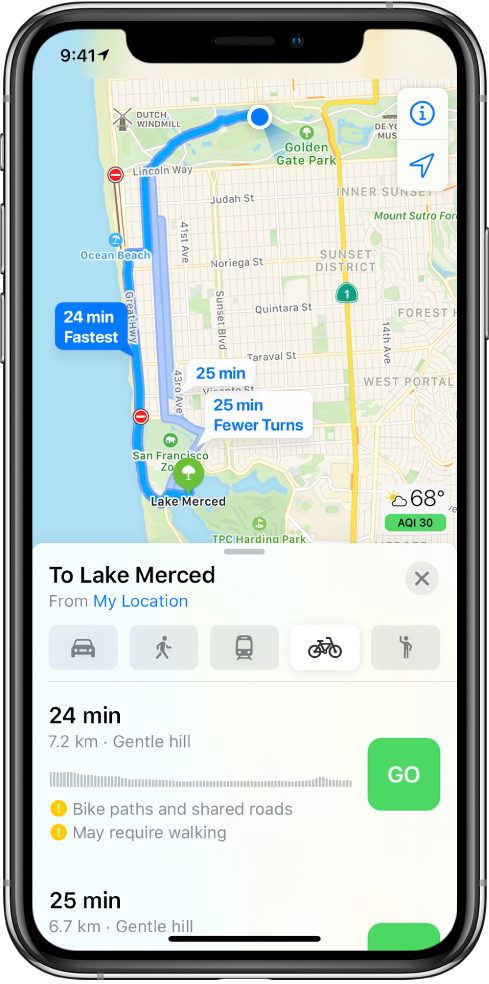
Në aplikacionin Maps  , mund të merrni udhëzime të detajuara për lëvizjen me biçikletë. Maps ofrojnë itinerare në shtigje biçikletash, korsi biçikletash dhe rrugë të përshtatshme për biçikletat (kur janë në dispozicion). Mund të shikoni paraprakisht lartësinë për udhëtimin tuaj, të kontrolloni se sa e ngarkuar është një rrugë dhe të zgjidhni një itinerar që i shmang më mirë kodrat.
Kur udhëtoni në itinerarin tuaj, Maps ju jep me zë udhëzime specifike për lëvizjen me biçikletë për kthesat dhe manovrimet. Me një mbështetëse që montohet në timon për iPhone, mund t'i shikoni udhëzimet në ekranin e iPhone. Ose me Apple Watch, mund t'i shikoni ato në dorë. (Mbështetësja me montim në timon dhe Apple Watch shiten më vete.)
Shënim: Udhëzimet për lëvizjen me biçikletë janë të disponueshme në zona të caktuara, duke përfshirë Bay Area në San Françisko, Los Anxheles, Nju Jork dhe disa qytete në Kinë. Funksionet ndryshojnë sipas shtetit dhe rajonit. Shikoni sajti i uebit i Disponueshmërisë së funksioneve të iOS dhe iPadOS.
Marrja e udhëzimeve për lëvizjen me biçikletë
Kryeni një nga më poshtë:
Thoni diçka si “Hey Siri, give me cycling directions home.” Mësoni si të pyesni Siri-n.
Prekni destinacionin tuaj (si p.sh. një pikë referimi në hartë), prekni Directions, më pas prekni
 .
.Prekni e mbani një pikë në një hartë, prekni Directions, pastaj prekni
.
Prekni Go për itinerarin që dëshironi.
Shënim: Para se të prekni Go, mund të zgjidhni opsione të tjera të itinerarit. Për shembull, mund të zgjidhni të shmangni kodrat ose rrugët e ngarkuara.
Mund t'i çaktivizoni udhëzimet zanore, të ndryshoni volumin ose të ndryshoni pajisjen e daljes së audios. Shikoni Ndryshimi i cilësimeve të audios për udhëzimet kthesë pas kthese te Maps në iPhone.
Për të përfunduar udhëzimet në çdo kohë, prekni End ose thoni diçka si “Hey Siri, stop navigating.”
Shënim: Në vend që të shikoni udhëzimet kthesë pas kthese, mund të shikoni një hartë të përgjithshme të itinerarit tuaj ose të gjitha udhëzimet e tij në një listë.
Ndarja e kohës të parashikuar të mbërritjes me biçikletë
Me iOS 14.5, mund t'i informoni të tjerët për kohën tuaj të parashikuar të mbërritjes (ETA) kur ndiqni udhëzimet për lëvizjen me biçikletë.
Pyet Siri. Thoni diçka si: “Share my ETA.” Mësoni si të pyesni Siri-n.
Ose pa i kërkuar Siri-t, mund të kryeni si më poshtë:
Kur shfaqen udhëzimet kthesë pas kthese për lëvizjen me biçikletë, prekni kartën e itinerarit në fund të ekranit, pastaj prekni Share ETA.
Zgjidhni një a më shumë kontakte të sugjeruara ose prekni Contacts, për të gjetur një kontakt.
Mund të veproni si më poshtë gjatë udhëtimit tuaj:
Ndalimi i dërgimit të informacioneve për kohën e parashikuar të mbërritjes: Prekni Sharing ETA në fund të ekranit, pastaj zgjidhni një kontakt.
Zëvendësimi i kartës Sharing ETA me kartën e itinerarit: Prekni
 në kartën Sharing ETA.
Ata që përdorin pajisje me iOS 13.1 ose iPadOS 13.1 e lart marrin njoftim të Maps me kohën tuaj të parashikuar të mbërritjes dhe mund t'jua gjurmojnë ecurinë te Maps. Ata që përdorin pajisje me versione më të hershme e marrin njoftimin përmes iMessage. Ata që përdorin pajisje të tjera portative marrin një mesazh SMS.
Shënim: Mund të ketë tarifat standarde të operatorit telefonik për internetin dhe SMS-të.
Për të çaktivizuar Share ETA, shkoni te Settings  > Maps > Navigation & Guidance.