Brugerhåndbog til iPod touch
- Velkommen
- Din iPod touch
- Nyheder i iOS 15
-
- Lommeregner
-
- Indstil FaceTime
- Foretag og modtag opkald
- Opret et FaceTime-link
- Tag et Live Photo
- Brug andre apps under et opkald
- Foretag et FaceTime-gruppeopkald
- Se deltagere i et netlayout
- Brug SharePlay til at se og lytte sammen
- Del din skærm
- Skift videoindstillinger
- Skift lydindstillinger
- Tilføj kameraeffekter
- Forlad en samtale, eller skift til Beskeder
- Bloker uønskede opkald
-
- Udfyld dine sundhedsoplysninger
- Hold styr på din menstruationscyklus
-
- Introduktion til søvnplaner
- Indstil din første søvnplan
- Slå alarmer fra, og slet søvnplaner
- Tilføj eller rediger søvnplaner
- Brug iPod touch, mens fokusfunktionen Søvn er slået til
- Slå hurtigt din version af fokusfunktionen Søvn til eller fra
- Rediger fokusfunktionen Søvn og andre indstillinger
- Se din søvnhistorik
- Sikkerhedskopier sundhedsdata
-
- Se kort
-
- Søg efter steder
- Find seværdigheder, restauranter og tjenester i nærheden
- Få oplysninger om steder
- Marker steder
- Del steder
- Vurder steder
- Gem yndlingssteder
- Udforsk nye steder med guider
- Organiser steder i Mine guider
- Få trafik- og vejroplysninger
- Slet væsentlige lokaliteter
- Find hurtigt dine indstillinger til Kort
-
- Brug Siri, Kort og widgetten Kort til at få vejvisning
- Foretag andre rutevalg
- Ting, du kan gøre, mens du følger en rute
- Få kørselsvejledning
- Rapporter hændelser i trafikken i Kort på iPod touch
- Få vejvisning til cykel
- Få vejvisning til gående
- Få vejvisning til offentlig transport
- Slet vejvisning vist for nylig
- Brug Kort på din Mac til at få vejvisning
- Find lift
-
- Se fotos
- Afspil videoer og lysbilledshows
- Slet og skjul fotos og videoer
- Rediger fotos og videoer
- Tilpas videolængde, og juster slowmotion
- Rediger Live Photos
- Opret fotoalbum
- Rediger og organiser album
- Filtrer og sorter fotos i et album
- Søg i Fotos
- Del fotos og videoer
- Se fotos og videoer delt med dig
- Se minder
- Tilpas minder
- Find personer i Fotos
- Vis en person eller et sted mindre hyppigt
- Gennemse fotos efter lokalitet
- Brug iCloud-fotos
- Del fotos med Delte album i iCloud
- Importer fotos og videoer
- Udskriv fotos
-
- Surf på internettet
- Tilpas dine indstillinger til Safari
- Skift layout
- Søg efter websteder
- Brug faner i Safari
- Opret bogmærker til yndlingswebsider
- Gem sider på en Læseliste
- Se links delt med dig
- Udfyld formularer automatisk
- Hent udvidelser
- Skjul annoncer og andre forstyrrende elementer
- Surf privat på internettet
- Slet din buffer
- Brug Skjul min e-mailadresse
- Genveje
- Værdipapirer
- Tips
-
- Foretag og modtag telefonopkald
- Overfør opgaver mellem enheder
- Stream video, fotos og lyd trådløst til Mac
- Klip, kopier og sæt ind mellem iPod touch og andre enheder
- Slut iPod touch til din computer med et kabel
- Synkroniser iPod touch med din computer
- Overfør arkiver mellem iPod touch og din computer
-
- Kom i gang med tilgængelighedsfunktioner
-
-
- Slå VoiceOver til, og øv dig
- Rediger dine VoiceOver-indstillinger
- Lær at bruge VoiceOver-bevægelser
- Betjen iPod touch vha. VoiceOver-bevægelser
- Brug rotoren til betjening af VoiceOver
- Brug tastaturet på skærmen
- Skriv med din finger
- Brug VoiceOver med et eksternt Apple-tastatur
- Brug et punktdisplay
- Skriv punktskrift på skærmen
- Tilpas bevægelser og tastaturgenveje
- Brug VoiceOver med et pegeredskab
- Brug VoiceOver til billeder og videoer
- Brug VoiceOver i apps
- Zoom
- Skærm & tekststørrelse
- Bevægelse
- Oplæst indhold
- Lydbeskrivelser
-
-
- Brug indbygget sikkerhed og beskyttelse af anonymitet
-
- Beskyt dit Apple-id
- Log ind med Apple
- Udfyld automatisk stærke adgangskoder
- Udskift svage eller kompromitterede adgangskoder
- Se dine adgangskoder og relaterede oplysninger
- Del adgangskoder sikkert med AirDrop
- Gør dine adgangskoder tilgængelige på alle dine enheder
- Udfyld automatisk bekræftelseskoder
- Administrer tofaktorgodkendelse til dit Apple-id
-
- Indstil adgangen til oplysninger i apps
- Indstil adgangen til hardwarefunktioner
- Indstil tilladelser til sporing foretaget af apps på iPod touch
- Indstil de lokalitetsoplysninger, du deler
- Slå Privat datatrafik med iCloud til
- Opret og administrer adresser til Skjul min e-mailadresse
- Brug en privat netværksadresse
- Indstil, hvordan Apple viser reklamer for dig
-
- Tænd og sluk iPod touch
- Tving iPod touch til at starte igen
- Opdater iOS
- Sikkerhedskopier iPod touch
- Vend tilbage til standardindstillingerne på iPod touch
- Gendan alt indhold fra en sikkerhedskopi
- Gendan købte og slettede emner
- Sælg din iPod touch, eller giv den væk
- Slet iPod touch
- Installer eller fjern konfigurationsprofiler
- Copyright
Brug faner i Safari på iPod touch
I appen Safari  kan du bruge faner til at hjælpe dig med at navigere rundt mellem flere åbne websider.
Bemærk: Hvis du bruger layoutet En fane, kan menuerne og andre emner se anderledes ud end dem, der vises i denne vejledning. Se Skift layout i Safari på iPod touch.
Åbn et link i en ny fane
Hold en finger på linket, og tryk derefter på Åbn i ny fane.
Hvis du vil blive på den aktuelle fane, hver gang du åbner et link på en ny fane, skal du gå til Indstillinger  > Safari > Åbn links og trykke på I baggrunden.
Gennemse åbne faner
Du kan gennemse de websider, der er åbne, ved at trykke på  og derefter foretage en af følgende handlinger:
Luk en fane: Tryk på
 i øverste højre hjørne af eksemplet.
Se en enkelt fane igen: Tryk på en fane, eller tryk på OK.
Åbn en fane igen, der er lukket for nylig
Tryk på , hold en finger på  , og vælg derefter fanen på listen med senest lukkede faner.
Se faner, der er åbne på dine andre enheder
Log ind på iCloud med det samme Apple-id på alle dine enheder.
Gå til Indstillinger
> [dit navn] > iCloud, og slå Safari til.Bemærk: Hvis du også vil se faner, der er åbne på din Mac, skal Safari være valgt i indstillingerne til iCloud på din Mac, du skal være logget ind med det samme Apple-id.
Tryk på
, tryk på  , og rul for at se de faner, der er åbne på dine andre enheder, nederst på startsiden.
Du kan fjerne en fane fra listen ved at holde en finger på linket og derefter vælge Luk. Derved fjernes linket fra din startside, uden at fanen lukkes på din anden enhed.
Bemærk: Før du kan se åbne faner på dine andre enheder, skal iCloud-faner være slået til for din startside. Se Tilpas din startside.
Du kan indstille, hvilken enhed du vil se iCloud-faner fra på din startside, ved at trykke på Fra [navn på enhed] og vælge en enhed på rullemenuen.
Organiser dine faner
Opret en fanegruppe for at organisere faner, så det er nemmere at vende tilbage til dem senere.
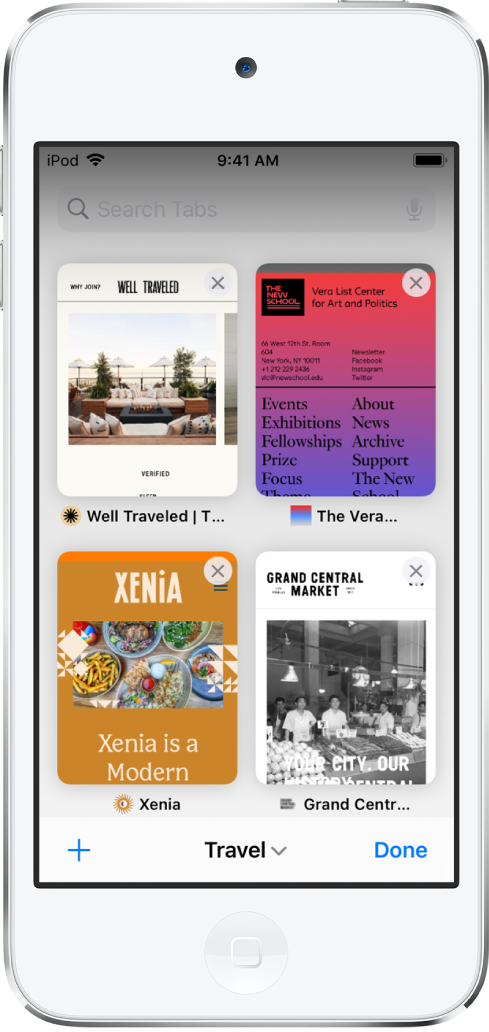
Tryk på
for at se dine åbne faner.Hold en finger på en fane, og vælg> Flyt til fanegruppe.
Tryk på Ny fanegruppe, og giv fanegruppen et navn.
Tip: Du flytter mellem fanegrupper ved at trykke på  i midten nederst på skærmen.
Flyt en fane til en anden gruppe
Tryk på
for at se dine åbne faner, og hold derefter en finger på den fane, du vil flytte.Tryk på Flyt til fanegruppe på den menu, der vises.
Vælg en af de fanegrupper, du oprettede tidligere, eller opret en ny gruppe.
Hold faner og fanegrupper ajour på alle dine enheder
Log ind med dit Apple-id på alle dine enheder.
Gå til Indstillinger
> [dit navn] > iCloud, og slå Safari til.Bemærk: Hvis du også vil se faner, der er åbne på din Mac, skal Safari være valgt i indstillingerne til iCloud på din Mac, du skal være logget ind med det samme Apple-id, og tofaktorgodkendelse skal være slået til for iCloud. Se Indstil iCloud på alle dine enheder i Brugerhåndbog til iCloud og Apple-supportartiklen Tofaktorgodkendelse til Apple-id.
Luk alle dine faner
Hold en finger på på en åben side, og tryk derefter på Luk alle faner.
Du kan også lukke fanerne fra skærmen Faneoversigt. Hold en finger på OK, og tryk derefter på Luk alle faner.