iPhoneユーザガイド
- ようこそ
-
-
- iOS 18に対応しているiPhoneのモデル
- iPhone XR
- iPhone XS
- iPhone XS Max
- iPhone 11
- iPhone 11 Pro
- iPhone 11 Pro Max
- iPhone SE(第2世代)
- iPhone 12 mini
- iPhone 12
- iPhone 12 Pro
- iPhone 12 Pro Max
- iPhone 13 mini
- iPhone 13
- iPhone 13 Pro
- iPhone 13 Pro Max
- iPhone SE(第3世代)
- iPhone 14
- iPhone 14 Plus
- iPhone 14 Pro
- iPhone 14 Pro Max
- iPhone 15
- iPhone 15 Plus
- iPhone 15 Pro
- iPhone 15 Pro Max
- iPhone 16
- iPhone 16 Plus
- iPhone 16 Pro
- iPhone 16 Pro Max
- iPhone 16e
- 設定の基本
- iPhoneをカスタマイズする
- 最高の写真やビデオを撮影する
- 友人や家族と連絡を取り合う
- 家族と機能を共有する
- 日課の管理にiPhoneを使用する
- Appleサポートからの専門的なアドバイス
-
- iOS 18の新機能
-
- コンパス
-
- FaceTimeを使ってみる
- FaceTimeリンクを作成する
- Live Photosを撮る
- オーディオ通話を録音して文字に起こす
- FaceTime通話中にライブキャプションをオンにする
- 通話中にほかのアプリを使用する
- グループFaceTime通話をかける
- 参加者をグリッドで表示する
- SharePlayを使用して一緒に視聴したりプレイしたりする
- FaceTime通話中に画面を共有する
- FaceTime通話中のリモート操作をリクエストする/許可する
- FaceTimeで書類の共同作業を行う
- ビデオ会議機能を使用する
- FaceTime通話をほかのAppleデバイスに引き継ぐ
- FaceTimeビデオの設定を変更する
- FaceTimeオーディオの設定を変更する
- 外見を変更する
- 通話を終了する/「メッセージ」に切り替える
- 不明な発信者からのFaceTime通話を拒否する/消音にする
- 通話をスパムとして報告する
-
- メッセージを設定する
- iMessageについて
- メッセージを送信する/メッセージに返信する
- 衛星経由のテキスト
- あとで送信するようにテキストメッセージをスケジュールする
- メッセージの送信を取り消す/編集する
- メッセージを管理する
- 検索する
- メッセージを転送する/共有する
- グループチャット
- 画面を共有する
- プロジェクトを共同作業する
- iMessage対応アプリを使用する
- 写真やビデオを撮影して編集する
- 写真やリンクなどを共有する
- ステッカーを送信する
- ミー文字を作成する/送信する
- Tapbackで反応する
- メッセージをスタイル設定する/アニメートする
- スケッチを描く/メッセージを手書きする
- GIFを送信する/保存する
- 支払いを請求する/送金する/受領する
- オーディオメッセージを送受信する
- 位置情報を共有する
- 開封証明のオン/オフを切り替える
- 通知を変更する
- メッセージを拒否する/フィルタする/報告する
- メッセージと添付ファイルを削除する
- 削除したメッセージを復元する
-
- パスワードを使用する
- Webサイトまたはアプリのパスワードを確認する
- Webサイトまたはアプリのパスワードを変更する
- パスワードを削除する
- 削除したパスワードを復元する
- Webサイトまたはアプリのパスワードを作成する
- パスワードを大きい文字で表示する
- パスキーを使ってWebサイトやアプリにサインインする
- Appleでサインイン
- パスワードを共有する
- 強力なパスワードを自動入力する
- 自動入力から除外されたWebサイトを表示する
- 安全性の低いパスワードまたは侵害されたパスワードを変更する
- パスワードと関連情報を表示する
- Wi-Fiのパスワードを確認する/共有する
- AirDropでパスワードを安全に共有する
- すべてのデバイスでパスワードを利用できるようにする
- 確認コードを自動入力する
- SMSのパスコードを自動入力する
- サインイン時のCAPTCHAチャレンジを減らす
- 2ファクタ認証を使用する
- セキュリティキーを使用する
- ショートカット
- ヒント
-
- アクセシビリティ機能を使ってみる
- 設定中にアクセシビリティ機能を使用する
- Siriのアクセシビリティ設定を変更する
- アクセシビリティ機能のオン/オフを素早く切り替える
-
- 身体機能のためのアクセシビリティ機能の概要
- AssistiveTouchを使用する
- iPhoneのタッチへの反応を調整する
- 背面タップ
- 簡易アクセスを使用する
- 自動で電話を受ける
- 振動機能をオフにする
- 「Face IDと注視」の設定を変更する
- 音声コントロールを使用する
- CarPlayで音声コントロールコマンドを使う
- サイドボタンまたはホームボタンを調整する
- カメラコントロール設定を調整する
- Apple TV Remoteのボタンを使う
- ポインタの設定を調整する
- キーボードの設定を調整する
- 外部キーボードでiPhoneを操作する
- AirPodsの設定を調整する
- Apple Watchミラーリングをオンにする
- 近くのAppleデバイスを操作する
- 目の動きでiPhoneを制御する
- 著作権および商標
iPhoneのコントロールセンターを使用する/カスタマイズする
iPhoneでコントロールセンターを使用すると、機内モード、おやすみモード、フラッシュライト、音量、画面の明るさなどの便利なコントロールに瞬時にアクセスできます。
コントロールセンターを開く
コントロールセンターを開くには、以下のいずれかの操作を行います:
Face IDを搭載したiPhoneの場合: 画面の右上隅から下にスワイプします。下にスワイプし続けると、さらにコントロールグループが表示されます。
ホームボタンのあるiPhoneの場合: 下部から上にスワイプします。

画面の右端にあるアイコンをスワイプすることで、特定のグループのコントロールに素早くジャンプできます。アイコンを上にスワイプすると、最初のグループに戻ります。
コントロールセンターを閉じるには、画面の下端から上にスワイプするか(Face IDを搭載したiPhoneの場合)、ホームボタンを押します。
さらにコントロールにアクセスする
多くのコントロールには追加オプションがあります。利用できるオプションを表示するには、コントロールをタッチして押さえたままにします。コントロールセンターでは、例えば以下のことができます:
左上のコントロールグループをタッチして押さえたままにしてから、
 をタップすると、AirDropのオプションが開きます。
 をタッチして押さえたままにすると、セルフィー、ビデオ、または写真を撮影できます。
コントロールセンターが開いているときに画面の右上にある
 をタッチして、バイブレーションが感じられるまで押さえたままにします。そのあと、スライダをドラッグするとiPhoneの電源が切れます。
コントロールをカスタマイズする
コントロールセンターのコントロールを並べ替え、追加、および削除できます。
画面左上にある
 をタップして、コントロールの編集を開始します。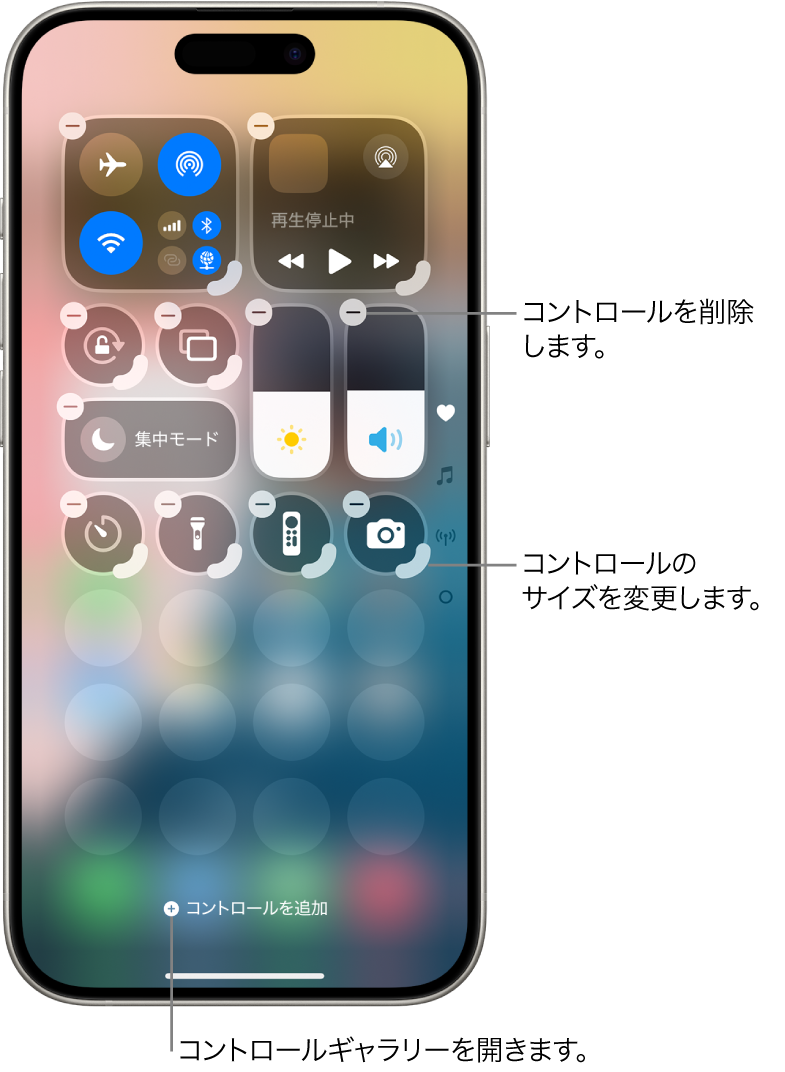
以下のいずれかの操作を行います:
コントロールを並べ替える: コントロールを新しい位置にドラッグします。
コントロールまたはコントロールのセットを削除する: コントロールの左上にある
 をタップします。
コントロールのサイズを変更する: コントロールの右下にあるハンドルをドラッグします。
コントロールを追加する: 画面下部の「コントロールを追加」をタップしてコントロールギャラリーを開き、コントロールをタップしてコントロールセンターに追加します。

カスタマイズが終了したら、画面下部の中央から上にスワイプしてコントロールセンターを閉じます。
カスタムのコントロールグループを追加する
コントロールセンターに新しいコントロールグループを追加できます。
画面左上にある
をタップします。画面の右下隅にある小さい丸印のアイコンをタップします。
画面下部の「コントロールを追加」をタップして、コントロールギャラリーを表示します。
コントロールギャラリーでコントロールをタップして、グループに追加します。
新しいコントロールグループをさらにカスタマイズするには、以下のいずれかの操作を行います:
コントロールを並べ替える: コントロールを新しい位置にドラッグします。
コントロールまたはコントロールのセットを削除する: コントロールの左上にある
をタップします。コントロールのサイズを変更する: コントロールの右下にあるハンドルをドラッグします。
コントロールを追加する: コントロールセンターの下部にある「コントロールを追加」をタップしてコントロールギャラリーを開き、別のコントロールをタップしてグループに追加します。
カスタマイズが終了したら、画面下部の中央から上にスワイプしてコントロールセンターを閉じます。
Wi-Fiネットワークとの接続を一時的に解除する
コントロールセンターで、 をタップします。再度接続するには、もう一度タップします。
接続しているWi-Fiネットワークの名前を確認するには、 をタッチして押さえたままにします。
Wi-Fiネットワークとの接続を解除しても、Wi-Fiがオフになるわけではないので、AirPlayやAirDropは引き続き使用でき、場所を移動するかiPhoneを再起動したときに、接続したことのあるネットワークに自動的に接続されます。Wi-Fiをオフにするには、「設定」  >「Wi-Fi」と選択します。(Wi-Fiを再びオンにするには、コントロールセンターで
  をタップします。)機内モード時にコントロールセンターでWi-Fiのオン/オフを切り替える方法について詳しくは、旅行用のiPhone設定を選択するを参照してください。
Bluetoothデバイスとの接続を一時的に解除する
コントロールセンターで、 をタップします。接続を許可するには、もう一度ボタンをタップします。
Bluetooth®はデバイスとの接続を切断してもオフにならないため、位置情報の精度やその他のサービスは有効なままです。Bluetoothをオフにするには、「設定」 >「Bluetooth」と選択してから、Bluetoothをオフにします。Bluetoothを再びオンにするには、コントロールセンターで  をタップします。機内モード時にコントロールセンターでBluetoothのオン/オフを切り替える方法について詳しくは、旅行用のiPhone設定を選択するを参照してください。
アプリ使用中にコントロールセンターにアクセスできないようにする
「設定」 >「コントロールセンター」と選択して、「アプリ使用中のアクセス」をオフにします。