iPhoneユーザガイド
- ようこそ
-
-
- iOS 18に対応しているiPhoneのモデル
- iPhone XR
- iPhone XS
- iPhone XS Max
- iPhone 11
- iPhone 11 Pro
- iPhone 11 Pro Max
- iPhone SE(第2世代)
- iPhone 12 mini
- iPhone 12
- iPhone 12 Pro
- iPhone 12 Pro Max
- iPhone 13 mini
- iPhone 13
- iPhone 13 Pro
- iPhone 13 Pro Max
- iPhone SE(第3世代)
- iPhone 14
- iPhone 14 Plus
- iPhone 14 Pro
- iPhone 14 Pro Max
- iPhone 15
- iPhone 15 Plus
- iPhone 15 Pro
- iPhone 15 Pro Max
- iPhone 16
- iPhone 16 Plus
- iPhone 16 Pro
- iPhone 16 Pro Max
- iPhone 16e
- 設定の基本
- iPhoneをカスタマイズする
- 最高の写真やビデオを撮影する
- 友人や家族と連絡を取り合う
- 家族と機能を共有する
- 日課の管理にiPhoneを使用する
- Appleサポートからの専門的なアドバイス
-
- iOS 18の新機能
-
- コンパス
-
- FaceTimeを使ってみる
- FaceTimeリンクを作成する
- Live Photosを撮る
- オーディオ通話を録音して文字に起こす
- FaceTime通話中にライブキャプションをオンにする
- 通話中にほかのアプリを使用する
- グループFaceTime通話をかける
- 参加者をグリッドで表示する
- SharePlayを使用して一緒に視聴したりプレイしたりする
- FaceTime通話中に画面を共有する
- FaceTime通話中のリモート操作をリクエストする/許可する
- FaceTimeで書類の共同作業を行う
- ビデオ会議機能を使用する
- FaceTime通話をほかのAppleデバイスに引き継ぐ
- FaceTimeビデオの設定を変更する
- FaceTimeオーディオの設定を変更する
- 外見を変更する
- 通話を終了する/「メッセージ」に切り替える
- 不明な発信者からのFaceTime通話を拒否する/消音にする
- 通話をスパムとして報告する
-
- メッセージを設定する
- iMessageについて
- メッセージを送信する/メッセージに返信する
- 衛星経由のテキスト
- あとで送信するようにテキストメッセージをスケジュールする
- メッセージの送信を取り消す/編集する
- メッセージを管理する
- 検索する
- メッセージを転送する/共有する
- グループチャット
- 画面を共有する
- プロジェクトを共同作業する
- iMessage対応アプリを使用する
- 写真やビデオを撮影して編集する
- 写真やリンクなどを共有する
- ステッカーを送信する
- ミー文字を作成する/送信する
- Tapbackで反応する
- メッセージをスタイル設定する/アニメートする
- スケッチを描く/メッセージを手書きする
- GIFを送信する/保存する
- 支払いを請求する/送金する/受領する
- オーディオメッセージを送受信する
- 位置情報を共有する
- 開封証明のオン/オフを切り替える
- 通知を変更する
- メッセージを拒否する/フィルタする/報告する
- メッセージと添付ファイルを削除する
- 削除したメッセージを復元する
-
- パスワードを使用する
- Webサイトまたはアプリのパスワードを確認する
- Webサイトまたはアプリのパスワードを変更する
- パスワードを削除する
- 削除したパスワードを復元する
- Webサイトまたはアプリのパスワードを作成する
- パスワードを大きい文字で表示する
- パスキーを使ってWebサイトやアプリにサインインする
- Appleでサインイン
- パスワードを共有する
- 強力なパスワードを自動入力する
- 自動入力から除外されたWebサイトを表示する
- 安全性の低いパスワードまたは侵害されたパスワードを変更する
- パスワードと関連情報を表示する
- Wi-Fiのパスワードを確認する/共有する
- AirDropでパスワードを安全に共有する
- すべてのデバイスでパスワードを利用できるようにする
- 確認コードを自動入力する
- SMSのパスコードを自動入力する
- サインイン時のCAPTCHAチャレンジを減らす
- 2ファクタ認証を使用する
- セキュリティキーを使用する
- ショートカット
- ヒント
-
- アクセシビリティ機能を使ってみる
- 設定中にアクセシビリティ機能を使用する
- Siriのアクセシビリティ設定を変更する
- アクセシビリティ機能のオン/オフを素早く切り替える
-
- 身体機能のためのアクセシビリティ機能の概要
- AssistiveTouchを使用する
- iPhoneのタッチへの反応を調整する
- 背面タップ
- 簡易アクセスを使用する
- 自動で電話を受ける
- 振動機能をオフにする
- 「Face IDと注視」の設定を変更する
- 音声コントロールを使用する
- CarPlayで音声コントロールコマンドを使う
- サイドボタンまたはホームボタンを調整する
- カメラコントロール設定を調整する
- Apple TV Remoteのボタンを使う
- ポインタの設定を調整する
- キーボードの設定を調整する
- 外部キーボードでiPhoneを操作する
- AirPodsの設定を調整する
- Apple Watchミラーリングをオンにする
- 近くのAppleデバイスを操作する
- 目の動きでiPhoneを制御する
- 著作権および商標
iPhoneの「リマインダー」で複数のリストを整理する
リマインダーアプリでは、新しいリストを作成したり、リストをグループに整理したり、リストをピンで固定して素早く利用したりできます。
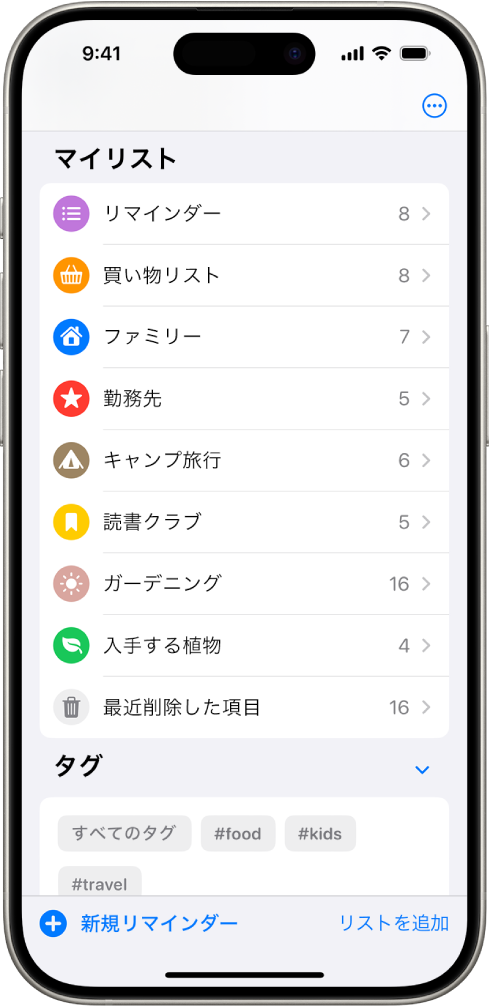
注記: このガイドで説明する「リマインダー」のすべての機能は、iCloudでアップデートされたリマインダーを使用する場合に利用できます。その他のアカウントを使用しているときは、一部の機能を利用できません。
新しいリストを作成する
iPhoneでリマインダーアプリ
 に移動します。
「リスト」(左上隅にあります)をタップします。
「リストを追加」をタップします。
名前を入力してから、リストの色と記号を選択します。
「リストタイプ」をタップしてから、「標準」、「買い物」、「スマートリスト」のいずれかを選択します。
重要なリストをほかのリストの上にピンで固定して素早く利用できるようにする
iPhoneでリマインダーアプリ
に移動します。「リスト」(左上隅にあります)をタップします。
リストをタッチして押さえたままにしてから、「ピンで固定」をタップします。リストを右にスワイプしてから、
 をタップすることもできます。
最大9個のリストをピンで固定できます。
ピンで固定したリストの位置を変更するには、 をタップし、「リストを編集」をタップてから、
 を新しい位置にドラッグします。
リストのグループを作成する
リストを、仕事、学校、買い物などのグループに整理できます。
グループを作成するには、リストを別のリストにドラッグするだけです。以下を行うこともできます:
iPhoneでリマインダーアプリ
に移動します。「リスト」(左上隅にあります)をタップし、
をタップしてから、「リストを編集」をタップします。「グループを追加」をタップし、名前を入力し、オプションでグループに含めるリストを選択してから、「作成」をタップします。
リストとグループを編集する/並べ替える
iPhoneでリマインダーアプリ
に移動します。「リスト」(左上隅にあります)をタップしてから、次のいずれかを行います:
リストとグループを並べ替える: リストまたはグループを新しい位置にドラッグします。リストを別のグループに移動することもできます。
リストまたはグループの名前と外観を変更する: リストまたはグループを左にスワイプしてから、
 をタップします。
リストまたはグループを削除する
iPhoneでリマインダーアプリ
に移動します。「リスト」(左上隅にあります)をタップします。
リストまたはグループを左にスワイプしてから、
 をタップします。
グループを削除する場合は、リストを残すオプションを選択できます。
削除したリストやグループは、「最近削除した項目」に移動されます。これらの項目は、削除から30日以内であれば復元できます。30日後に完全に削除されます。