Logic Proユーザガイド
- ようこそ
-
- アレンジの概要
-
- リージョンの概要
- リージョンを選択する
- リージョンの一部を選択する
- リージョンをカット、コピー、およびペーストする
- リージョンを移動する
- ギャップを追加する/取り除く
- リージョンの再生をディレイする
- リージョンをループさせる
- リージョンを繰り返す
- リージョンのサイズを変更する
- リージョンをミュートする/ソロにする
- リージョンをタイムストレッチする
- オーディオリージョンを逆方向にする
- リージョンを分割する
- MIDIリージョンをデミックスする
- リージョンを結合する
- トラック領域でリージョンを作成する
- トラック領域でオーディオリージョンをノーマライズする
- MIDIリージョンのエイリアスを作成する
- 繰り返しのMIDIリージョンをループに変換する
- リージョンの色を変更する
- オーディオリージョンをサンプラー音源のサンプルに変換する
- リージョン名を変更する
- リージョンを削除する
- グルーブテンプレートを作成する
-
- Smart Controlの概要
- マスターエフェクトのSmart Controlを表示する
- Smart Controlのレイアウトを選択する
- MIDIコントローラの自動割り当て
- スクリーンコントロールを自動的にマップする
- スクリーンコントロールをマップする
- マッピングパラメータを編集する
- パラメータ・マッピング・グラフを使用する
- スクリーンコントロールのプラグインウインドウを開く
- スクリーンコントロールの名前を変更する
- アーティキュレーションIDを使ってアーティキュレーションを変更する
- ハードウェアコントロールをスクリーンコントロールにアサインする
- Smart Controlの編集内容と保存されている設定を比較する
- アルペジエータを使う
- スクリーンコントロールの動きを自動化する
-
- 概要
- ノートを追加する
- スコアエディタでオートメーションを使う
-
- 譜表スタイルの概要
- トラックに譜表スタイルを割り当てる
- 譜表スタイルウインドウ
- 譜表スタイルを作成する/複製する
- 譜表スタイルを編集する
- 譜表と声部を編集する/パラメータを割り当てる
- Logic Proの譜表スタイルウインドウで譜表または声部を追加する/削除する
- Logic Proの譜表スタイルウインドウで譜表または声部をコピーする
- プロジェクト間で譜表スタイルをコピーする
- 譜表スタイルを削除する
- 声部と譜表に音符を割り当てる
- 多声部のパートを別々の譜表に表示する
- スコア記号の割り当てを変更する
- 譜表をまたいで音符を連桁にする
- ドラム記譜用にマッピングされた譜表スタイルを使う
- 定義済みの譜表スタイル
- スコアを共有する
-
-
- キーコマンドの概要
- キーコマンドをブラウズする/読み込む/保存する
- キーコマンドを割り当てる
- キーコマンドをコピーする/プリントする
-
- さまざまなウインドウの修飾キーとアクション
- 「コントローラアサインメント」ウインドウの修飾キーとアクション
- トラック領域の修飾キーとアクション
- グローバルトラックの修飾キーとアクション
- オートメーションの修飾キーとアクション
- Live Loopsグリッドの修飾キーとアクション
- ミキサーの修飾キーとアクション
- 「MIDIエンバイロメント」ウインドウの修飾キーとアクション
- ピアノ・ロール・エディタの修飾キーとアクション
- スコアエディタの修飾キーとアクション
- イベントリストの修飾キーとアクション
- ステップエディタの修飾キーとアクション
- ステップシーケンサーの修飾キーとアクション
- Flex Timeの修飾キーとアクション
- Touch Barのショートカット
-
- エフェクトの概要
-
- 音源: はじめに
- 用語集
- 著作権

Logic ProのSamplerでゾーン/グループをグラフィカルに編集する
「Mapping」パネルのゾーンビューとグループビュー.では、ゾーンとグループのパラメータを数値で編集できます。キー・マッピング・エディタと「Zone」パネルでは、ゾーンとグループのさまざまなパラメータをグラフィカルに編集することもできます。
さらに、Logic Proのオーディオ・ファイル・エディタでゾーンのオーディオファイルを編集することもできます。
各グループのマッピング領域(ノートおよびベロシティ)では、ゾーンを重ねることはできません。同じグループ内で1つのゾーンを別のゾーンの上にドラッグして強制的に重ねると、ほかのゾーンのスペースを確保するために、キー・マッピング・エディタでゾーンが自動的にカットされます。そのため、影響を受けるすべてのゾーンを直接編集しなくても、ゾーンを追加したりマッピングされた領域を削除したりできます。ゾーンをドラッグする際に、選択中のゾーンまたは未選択のゾーンを保護できます。
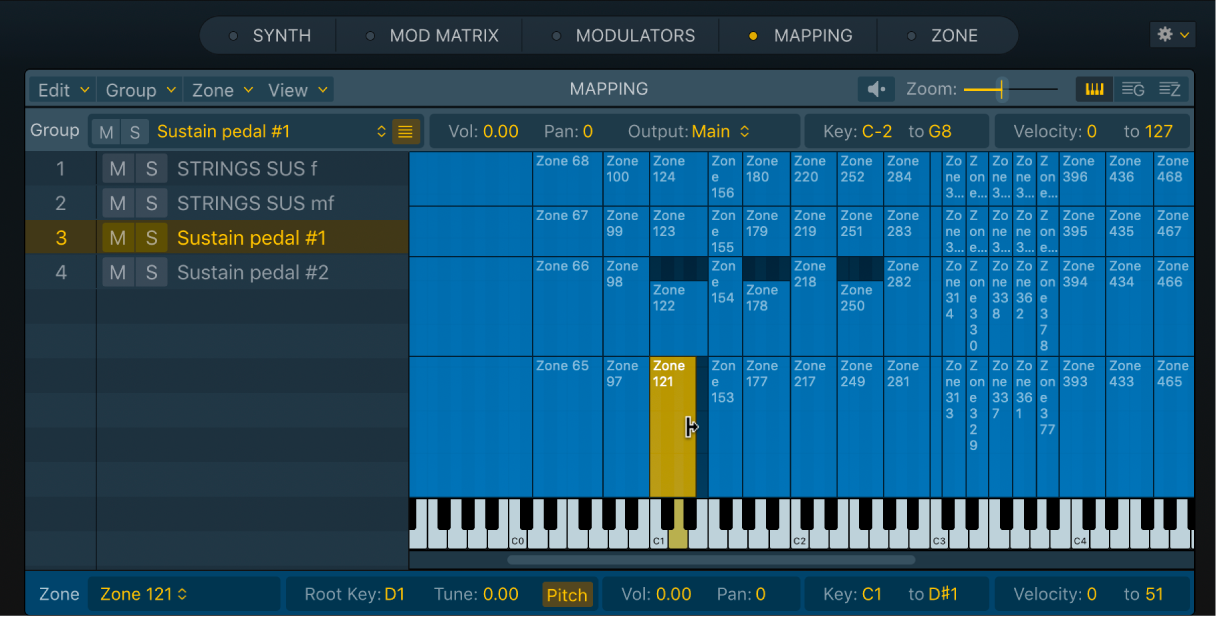
1つまたは複数のゾーンをドラッグして移動する
Logic Pro Samplerのキー・マッピング・エディタで、以下の操作を行います:
1つのゾーンをキー・マッピング・エディタ内の目的の位置にドラッグします。
Shiftキーを押したまま各ゾーンをクリックするか、どのゾーンも表示されていない空の領域からゾーン上をドラッグして、複数のゾーンを選択してから、キー・マッピング・エディタ内の目的の位置にドラッグします。
選択した1つまたは複数のゾーンをキーコマンドを使って左右に移動する
Logic Pro Samplerのキー・マッピング・エディタで、以下の操作を行います:
1つ以上のゾーンを選択し、以下のいずれかのキーコマンドを使います:
選択したゾーン/グループを左にシフト: Option+←キー
選択したゾーン/グループを右にシフト: Option+→キー
ゾーンのドラッグを一方向に制限する
Logic Pro Samplerのキー・マッピング・エディタで、以下の操作を行います:
Commandキーを押したままドラッグすると、最初にドラッグした方向(左右または上下)に動きが制限されます。
ゾーンを移動したときにルートキーを変更する
ゾーンをキー・マッピング・エディタ内のキーにドラッグしたときのデフォルトの動作は、「Zone」メニューで「Always Move Root Key with Zone」オプションに設定されています。
Logic Pro Samplerのキー・マッピング・エディタで、以下のいずれかの操作を行います:
ゾーンをドラッグします。「Zone」メニューで「Always Move Root Key with Zone」オプションが有効になっていない場合は、OptionキーとCommandキーを押したままゾーンをドラッグします。
ゾーンを選択し、以下のいずれかのキーコマンドを使います:
選択したゾーン/グループを左にシフト(ゾーンにはルートキーも含む): Option+Shift+←キー
選択したゾーン/グループを右にシフト(ゾーンにはルートキーも含む): Option+Shift+→キー
ゾーンの開始ノートまたは終了ノートを変更する
Logic Pro Samplerのキー・マッピング・エディタで、以下の操作を行います:
ゾーンまたはグループの開始位置または終了位置を任意の場所までドラッグします。
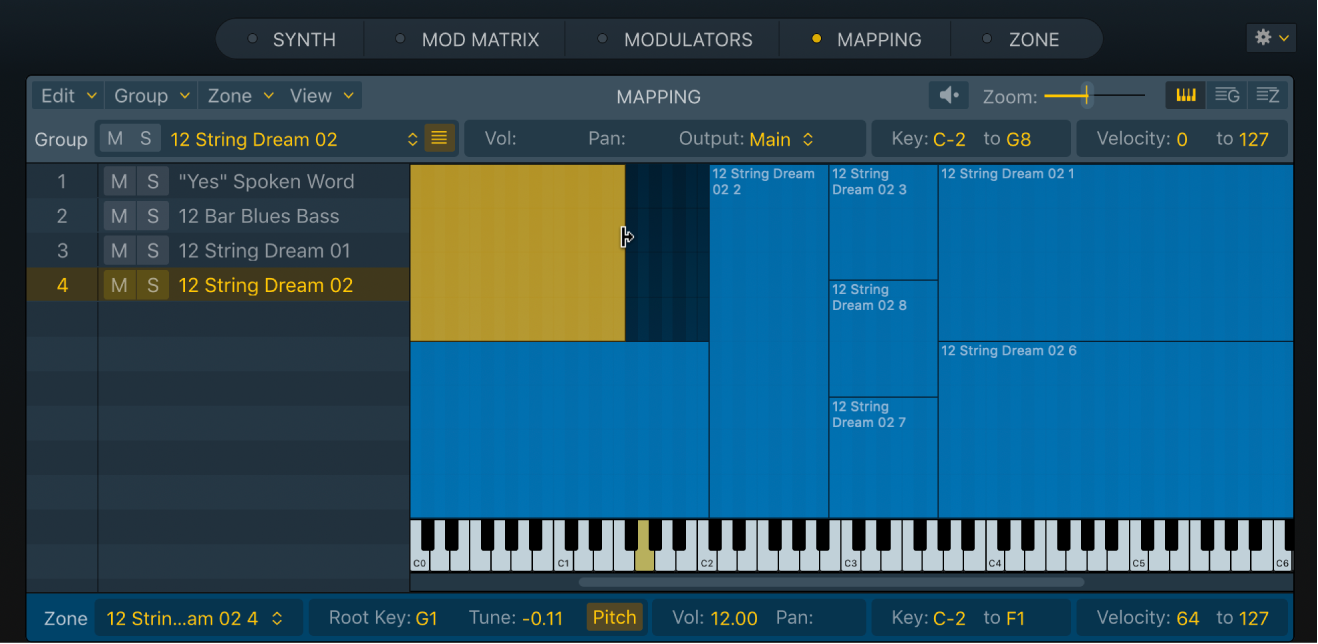
ゾーンのベロシティ範囲を変更する
Logic Pro Samplerのキー・マッピング・エディタで、以下の操作を行います:
ゾーンの上端または下端にポインタを合わせます(ポインタがサイズ変更アイコンに変わります)。
複数のゾーンのベロシティ範囲を同時に調整したい場合は、Shiftキーを押しながらゾーンをクリックします。

サイズ変更アイコンを上下にドラッグすると、値を増減できます。
グループ内で同じキー範囲に割り当てられた別のゾーンと重なるようにドラッグした場合、別のゾーンのベロシティ範囲も変更されます。ゾーンをレイヤー化したい場合は、グループを分けます。
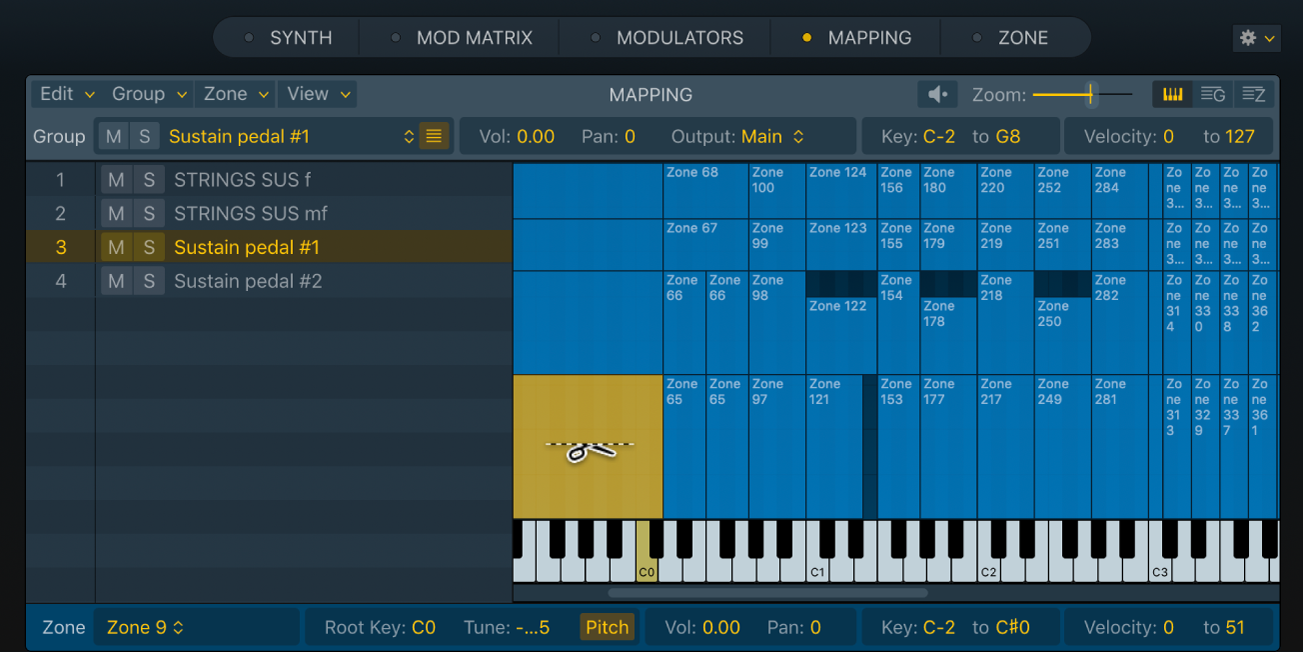
ゾーンを上下に分割する
Logic Pro Samplerのキー・マッピング・エディタで、以下の操作を行います:
ゾーンを選択します。
CommandキーとOptionキーを押したままにして、ポインタ位置に上下カットアイコンが表示されたら、ゾーンをクリックします。
ゾーンが上下に分割され、新しいゾーンが作成されます。各ゾーンは個別に編集できます。
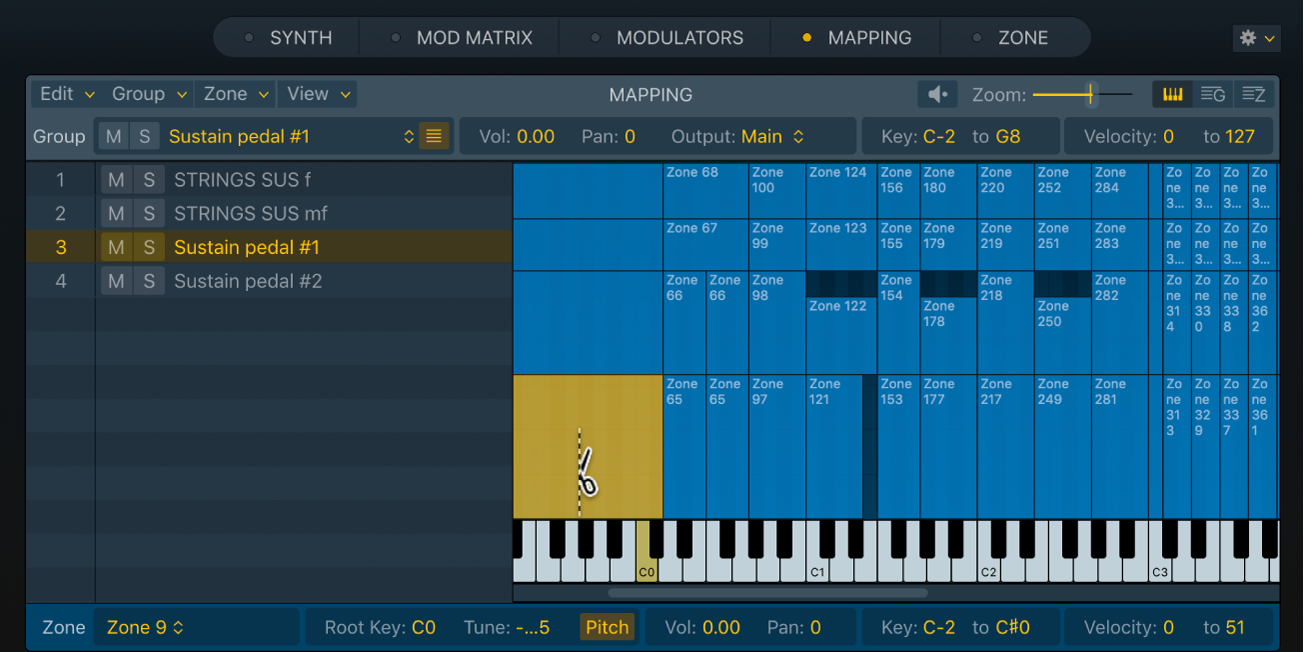
ゾーンを左右に分割する
Logic Pro Samplerのキー・マッピング・エディタで、以下の操作を行います:
ゾーンを選択します。
CommandキーとShiftキーを押したままにして、ポインタ位置に左右カットアイコンが表示されたら、ゾーンをクリックします。
ゾーンが左右に分割され、新しいゾーンが作成されます。各ゾーンは個別に編集できます。