Logic Proユーザガイド
- ようこそ
-
- アレンジの概要
-
- リージョンの概要
- リージョンを選択する
- リージョンの一部を選択する
- リージョンをカット、コピー、およびペーストする
- リージョンを移動する
- ギャップを追加する/取り除く
- リージョンの再生をディレイする
- リージョンをループさせる
- リージョンを繰り返す
- リージョンのサイズを変更する
- リージョンをミュートする/ソロにする
- リージョンをタイムストレッチする
- オーディオリージョンを逆方向にする
- リージョンを分割する
- MIDIリージョンをデミックスする
- リージョンを結合する
- トラック領域でリージョンを作成する
- トラック領域でオーディオリージョンをノーマライズする
- MIDIリージョンのエイリアスを作成する
- 繰り返しのMIDIリージョンをループに変換する
- リージョンの色を変更する
- オーディオリージョンをサンプラー音源のサンプルに変換する
- リージョン名を変更する
- リージョンを削除する
- グルーブテンプレートを作成する
-
- Smart Controlの概要
- マスターエフェクトのSmart Controlを表示する
- Smart Controlのレイアウトを選択する
- MIDIコントローラの自動割り当て
- スクリーンコントロールを自動的にマップする
- スクリーンコントロールをマップする
- マッピングパラメータを編集する
- パラメータ・マッピング・グラフを使用する
- スクリーンコントロールのプラグインウインドウを開く
- スクリーンコントロールの名前を変更する
- アーティキュレーションIDを使ってアーティキュレーションを変更する
- ハードウェアコントロールをスクリーンコントロールにアサインする
- Smart Controlの編集内容と保存されている設定を比較する
- アルペジエータを使う
- スクリーンコントロールの動きを自動化する
-
- 概要
- ノートを追加する
- スコアエディタでオートメーションを使う
-
- 譜表スタイルの概要
- トラックに譜表スタイルを割り当てる
- 譜表スタイルウインドウ
- 譜表スタイルを作成する/複製する
- 譜表スタイルを編集する
- 譜表と声部を編集する/パラメータを割り当てる
- Logic Proの譜表スタイルウインドウで譜表または声部を追加する/削除する
- Logic Proの譜表スタイルウインドウで譜表または声部をコピーする
- プロジェクト間で譜表スタイルをコピーする
- 譜表スタイルを削除する
- 声部と譜表に音符を割り当てる
- 多声部のパートを別々の譜表に表示する
- スコア記号の割り当てを変更する
- 譜表をまたいで音符を連桁にする
- ドラム記譜用にマッピングされた譜表スタイルを使う
- 定義済みの譜表スタイル
- スコアを共有する
-
-
- キーコマンドの概要
- キーコマンドをブラウズする/読み込む/保存する
- キーコマンドを割り当てる
- キーコマンドをコピーする/プリントする
-
- さまざまなウインドウの修飾キーとアクション
- 「コントローラアサインメント」ウインドウの修飾キーとアクション
- トラック領域の修飾キーとアクション
- グローバルトラックの修飾キーとアクション
- オートメーションの修飾キーとアクション
- Live Loopsグリッドの修飾キーとアクション
- ミキサーの修飾キーとアクション
- 「MIDIエンバイロメント」ウインドウの修飾キーとアクション
- ピアノ・ロール・エディタの修飾キーとアクション
- スコアエディタの修飾キーとアクション
- イベントリストの修飾キーとアクション
- ステップエディタの修飾キーとアクション
- ステップシーケンサーの修飾キーとアクション
- Flex Timeの修飾キーとアクション
- Touch Barのショートカット
-
- エフェクトの概要
-
- 音源: はじめに
- 用語集
- 著作権

Logic Proの「MIDI」の「一般」設定
 「詳細」環境設定で「すべての機能を有効にする」が選択されている場合は、「MIDI」の「一般」設定が表示されます。「MIDI」プロジェクト設定の「一般」パネルには、次の設定があります:
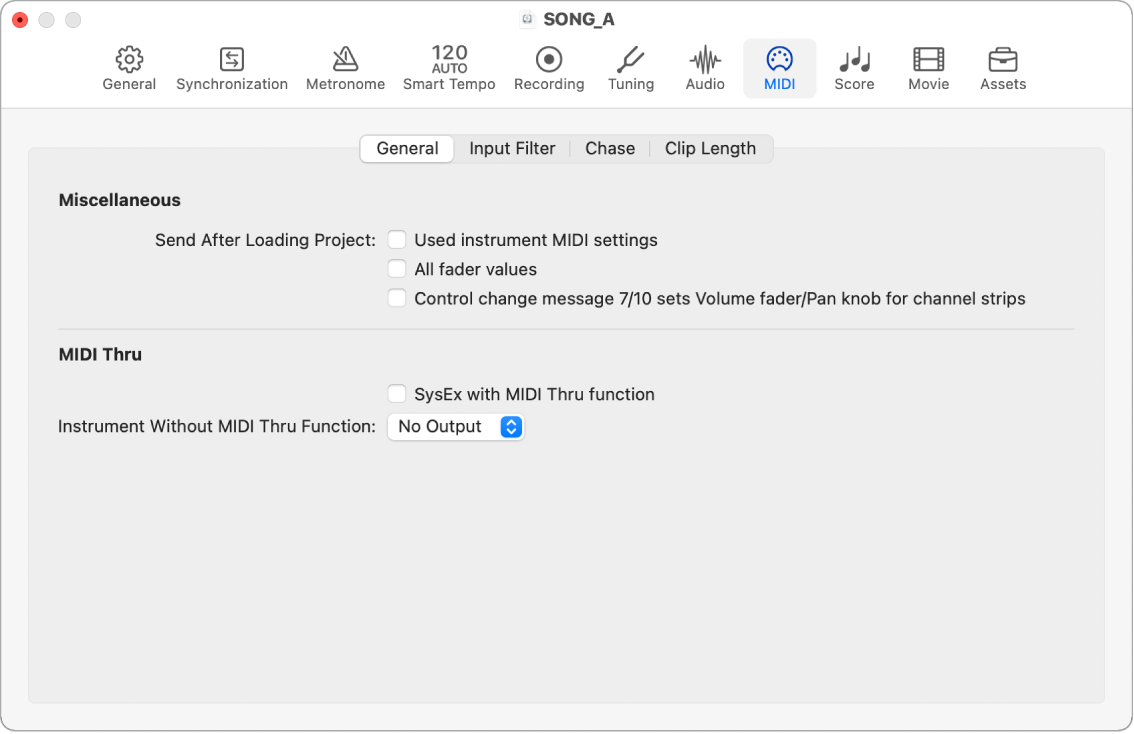
「コントロール変更メッセージ7/10でチャンネルストリップのボリュームフェーダー/パンノブを設定」チェックボックス: 選択すると、MIDIコントロール・チェンジ・メッセージ#7でチャンネルストリップのボリューム、MIDI CC#10でチャンネルストリップのパン位置が制御されます。この設定を有効にすると、MIDIプラグインとSmart Controlのマッピングが妨げられる場合があります。
「MIDIスルーしない音源」ポップアップメニュー: ここで選択した音源が、選択しているトラックに割り当てられている場合、その音源がコンピュータをスルーしてイベントを渡すことはありません。通常、ここでは「出力なし」(デフォルト設定)を選択します。
マスターキーボードに「ローカルオフ」設定がない場合、この機能を使って録音時の余計なノートの重複を避けることができます:
マルチティンバー音源の場合、コンピュータの電源を切った状態で再生したときに聞こえるパートを演奏する音源(通常はチャンネル1)を割り当てます。
モノティンバー音源の場合、マスターキーボードのサウンド生成パートを表す音源を割り当てます。
いずれの場合も、その他の音源用のトラックを録音する際は、マスターキーボードのボリュームはオフにしておきます。
メインウインドウでトラック名の横の録音可能ボタンをオフにすることによって、特定のMIDIトラックのMIDIスルーをオフにすることができます。
「詳細」環境設定で「すべての機能を有効にする」が選択されている場合は、以下が表示されます:
「プロジェクトの読み込み後に送信」の「使用されている音源のMIDI設定」チェックボックス: プロジェクトを読み込んだ後に、使用されている音源のMIDI設定を自動的に送信します。
「プロジェクトの読み込み後に送信」の「すべてのフェーダーバリュー」チェックボックス: プロジェクト読み込み後に、エンバイロメントのすべてのフェーダー値を送信します。
「SysExにMIDIスルーを適用」チェックボックス: 受信したSysExメッセージが、その他のMIDIデータと一緒にそのままコンピュータのMIDI出力に渡されます。この機能は、ハードウェアプログラマを使っている場合に特に重要です。このオプションを選択しておけば、編集中のシンセサイザーでのパラメータ変更を即座にモニタできるためです。
SysExダンプを記録したい場合は、このチェックボックスを選択しないでください。記録したダンプを同じタイプの2台目の機器に同時に転送する必要がある場合は別ですが、通常はダンプをスルーさせる必要はありません。