Mac用Logic Proユーザガイド
- ようこそ
-
- アレンジの概要
-
- リージョンの概要
- リージョンを選択する
- リージョンの一部を選択する
- リージョンをカット、コピー、およびペーストする
- リージョンを移動する
- ギャップを追加する/取り除く
- リージョンの再生をディレイする
- リージョンをループさせる
- リージョンを繰り返す
- リージョンのサイズを変更する
- リージョンをミュートする/ソロにする
- リージョンをタイムストレッチする
- オーディオリージョンを逆方向にする
- リージョンを分割する
- MIDIリージョンをデミックスする
- リージョンを結合する
- トラック領域でリージョンを作成する
- トラック領域でオーディオリージョンのゲインを変更する
- トラック領域でオーディオリージョンをノーマライズする
- MIDIリージョンのエイリアスを作成する
- 繰り返しのMIDIリージョンをループに変換する
- リージョンの色を変更する
- Mac用Logic ProでMIDIリージョンをパターンリージョンに変換する
- Mac用Logic ProでMIDIリージョンをSession Playerリージョンで置き換える
- オーディオリージョンをサンプラー音源のサンプルに変換する
- リージョン名を変更する
- リージョンを削除する
- Stem Splitterを使ってボーカルや楽器のステムを抽出する
- グルーブテンプレートを作成する
-
- Smart Controlの概要
- マスターエフェクトのSmart Controlを表示する
- Smart Controlのレイアウトを選択する
- MIDIコントローラの自動割り当て
- スクリーンコントロールを自動的にマップする
- スクリーンコントロールをマップする
- マッピングパラメータを編集する
- パラメータマッピンググラフを使用する
- スクリーンコントロールのプラグインウインドウを開く
- スクリーンコントロールの名前を変更する
- アーティキュレーションIDを使ってアーティキュレーションを変更する
- ハードウェアコントロールをスクリーンコントロールにアサインする
- Smart Controlの編集内容と保存されている設定を比較する
- アルペジエータを使う
- スクリーンコントロールの動きを自動化する
-
- 概要
- ノートを追加する
- スコアエディタでオートメーションを使う
-
- 譜表スタイルの概要
- トラックに譜表スタイルを割り当てる
- 譜表スタイルウインドウ
- 譜表スタイルを作成する/複製する
- 譜表スタイルを編集する
- 譜表と声部を編集する/パラメータを割り当てる
- Mac用Logic Proの譜表スタイルウインドウで譜表または声部を追加する/削除する
- Mac用Logic Proの譜表スタイルウインドウで譜表または声部をコピーする
- プロジェクト間で譜表スタイルをコピーする
- 譜表スタイルを削除する
- 声部と譜表に音符を割り当てる
- 多声部のパートを別々の譜表に表示する
- スコア記号の割り当てを変更する
- 譜表をまたいで音符を連桁にする
- ドラム記譜用にマッピングされた譜表スタイルを使う
- 定義済みの譜表スタイル
- スコアを共有する
-
-
- キーコマンドの概要
- キーコマンドをブラウズする/読み込む/保存する
- キーコマンドを割り当てる
- キーコマンドをコピーする/プリントする
-
- グローバルコマンド
- グローバルコントロールサーフェスコマンド
- さまざまなウインドウ
- オーディオファイルを表示しているウインドウ
- メインウインドウのトラックとさまざまなエディタ
- さまざまなエディタ
- タイムルーラのある表示
- オートメーションのある表示
- メインウインドウのトラック
- Live Loopsグリッド
- ミキサー
- MIDIエンバイロメント
- ピアノロール
- スコアエディタ
- イベントエディタ
- ステップエディタ
- ステップシーケンサー
- プロジェクトオーディオ
- オーディオファイルエディタ
- スマートテンポエディタ
- ライブラリ
- Sampler
- Drum Machine Designer
- ステップインプットキーボード
- Smart Control
- ツールメニュー
- コントロールサーフェスのインストールウインドウ
- Touch Barのショートカット
-
-
- Studio Piano
- 用語集
- 著作権

オーディオリージョンをMac用Logic Proプロジェクトのテンポに合わせる
「ファイル」>「プロジェクト設定」>「一般」で「プロジェクトのタイプ」が「ミュージックグリッドを使用」に設定されている場合は、読み込んだオーディオリージョンの長さがプロジェクトのテンポに連動します。ルーラの特定の位置にテンポチェンジを追加すると、その位置以降のリージョンの長さが変更されます。読み込んだリージョンの再生速度は変化しませんが、オーディオリージョンと同期していた既存のすべてのMIDIリージョンが同期しなくなります。テンポを上げてオーディオリージョンを長くすると、同じトラック上の後続のリージョンと重なり、その結果、リージョンの重なった部分が聞こえなくなることがあります。すべてのオーディオリージョンループの長さ(リージョンインスペクタの「ループ」パラメータによる設定)が変更され、不規則なループになって、各トラックが勝手なリズムを刻み始めます。
以下のオーディオファイルは、プロジェクトのテンポと一致するように自動的に調整でき、「テンポ」グローバルトラックで変更したテンポに従います:
Mac用Logic Pro 7.0以降で録音したオーディオデータ
注記: あるプロジェクトで録音したファイルをFinderを使って別のプロジェクトにドラッグする場合、ファイルはドラッグ先のプロジェクトのテンポに合わせて調整されません。ただし、2つのプロジェクト間でコピーされたファイルは、「Flexとフォロー」リージョンパラメータが「オフ」に設定されていない限りプロジェクトのテンポに合わせることができます。
Apple Loops
Flex Timeがオンになっているトラック上のオーディオリージョン
Logic Pro 7.0以降で作成したオーディオバウンス
注記: バウンスファイルは、ファイルのバウンスまたは書き出しの際に「バウンス」ダイアログで「作成したファイルをプロジェクトオーディオに追加」オプションを選択した場合にのみ、プロジェクトのテンポに合わせることができます。オーディオ録音の場合と同様、バウンスは「Flexとフォロー」リージョンパラメータが「オフ」に設定されていない限りプロジェクトのテンポに従います。
Logic Pro 7.0以降から書き出したオーディオファイル
注記: 書き出したファイルは、ファイルのバウンスまたは書き出しの際に「書き出す」ダイアログで「作成したファイルをプロジェクトオーディオに追加」オプションを選択した場合にのみ、プロジェクトのテンポに合わせることができます。オーディオ録音の場合と同様、バウンスは「Flexとフォロー」リージョンパラメータが「オフ」に設定されていない限りプロジェクトのテンポに従います。
トラック領域とプロジェクトオーディオブラウザでは、プロジェクトのテンポ(および先頭のキー)に従っているオーディオファイルに「テンポに従う」マークが表示されます。
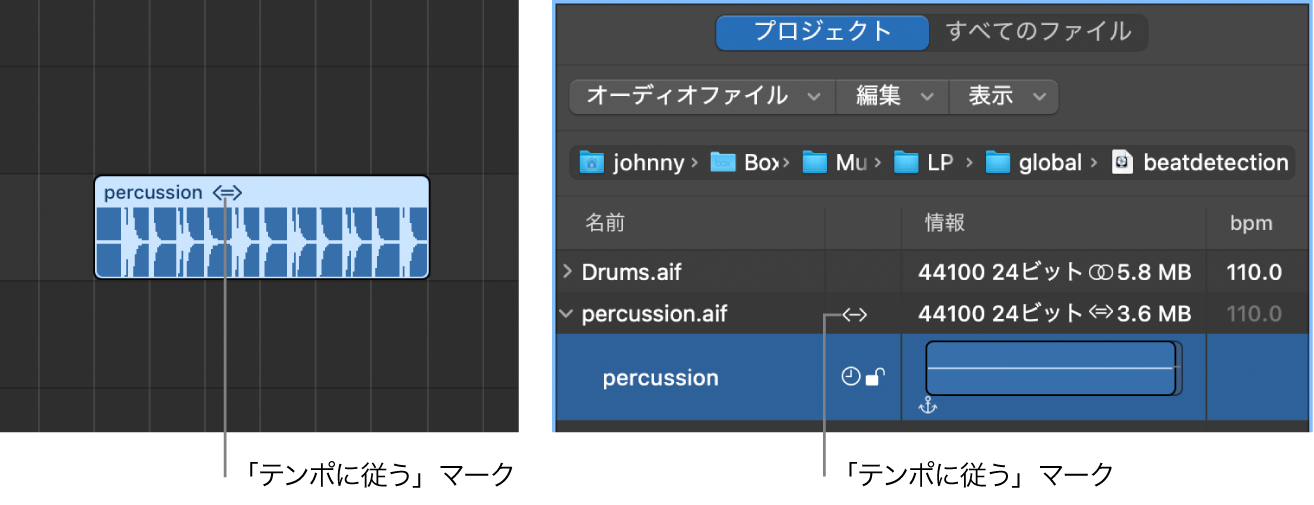
それ以外のオーディオファイルを読み込んだ場合は、リージョンまたはプロジェクトのどちらかのテンポを調整する必要があります。
オーディオリージョンをプロジェクトのテンポに合わせるように設定できます。または、リージョンをApple LoopsとしてApple Loopsライブラリに追加することもできます。Apple Loopsの作成方法については、Mac用Logic Proで独自のApple Loopsを作成するを参照してください。
オーディオデータをプロジェクトのテンポに合わせる
Logic Proのトラック領域でオーディオリージョンを選択し、リージョンインスペクタの「Flexとフォロー」ポップアップメニューで「オン」を選択します。