Mac用Logic Proユーザガイド
- ようこそ
-
- アレンジの概要
-
- リージョンの概要
- リージョンを選択する
- リージョンの一部を選択する
- リージョンをカット、コピー、およびペーストする
- リージョンを移動する
- ギャップを追加する/取り除く
- リージョンの再生をディレイする
- リージョンをループさせる
- リージョンを繰り返す
- リージョンのサイズを変更する
- リージョンをミュートする/ソロにする
- リージョンをタイムストレッチする
- オーディオリージョンを逆方向にする
- リージョンを分割する
- MIDIリージョンをデミックスする
- リージョンを結合する
- トラック領域でリージョンを作成する
- トラック領域でオーディオリージョンのゲインを変更する
- トラック領域でオーディオリージョンをノーマライズする
- MIDIリージョンのエイリアスを作成する
- 繰り返しのMIDIリージョンをループに変換する
- リージョンの色を変更する
- Mac用Logic ProでMIDIリージョンをパターンリージョンに変換する
- Mac用Logic ProでMIDIリージョンをSession Playerリージョンで置き換える
- オーディオリージョンをサンプラー音源のサンプルに変換する
- リージョン名を変更する
- リージョンを削除する
- Stem Splitterを使ってボーカルや楽器のステムを抽出する
- グルーブテンプレートを作成する
-
- Smart Controlの概要
- マスターエフェクトのSmart Controlを表示する
- Smart Controlのレイアウトを選択する
- MIDIコントローラの自動割り当て
- スクリーンコントロールを自動的にマップする
- スクリーンコントロールをマップする
- マッピングパラメータを編集する
- パラメータマッピンググラフを使用する
- スクリーンコントロールのプラグインウインドウを開く
- スクリーンコントロールの名前を変更する
- アーティキュレーションIDを使ってアーティキュレーションを変更する
- ハードウェアコントロールをスクリーンコントロールにアサインする
- Smart Controlの編集内容と保存されている設定を比較する
- アルペジエータを使う
- スクリーンコントロールの動きを自動化する
-
- 概要
- ノートを追加する
- スコアエディタでオートメーションを使う
-
- 譜表スタイルの概要
- トラックに譜表スタイルを割り当てる
- 譜表スタイルウインドウ
- 譜表スタイルを作成する/複製する
- 譜表スタイルを編集する
- 譜表と声部を編集する/パラメータを割り当てる
- Mac用Logic Proの譜表スタイルウインドウで譜表または声部を追加する/削除する
- Mac用Logic Proの譜表スタイルウインドウで譜表または声部をコピーする
- プロジェクト間で譜表スタイルをコピーする
- 譜表スタイルを削除する
- 声部と譜表に音符を割り当てる
- 多声部のパートを別々の譜表に表示する
- スコア記号の割り当てを変更する
- 譜表をまたいで音符を連桁にする
- ドラム記譜用にマッピングされた譜表スタイルを使う
- 定義済みの譜表スタイル
- スコアを共有する
-
-
- キーコマンドの概要
- キーコマンドをブラウズする/読み込む/保存する
- キーコマンドを割り当てる
- キーコマンドをコピーする/プリントする
-
- グローバルコマンド
- グローバルコントロールサーフェスコマンド
- さまざまなウインドウ
- オーディオファイルを表示しているウインドウ
- メインウインドウのトラックとさまざまなエディタ
- さまざまなエディタ
- タイムルーラのある表示
- オートメーションのある表示
- メインウインドウのトラック
- Live Loopsグリッド
- ミキサー
- MIDIエンバイロメント
- ピアノロール
- スコアエディタ
- イベントエディタ
- ステップエディタ
- ステップシーケンサー
- プロジェクトオーディオ
- オーディオファイルエディタ
- スマートテンポエディタ
- ライブラリ
- Sampler
- Drum Machine Designer
- ステップインプットキーボード
- Smart Control
- ツールメニュー
- コントロールサーフェスのインストールウインドウ
- Touch Barのショートカット
-
-
- Studio Piano
- 用語集
- 著作権

Mac用Logic Proのパーツボックスにスコア記号を表示する
パーツボックスにはスコア記号がグループ別に並べて表示されます。パーツボックスの上部にあるグループボタンを選択または選択解除して記号グループの表示/非表示を切り替えたり、パーツボックス内でグループを並べ替えたりできます。
 「Logic Pro」>「設定」>「詳細」で「すべての機能を有効にする」が選択されている場合は、スコア記号セットを作成して、さまざまな記号グループを特定の順序で表示できます。
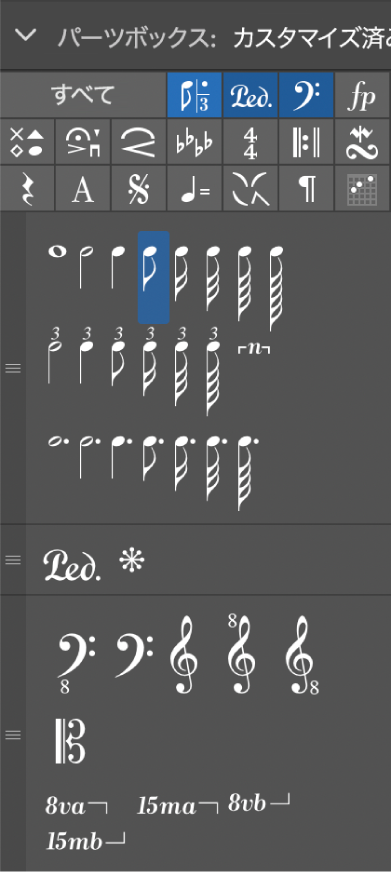
パーツボックスの記号グループを表示する
パーツボックスの上部にある記号グループのボタンをクリックすると、そのグループの記号が表示されます。
もう一度ボタンをクリックすると、グループの選択が解除されます。
対応するグループが、パーツボックス内で選択されているほかの記号グループの下に表示されます。
パーツボックスの記号グループを並べ替える
記号グループの左側にあるハンドルを上下にドラッグします。
すべての記号グループを表示する
「すべて」ボタンをクリックします。
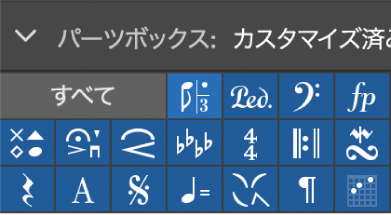
記号グループをフローティングウインドウに表示する
パーツボックスのタイトルバーを外にドラッグします。
表示したい記号グループのボタンをクリックします。
パーツボックスのフローティングウインドウを複数開いて、それぞれに異なるスコア記号を表示することもできます。パーツボックスのフローティングウインドウで記号を選択すると、ほかのすべてのパーツボックスウインドウで選択内容がアップデートされます。その記号の選択を解除するか、記号を選択したウインドウを閉じるか、パーツボックスの別のフローティングウインドウで記号を選択するまで、選択内容が保持されます。
キーコマンドを使ってスコア記号を選択する
パーツボックスのフローティングウインドウでスコア記号またはグループを選択するには、以下のキーコマンドのいずれかを使用します:
次のパーツボックス記号
前のパーツボックス記号
次のパーツボックスグループ
前のパーツボックスグループ
スコア記号セットを選択する
パーツボックスのタイトルに表示されている現在のスコア記号セットの名前をクリックしたまま、パーツボックスセットのポップアップメニューからセットを選択します。
新しいスコア記号セットを作成する
パーツボックスのタイトルに表示されている現在のスコア記号セットの名前をクリックしたまま、パーツボックスセットのポップアップメニューから「新規セット」を選択します。
スコア記号セットの名前を変更する
パーツボックスのタイトルに表示されている現在のスコア記号セットの名前をクリックしたまま、パーツボックスセットのポップアップメニューから「セットの名前を変更」を選択します。
スコア記号セットの新しい名前を入力します。
現在のスコア記号セットを削除する
パーツボックスのタイトルに表示されている現在のスコア記号セットの名前をクリックしたまま、パーツボックスセットのポップアップメニューから「セットを削除」を選択します。
インスペクタチャンネルストリップをパーツボックスの下に表示する
インスペクタチャンネルストリップはスコアインスペクタ内のパーツボックスの下に表示されます。スコアエディタのサイズとパーツボックスに表示されているグループの数によっては、インスペクタチャンネルストリップが表示されない場合もあります。
開閉用矢印ボタンをクリックし、スコアインスペクタのパーツボックスを閉じます。必要に応じて、ほかのインスペクタもそれぞれの開閉用矢印ボタンを使って閉じることができます。