Mac用Logic Proユーザガイド
- ようこそ
-
- アレンジの概要
-
- リージョンの概要
- リージョンを選択する
- リージョンの一部を選択する
- リージョンをカット、コピー、およびペーストする
- リージョンを移動する
- ギャップを追加する/取り除く
- リージョンの再生をディレイする
- リージョンをループさせる
- リージョンを繰り返す
- リージョンのサイズを変更する
- リージョンをミュートする/ソロにする
- リージョンをタイムストレッチする
- オーディオリージョンを逆方向にする
- リージョンを分割する
- MIDIリージョンをデミックスする
- リージョンを結合する
- トラック領域でリージョンを作成する
- トラック領域でオーディオリージョンのゲインを変更する
- トラック領域でオーディオリージョンをノーマライズする
- MIDIリージョンのエイリアスを作成する
- 繰り返しのMIDIリージョンをループに変換する
- リージョンの色を変更する
- Mac用Logic ProでMIDIリージョンをパターンリージョンに変換する
- Mac用Logic ProでMIDIリージョンをSession Playerリージョンで置き換える
- オーディオリージョンをサンプラー音源のサンプルに変換する
- リージョン名を変更する
- リージョンを削除する
- Stem Splitterを使ってボーカルや楽器のステムを抽出する
- グルーブテンプレートを作成する
-
- Smart Controlの概要
- マスターエフェクトのSmart Controlを表示する
- Smart Controlのレイアウトを選択する
- MIDIコントローラの自動割り当て
- スクリーンコントロールを自動的にマップする
- スクリーンコントロールをマップする
- マッピングパラメータを編集する
- パラメータマッピンググラフを使用する
- スクリーンコントロールのプラグインウインドウを開く
- スクリーンコントロールの名前を変更する
- アーティキュレーションIDを使ってアーティキュレーションを変更する
- ハードウェアコントロールをスクリーンコントロールにアサインする
- Smart Controlの編集内容と保存されている設定を比較する
- アルペジエータを使う
- スクリーンコントロールの動きを自動化する
-
- 概要
- ノートを追加する
- スコアエディタでオートメーションを使う
-
- 譜表スタイルの概要
- トラックに譜表スタイルを割り当てる
- 譜表スタイルウインドウ
- 譜表スタイルを作成する/複製する
- 譜表スタイルを編集する
- 譜表と声部を編集する/パラメータを割り当てる
- Mac用Logic Proの譜表スタイルウインドウで譜表または声部を追加する/削除する
- Mac用Logic Proの譜表スタイルウインドウで譜表または声部をコピーする
- プロジェクト間で譜表スタイルをコピーする
- 譜表スタイルを削除する
- 声部と譜表に音符を割り当てる
- 多声部のパートを別々の譜表に表示する
- スコア記号の割り当てを変更する
- 譜表をまたいで音符を連桁にする
- ドラム記譜用にマッピングされた譜表スタイルを使う
- 定義済みの譜表スタイル
- スコアを共有する
-
-
- キーコマンドの概要
- キーコマンドをブラウズする/読み込む/保存する
- キーコマンドを割り当てる
- キーコマンドをコピーする/プリントする
-
- グローバルコマンド
- グローバルコントロールサーフェスコマンド
- さまざまなウインドウ
- オーディオファイルを表示しているウインドウ
- メインウインドウのトラックとさまざまなエディタ
- さまざまなエディタ
- タイムルーラのある表示
- オートメーションのある表示
- メインウインドウのトラック
- Live Loopsグリッド
- ミキサー
- MIDIエンバイロメント
- ピアノロール
- スコアエディタ
- イベントエディタ
- ステップエディタ
- ステップシーケンサー
- プロジェクトオーディオ
- オーディオファイルエディタ
- スマートテンポエディタ
- ライブラリ
- Sampler
- Drum Machine Designer
- ステップインプットキーボード
- Smart Control
- ツールメニュー
- コントロールサーフェスのインストールウインドウ
- Touch Barのショートカット
-
-
- Studio Piano
- 用語集
- 著作権

Mac用Logic ProのQuick Samplerのスライスモード
Quick Samplerでオーディオファイルを複数のセグメント(スライス)に分割するときは、スライスモードを使用します。各セグメントを異なるキーボードキーにマッピングして、個別に演奏できます。このモードは、個々のヒットやサンプルの一部を再生するときに便利です。スライスは任意の順序で演奏できるので、まったく違うリズムやパターンを作ることができます。例えば、ノートを1つまたは2つおきに順に演奏すれば、疑似ゲートエフェクトを作成できます。
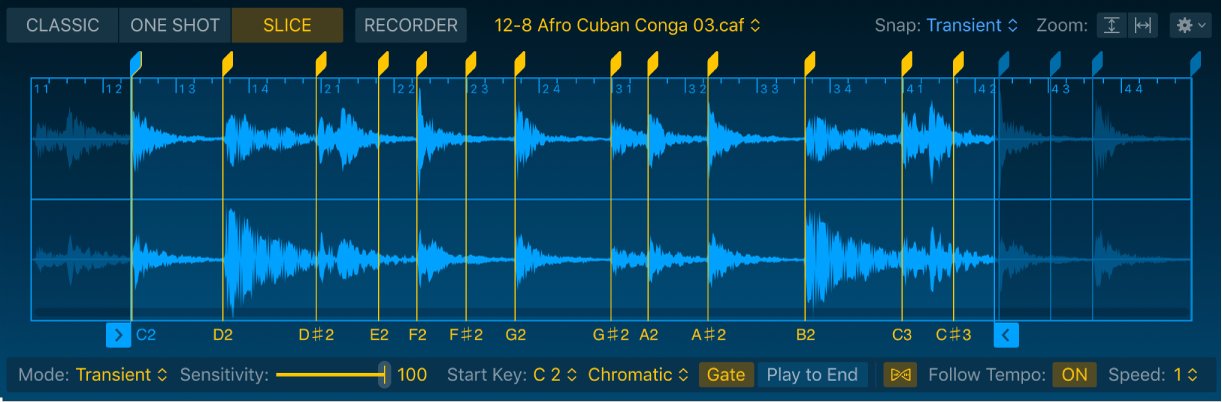
Quick Samplerのスライスモードのパラメータ
スライスマーカー: 黄色のスライスマーカーをドラッグして、サンプルのセグメントの再生開始位置と長さを調整します。セグメントに対応するキーを押すと、そのセグメントの再生が開始されます。
ヒント: 各スライスマーカーの下部にポインタを合わせると、再生アイコンが表示されます。これをクリックすると、スライスが再生されます。
開始/終了マーカー: 青の開始マーカーと終了マーカーをドラッグして、サンプルの再生開始位置と終了位置を設定します。Optionキーを押したまま開始マーカーまたは終了マーカーをドラッグすると、それらのマーカーに囲まれたオーディオセクション全体が移動します。
ヒント: どちらかのマーカーハンドルをクリックすると、波形ディスプレイの下にパラメータ値を表示したままにできます。パラメータ表示バーの左側にある「×」アイコンをクリックすると、パラメータ表示のデフォルトの動作に戻ります。
「Fade in/Fade out」フィールド: 上下にドラッグして、オーディオファイル内で開始マーカーと終了マーカーに囲まれた領域の先頭と末尾でフェードする長さを設定します。設定したフェード時間の値は、すべてのスライスに適用されます。スライスのオーディオ素材によっては、フェードを短くすると、スライスの開始位置または終了位置で発生することがあるクリック音を回避できる場合があります。
注記: これらのフィールドは、スライスモードでスライスマーカーをクリックした場合に、波形ディスプレイの下にあるパラメータ表示バーにのみ表示されます。
「Mode」ポップアップメニュー: スライスモードを選択します。トランジェントまたは拍の位置で自動的に分割することも、オーディオファイルを均等に分割することもできます。また、スライスマーカーを配置して分割位置を手動で設定することもできます。
「Sensitivity」スライダ: 「Mode」ポップアップメニューから「Transient」を選択します。オーディオファイルのトランジェントの検出結果に基づいてスライスマーカーの数が決まります。値を高くすると、スライスマーカーの数が増えます。
「Division」スライダ: 「Mode」ポップアップメニューから「Beat Divisions」を選択します。オーディオファイルの拍値によってスライスマーカーの数が決まります。値を高くすると、スライスマーカーの数が増えます。
「Slices」スライダ: 「Mode」ポップアップメニューから「Equal Divisions」を選択します。開始マーカーと終了マーカー間の長さによってスライスマーカーの数が決まります。値を高くすると、スライスマーカーの数が増えます。
「Start Key」ポップアップメニュー: 先頭のスライスに割り当てるキー(ノート)を設定します。
「Start Key Mapping」ポップアップメニュー: 「Start Key」で設定したキーより上のどの種類のキーにスライスをマッピングするかを設定します。「Chromatic」、「White」、または「Black」を選択できます。
「Gate」ボタン: オンにすると、キーを放したときにピッチ、フィルタ、振幅の各エンベロープのリリースフェーズが有効になります。オフにすると、サンプルがワンショットモードで再生されます。
「Play to End」ボタン: オンにすると、トリガしたスライスが終了マーカーの位置まで再生されます。
「Flex」のオン/オフボタン: Flexモードのオン/オフを切り替えます。Flexモードをオンにすると、すべてのノートピッチでオーディオサンプルが元の速度で再生されます。Quick SamplerでFlex機能を使用するを参照してください。
「Follow Tempo」ボタン: Flexモードが有効になっているときにオンにすると、プロジェクトのテンポに従います。
(Flex) 「Speed」ポップアップメニュー:Flexモードが有効になっているときに、再生速度の除算または乗算値を選択します。
ヒント: 「Flex Spped」をモジュレーションターゲットとして使用することもできます。
スライスを作成する/編集する
Logic Proで、スライスモードに切り替えて、以下の操作を行います:
波形ディスプレイの上にポインタを移動し、クリックすることで、スライスマーカーを挿入します。ポインタの位置に表示される縦線が挿入位置を示します。現在の再生位置にスライスマーカーを配置するには、Controlキーを押したままクリックしてショートカットメニューを開き、「Create Slice Marker」を選択します。
スライスマーカーの位置を変更するには、スライスマーカーまたはそのハンドルを左右にドラッグします。
スライスマーカー(スライスマーカーのハンドルではありません)をダブルクリックすると、スライスマーカーが削除されます。
Controlキーを押したままスライスマーカーまたはそのハンドルをクリックしてショートカットメニューを開き、「Delete Slice Marker」を選択するか、別のコマンドを使用します。
スライスマーカーのハンドルをクリックすると、波形ディスプレイの下にスライスのパラメータ値が表示されたままになります。パラメータ表示バーの左側にある「×」アイコンをクリックすると、バーが閉じます。
注記: これは、スライスモードでフェードイン/フェードアウトパラメータを表示する唯一の方法です。
各スライスマーカーの下部にポインタを合わせると、再生アイコンが表示されます。これをクリックすると、スライスが再生されます。
スライスマーカーに「Sensitivity」設定を無視させる
(「Sensitivity」スライダを使って)「Sensitivity」設定を下げてもスライスマーカーが消えないようにするには、以下のいずれかの操作を行います:
スライスマーカーを選択し、「アクション」ポップアップメニューから「スライスマーカーでSensitivityを無視」を選択します。
Controlキーを押しながらスライスマーカーをクリックして、ショートカットメニューから「Sensitivityを無視」を選択します。
「Sensitivity」を無視するスライスマーカーは、オレンジ色で表示されます。「Sensitivity」に反応するマーカーは、黄色で表示されます。手動で作成したスライスマーカーは、デフォルトで「Sensitivity」を無視するように設定されます。
あとでスライスマーカーを「Sensitivity」に反応させたくなった場合は、スライスマーカーを選択し、「アクション」ポップアップメニューから「スライスマーカーでSensitivityに反応」を選択します(または、Controlキーを押しながらスライスマーカーをクリックし、ショートカットメニューから「Sensitivityに反応」を選択します)。