Logic Proユーザガイド
- ようこそ
-
- アレンジの概要
-
- リージョンの概要
- リージョンを選択する
- リージョンの一部を選択する
- リージョンをカット、コピー、およびペーストする
- リージョンを移動する
- ギャップを追加する/取り除く
- リージョンの再生をディレイする
- リージョンをループさせる
- リージョンを繰り返す
- リージョンのサイズを変更する
- リージョンをミュートする/ソロにする
- リージョンをタイムストレッチする
- オーディオリージョンを逆方向にする
- リージョンを分割する
- MIDIリージョンをデミックスする
- リージョンを結合する
- トラック領域でリージョンを作成する
- Logic Proのトラック領域でオーディオリージョンのゲインを変更する
- トラック領域でオーディオリージョンをノーマライズする
- MIDIリージョンのエイリアスを作成する
- 繰り返しのMIDIリージョンをループに変換する
- リージョンの色を変更する
- オーディオリージョンをサンプラー音源のサンプルに変換する
- リージョン名を変更する
- リージョンを削除する
- グルーブテンプレートを作成する
-
- Smart Controlの概要
- マスターエフェクトのSmart Controlを表示する
- Smart Controlのレイアウトを選択する
- MIDIコントローラの自動割り当て
- スクリーンコントロールを自動的にマップする
- スクリーンコントロールをマップする
- マッピングパラメータを編集する
- パラメータ・マッピング・グラフを使用する
- スクリーンコントロールのプラグインウインドウを開く
- スクリーンコントロールの名前を変更する
- アーティキュレーションIDを使ってアーティキュレーションを変更する
- ハードウェアコントロールをスクリーンコントロールにアサインする
- Smart Controlの編集内容と保存されている設定を比較する
- アルペジエータを使う
- スクリーンコントロールの動きを自動化する
-
- 概要
- ノートを追加する
- スコアエディタでオートメーションを使う
-
- 譜表スタイルの概要
- トラックに譜表スタイルを割り当てる
- 譜表スタイルウインドウ
- 譜表スタイルを作成する/複製する
- 譜表スタイルを編集する
- 譜表と声部を編集する/パラメータを割り当てる
- Logic Proの譜表スタイルウインドウで譜表または声部を追加する/削除する
- Logic Proの譜表スタイルウインドウで譜表または声部をコピーする
- プロジェクト間で譜表スタイルをコピーする
- 譜表スタイルを削除する
- 声部と譜表に音符を割り当てる
- 多声部のパートを別々の譜表に表示する
- スコア記号の割り当てを変更する
- 譜表をまたいで音符を連桁にする
- ドラム記譜用にマッピングされた譜表スタイルを使う
- 定義済みの譜表スタイル
- スコアを共有する
-
-
- キーコマンドの概要
- キーコマンドをブラウズする/読み込む/保存する
- キーコマンドを割り当てる
- キーコマンドをコピーする/プリントする
-
- グローバルコマンド
- グローバル・コントロール・サーフェス・コマンド
- さまざまなウインドウ
- オーディオファイルを表示しているウインドウ
- メインウインドウのトラックとさまざまなエディタ
- さまざまなエディタ
- タイムルーラのある表示
- オートメーションのある表示
- メインウインドウのトラック
- Live Loopsグリッド
- ミキサー
- MIDIエンバイロメント
- ピアノロール
- スコアエディタ
- イベントエディタ
- ステップエディタ
- ステップシーケンサー
- プロジェクトオーディオ
- オーディオ・ファイル・エディタ
- スマート・テンポ・エディタ
- ライブラリ
- Sampler
- Drum Machine Designer
- ステップ・インプット・キーボード
- Smart Control
- ツールメニュー
- コントロールサーフェスのインストールウインドウ
- Touch Barのショートカット
-
-
- 用語集
- 著作権

Logic Proでオートメーションカーブを表示する
トラックのオートメーションカーブにオートメーションポイントを追加するには、まずオートメーションカーブを表示する必要があります。オートメーションカーブは、トラックのオーディオおよびMIDIリージョンの上部に色付きの曲線および点として表示され、プロジェクト全体に適用されます。オートメーションをトラック全体で表示/編集するか(トラックオートメーション)、トラックのリージョン内でのみ表示/編集するか(リージョンオートメーション)を選択できます。
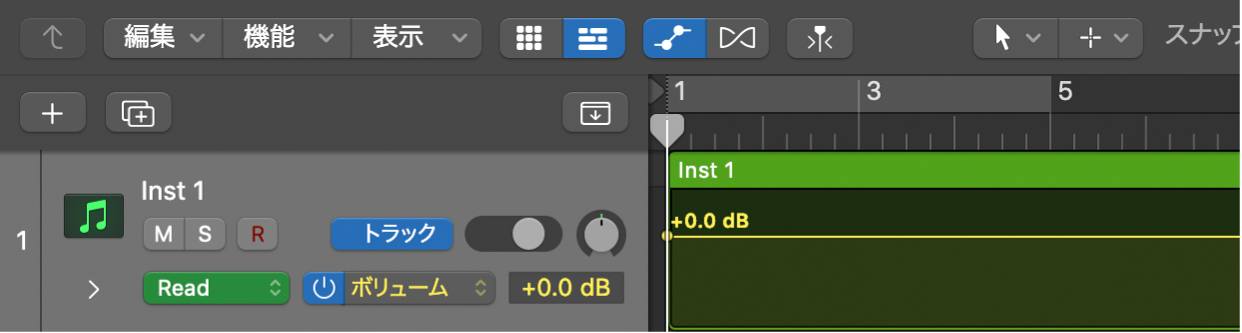
オートメーションカーブを表示したら、操作するパラメータ(「ボリューム」や「パン」などのトラックパラメータ)を選択します。「オートメーションパラメータ」ポップアップメニューを使ってオートメーションカーブを切り替え、同じトラックにある複数のパラメータを操作することも、メイントラックの下に表示される個別のオートメーションレーンを操作することもできます。
オートメーションカーブを表示する
Logic Proで、以下のいずれかの操作を行います:
「ミックス」>「オートメーションを表示」と選択します(またはAキーを押します)。
トラック領域のメニューバーにある「オートメーションを表示/非表示」ボタン
 をクリックします。
各トラックヘッダに、「オートメーション」ボタン、「オートメーションパラメータ」ポップアップメニュー、および「オートメーションモード」ポップアップメニューが表示されます。オートメーションモードを選択すると、ほとんどのオートメーションモードでは、「オートメーションモード」ポップアップメニューの背景色によって現在のモードが示されます:
灰色の背景: オートメーションがオフです
黄色の背景: Touchモード
オレンジ色の背景: Latchモード
紫色の背景: Writeモード
Readモードの場合は、ボタンとテキストの色によって、オートメーションの現在の状態と、オートメーションデータが存在するかどうかが示されます:
灰色の背景に緑色のテキスト: オートメーションはオンですが、表示できる既存のオートメーションデータがありません
緑色の背景に白色のテキスト: オートメーションがオンで、表示できる既存のオートメーションデータがあります
既存のオートメーションがトラック上またはリージョン内に表示されます。折りたたまれたTrack Stackのオートメーションを表示した場合は、そこに含まれるトラックのすべてのオートメーションが表示されます。自動化したいパラメータ(ボリュームフェーダーやパンノブなどのトラックパラメータ)は、「オートメーションパラメータ」ポップアップメニューから選択できます。
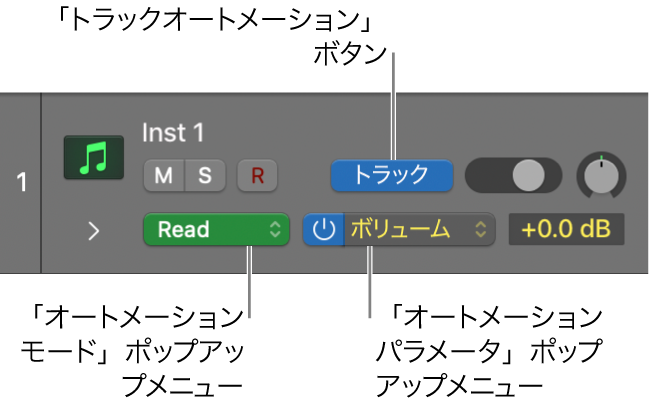
トラックオートメーションとリージョンオートメーションを切り替える
トラックオートメーションとリージョンオートメーションは簡単に切り替えることができます。2種類のオートメーションの違いについて詳しくは、Logic Proでのトラックオートメーションとリージョンオートメーションの違いを参照してください。
Logic Proで、トラックオートメーションおよびリージョンオートメーションを切り替えるには、トラックヘッダの「オートメーション」ボタンをクリックします。

自動化するパラメータを選択する
Logic Proで、以下のいずれかの操作を行います:
トラックヘッダの「オートメーションパラメータ」ポップアップメニューからパラメータを選択します。
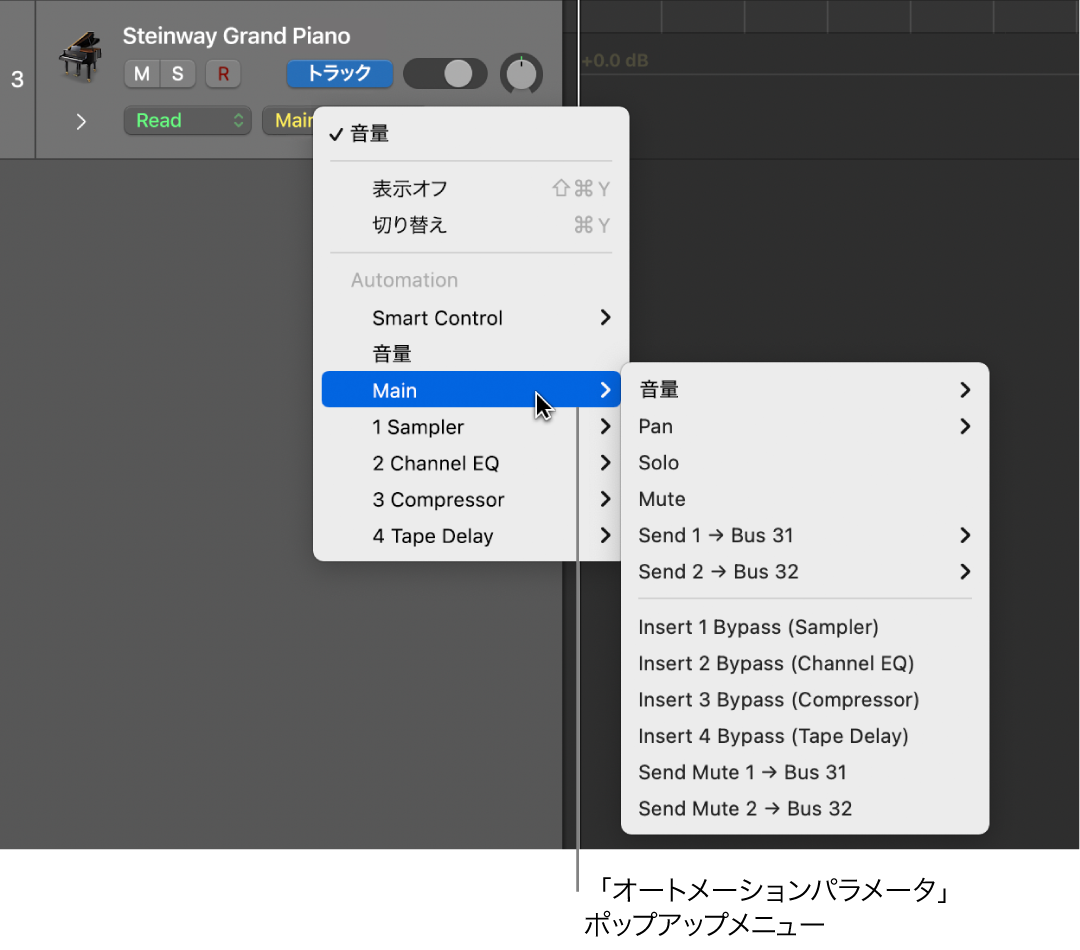
Controlキーを押しながらトラックレーンをクリックしてから、表示されるショートカットメニューの「オートメーションパラメータ」ポップアップメニューからオートメーションパラメータを選択します。
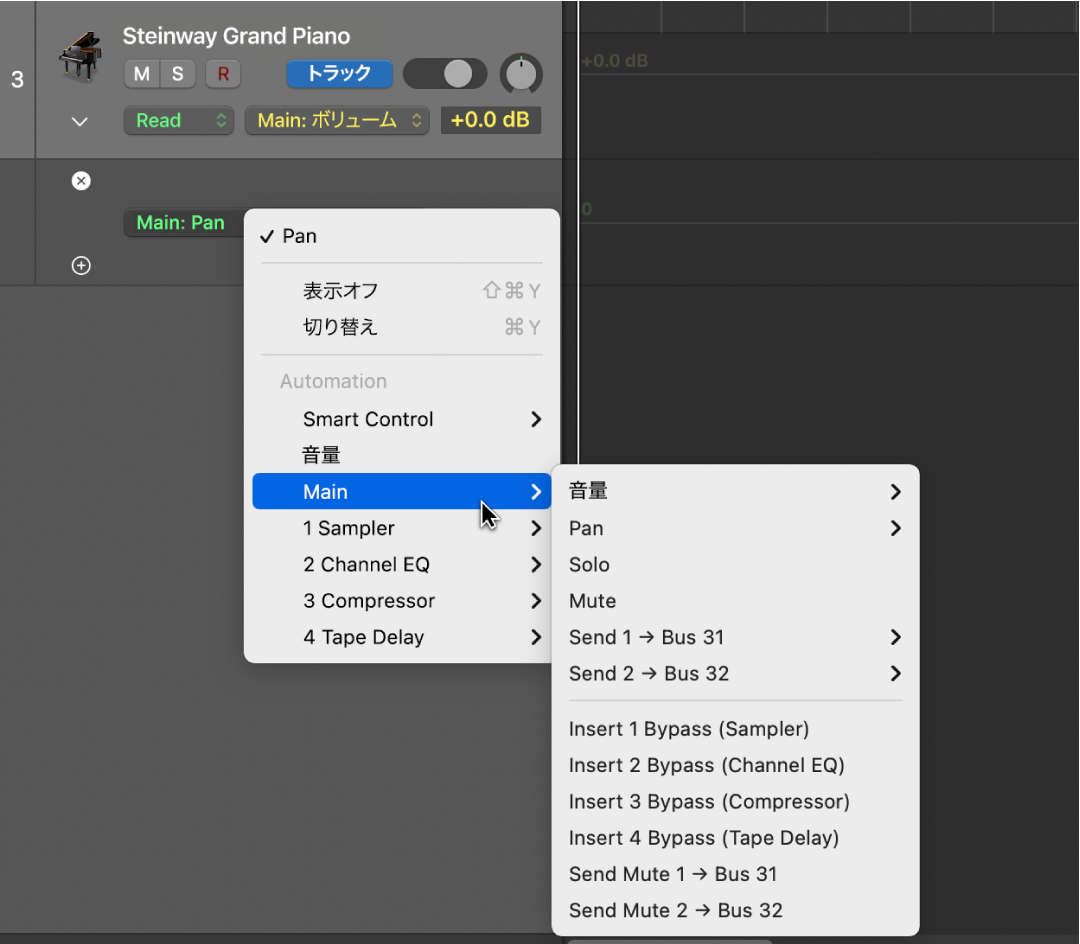
オートメーションレーンに現在表示されているパラメータが、「オートメーションパラメータ」ポップアップメニューの上部に表示されます。「Main」サブメニューには、「ボリューム」、「パン」、「ソロ」、および「ミュート」が表示されます。サブメニューはSmart Controlにも表示されます。Smart Controlの自動化について詳しくは、スクリーンコントロールの動きを自動化するを参照してください。
Smart Controlのサブメニューの下には、そのトラックの各プラグインのサブメニューが含まれる「オートメーションパラメータ」ポップアップメニューがあります。プラグインのサブメニューは、スロットの挿入位置とプラグイン名に基づいた名前で表されます。例えば「1サンプラー」などです。リージョンオートメーションを音源トラックまたはDrummerトラックで使用する場合は、MIDIサブセクションに、自動化できるすべてのMIDIパラメータが表示されます。
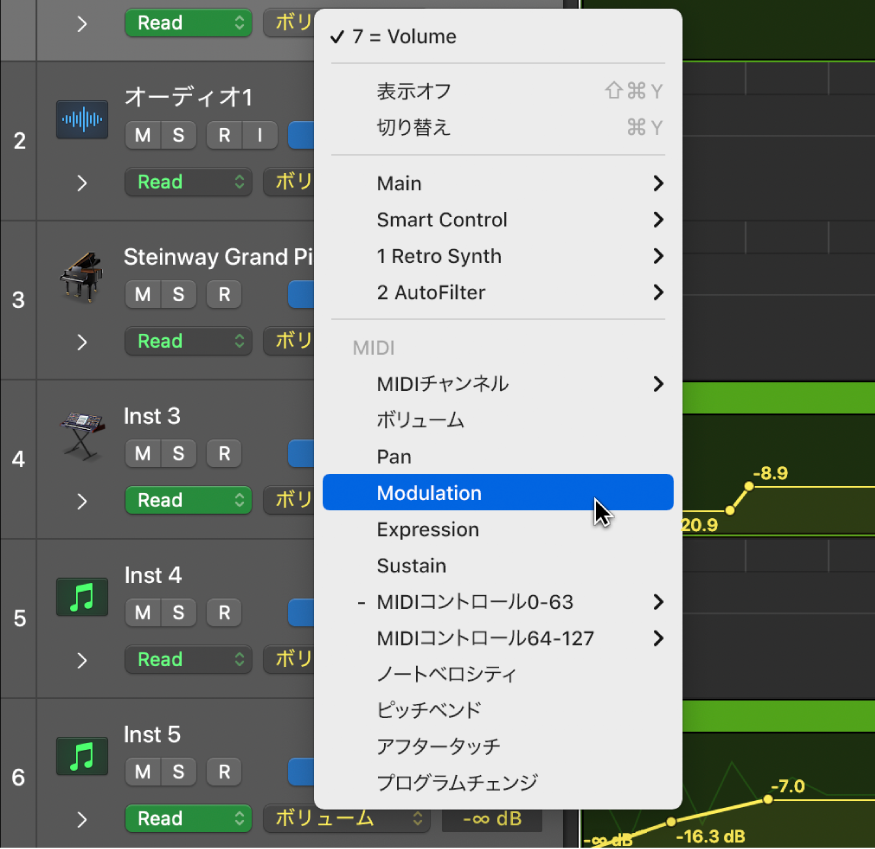
注記: Logic Proには、割り当てられていないキーコマンドが20数個以上用意されています。これらを使って、さまざまなリージョン・オートメーション・パラメータのオートメーションカーブを直接選択できます。「キーコマンド」ウインドウを使って、これらのキーコマンドを、キー、コントローラ、またはタッチパッドに割り当てることができます。1つまたは複数のリージョンを選択してから、これらのキーコマンドのいずれかを使うと、選択されたリージョンのあるすべてのトラックに、選択されたオートメーションカーブが表示されます。リージョンを選択せずに、これらのキーコマンドのいずれかを使うと、選択されたトラックに選択されたオートメーションカーブが表示されます。キーコマンドを割り当てるを参照してください。
表示するオートメーションパラメータを自動的に選択する
チャンネルストリップ、プラグインエディタ、またはトラックヘッダでクリックしたパラメータのオートメーションカーブをメインのオートメーションレーンに自動的に表示できます。
Logic Proで、「ミックス」>「Readモードでオートメーションパラメータを自動選択」と選択します(または、「“Readモードでオートメーションパラメータを自動選択”を切り替える」キーコマンドを使います)。
「Readモードでオートメーションパラメータを自動選択」機能を使用するには、メインのオートメーションレーンにオートメーションが表示され、オートメーションモードが「Read」に設定されている必要があります。オートメーションモードについて詳しくは、オートメーションモードを選択する参照してください。
注記: 「Readモードでオートメーションパラメータを自動選択」が有効なときは、「MIDIリージョンと一緒にオートメーションを記録」が無効になります。オートメーションモードを選択するを参照してください。
オートメーション・パラメータ・カーブをミュートする
トラックヘッダでパラメータをオフにすることで、オートメーションパラメータを個別にミュートできます。
Logic Proで、トラックヘッダの「オートメーションパラメータ」ポップアップメニューからパラメータを選択します。
「オートメーションパラメータ」ポップアップメニューにポインタを置いてから、表示される「オン/オフ」ボタンをクリックします。
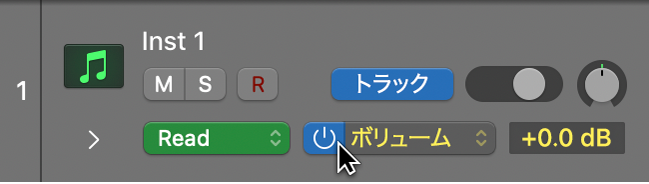
ミュートすると、そのパラメータのオートメーションカーブが灰色になります。
オートメーションレーンに複数のパラメータカーブを表示する
Logic Proで、トラックヘッダの左下にある開閉用矢印ボタンをクリックします。
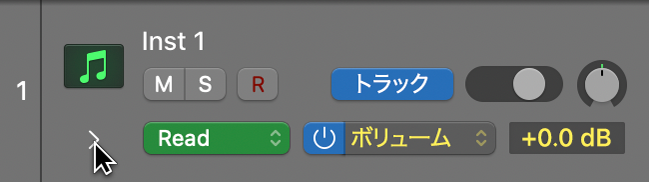
トラックヘッダの「オートメーションパラメータ」ポップアップメニューから、自動化するパラメータを選択します。
オートメーションレーンを追加するには、トラックヘッダの上にポインタを置くと表示されるプラス(+)ボタンをクリックします。
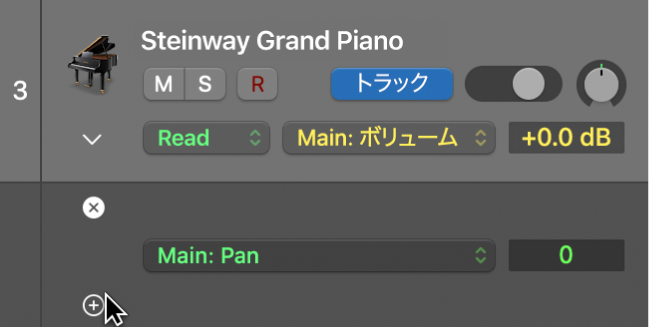
追加したすべてのオートメーションレーンが表示されます。追加した各レーンは、記録済みであるがまだ表示されていないオートメーションパラメータのタイプに設定されます。アクティブなオートメーションパラメータは、メイントラックに表示されます。
オートメーションレーンを追加する/削除する/並べ替える
Logic Proで、以下のいずれかの操作を行います:
オートメーションレーンを追加するには: オートメーション・レーン・ヘッダにポインタを置き、表示されるプラス(+)ボタンをクリックします。
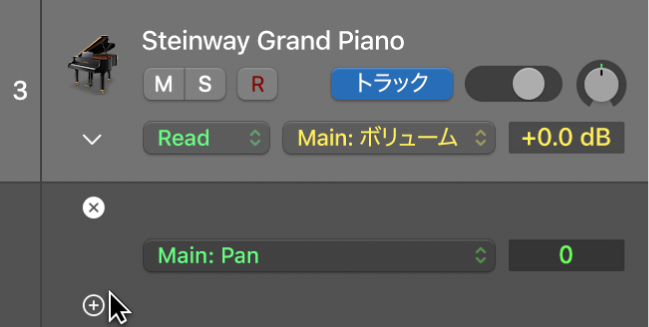
オートメーションレーンを削除するには: オートメーション・レーン・ヘッダにポインタを置き、表示される「X」アイコンをクリックします。
選択したレーンが削除されますが、オートメーションは削除されません。
オートメーションレーンを並べ替えるには: オートメーション・レーン・ヘッダの空白の部分をクリックし、上下にドラッグします。
ヒント: オートメーションカーブを操作するときは、表示を拡大すると作業しやすくなります。そのためには、トラックヘッダの下端を下にドラッグします。