Logic Proユーザガイド
- ようこそ
-
- アレンジの概要
-
- リージョンの概要
- リージョンを選択する
- リージョンの一部を選択する
- リージョンをカット、コピー、およびペーストする
- リージョンを移動する
- ギャップを追加する/取り除く
- リージョンの再生をディレイする
- リージョンをループさせる
- リージョンを繰り返す
- リージョンのサイズを変更する
- リージョンをミュートする/ソロにする
- リージョンをタイムストレッチする
- オーディオリージョンを逆方向にする
- リージョンを分割する
- MIDIリージョンをデミックスする
- リージョンを結合する
- トラック領域でリージョンを作成する
- Logic Proのトラック領域でオーディオリージョンのゲインを変更する
- トラック領域でオーディオリージョンをノーマライズする
- MIDIリージョンのエイリアスを作成する
- 繰り返しのMIDIリージョンをループに変換する
- リージョンの色を変更する
- オーディオリージョンをサンプラー音源のサンプルに変換する
- リージョン名を変更する
- リージョンを削除する
- グルーブテンプレートを作成する
-
- Smart Controlの概要
- マスターエフェクトのSmart Controlを表示する
- Smart Controlのレイアウトを選択する
- MIDIコントローラの自動割り当て
- スクリーンコントロールを自動的にマップする
- スクリーンコントロールをマップする
- マッピングパラメータを編集する
- パラメータ・マッピング・グラフを使用する
- スクリーンコントロールのプラグインウインドウを開く
- スクリーンコントロールの名前を変更する
- アーティキュレーションIDを使ってアーティキュレーションを変更する
- ハードウェアコントロールをスクリーンコントロールにアサインする
- Smart Controlの編集内容と保存されている設定を比較する
- アルペジエータを使う
- スクリーンコントロールの動きを自動化する
-
- 概要
- ノートを追加する
- スコアエディタでオートメーションを使う
-
- 譜表スタイルの概要
- トラックに譜表スタイルを割り当てる
- 譜表スタイルウインドウ
- 譜表スタイルを作成する/複製する
- 譜表スタイルを編集する
- 譜表と声部を編集する/パラメータを割り当てる
- Logic Proの譜表スタイルウインドウで譜表または声部を追加する/削除する
- Logic Proの譜表スタイルウインドウで譜表または声部をコピーする
- プロジェクト間で譜表スタイルをコピーする
- 譜表スタイルを削除する
- 声部と譜表に音符を割り当てる
- 多声部のパートを別々の譜表に表示する
- スコア記号の割り当てを変更する
- 譜表をまたいで音符を連桁にする
- ドラム記譜用にマッピングされた譜表スタイルを使う
- 定義済みの譜表スタイル
- スコアを共有する
-
-
- キーコマンドの概要
- キーコマンドをブラウズする/読み込む/保存する
- キーコマンドを割り当てる
- キーコマンドをコピーする/プリントする
-
- グローバルコマンド
- グローバル・コントロール・サーフェス・コマンド
- さまざまなウインドウ
- オーディオファイルを表示しているウインドウ
- メインウインドウのトラックとさまざまなエディタ
- さまざまなエディタ
- タイムルーラのある表示
- オートメーションのある表示
- メインウインドウのトラック
- Live Loopsグリッド
- ミキサー
- MIDIエンバイロメント
- ピアノロール
- スコアエディタ
- イベントエディタ
- ステップエディタ
- ステップシーケンサー
- プロジェクトオーディオ
- オーディオ・ファイル・エディタ
- スマート・テンポ・エディタ
- ライブラリ
- Sampler
- Drum Machine Designer
- ステップ・インプット・キーボード
- Smart Control
- ツールメニュー
- コントロールサーフェスのインストールウインドウ
- Touch Barのショートカット
-
-
- 用語集
- 著作権

Logic ProのAudio Unitsプラグインを操作する
Logic Proに内蔵されているオーディオエフェクトおよび音源プラグインのほか、Audio Unitsフォーマットの他社製プラグインを使用できます。内蔵のプラグインとは異なり、Audio Unitsプラグインは先にコンピュータにインストールしてから使用する必要があります。お使いのコンピュータにはすでにAudio Unitsプラグインがいくつかインストールされているかもしれませんが、ほかのソースから入手できるAudio Unitsプラグインも多数あります。さまざまなベンダーがAudio Unitsプラグインを販売していますし、インターネット上には無料のAudio Unitsプラグインもあります。お使いのAudio Unitsプラグインのマニュアルで、インストール方法のほか、最新バージョンのLogic Proとの互換性についても確認してください。
Audio Unitsプラグインは「Audio Units」サブメニューの中にあります:
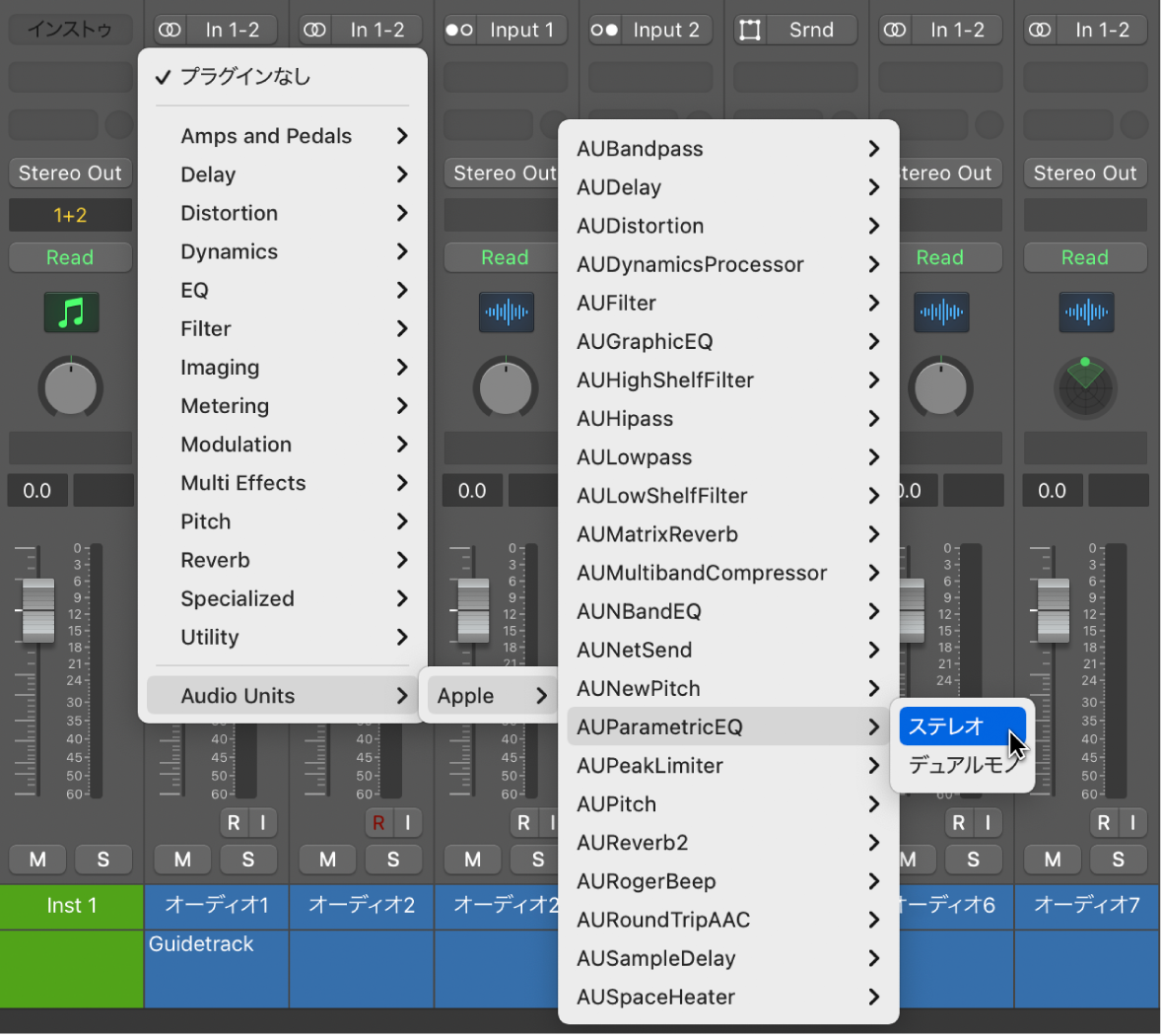
プラグインマネージャを使うと、プラグインのサブメニューを整理して、内蔵のプラグインとAudio Unitsプラグインとを並べて表示することができます。プラグインマネージャの使い方について詳しくは、プラグインマネージャを使用するを参照してください。
Audio Unitsプラグインは内蔵プラグインと同じ方法で使用できます:
Audio Unitsプラグインの追加、削除、コピー、バイパスについて詳しくは、Logic Proでプラグインを追加する/削除する/移動する/コピーするを参照してください。
Audio Unitsプラグインのパラメータ編集について詳しくは、Logic Proのプラグインウインドウで操作をするを参照してください。
Audio Unitsプラグインの設定の調整について詳しくは、Logic Proのプラグイン設定を操作するを参照してください。
Audio Unitsプラグインのレイテンシの操作について詳しくは、Logic Proでプラグインレイテンシを操作するを参照してください。
Audio Unitsプラグインが動作しない場合の対処法
Appleは他社のデベロッパと協力し合い、各社のAudio UnitsプラグインとLogic Proとの完全な互換が確保されるよう努めています。お使いのコンピュータにインストールされているAudio Unitsプラグインのほとんどは、インストールさえすれば(コピー保護されている場合は認証も必要)正常に動作するはずです。にもかかわらず、Audio Unitsをインストールしてもプラグインサブメニューに表示されなかったり期待通りに動作しなかったりすることがあります。Logic Proでこうした状況が生じたら、以下のいずれかまたは複数の操作を試してみてください:
ベンダーまたは開発元のマニュアルを読み、Audio Unitsプラグインをコンピュータで実行するための認証を適切に行ったかどうかを確認します。
ベンダーまたは開発元のマニュアルに従って、Audio Unitsプラグインを再インストールします。
プラグインマネージャを開き、そのAudio Unitsプラグインが有効になっていることを確認します。無効になっている場合は、そのAudio Unitsプラグインを再スキャンしたり有効にしたりすることができます。ただし、検証に合格していないAudio Unitsプラグインを有効にするとシステムがクラッシュするおそれがあるので注意してください。詳しくは、プラグインマネージャを使用するを参照してください。
開発元またはベンダーにお問い合わせください。その際には、お使いのmacOSとLogic Proのバージョンをお知らせください。問題の解決に役立ちます。