Logic Proユーザガイド
- ようこそ
-
- アレンジの概要
-
- リージョンの概要
- リージョンを選択する
- リージョンの一部を選択する
- リージョンをカット、コピー、およびペーストする
- リージョンを移動する
- ギャップを追加する/取り除く
- リージョンの再生をディレイする
- リージョンをループさせる
- リージョンを繰り返す
- リージョンのサイズを変更する
- リージョンをミュートする/ソロにする
- リージョンをタイムストレッチする
- オーディオリージョンを逆方向にする
- リージョンを分割する
- MIDIリージョンをデミックスする
- リージョンを結合する
- トラック領域でリージョンを作成する
- Logic Proのトラック領域でオーディオリージョンのゲインを変更する
- トラック領域でオーディオリージョンをノーマライズする
- MIDIリージョンのエイリアスを作成する
- 繰り返しのMIDIリージョンをループに変換する
- リージョンの色を変更する
- オーディオリージョンをサンプラー音源のサンプルに変換する
- リージョン名を変更する
- リージョンを削除する
- グルーブテンプレートを作成する
-
- Smart Controlの概要
- マスターエフェクトのSmart Controlを表示する
- Smart Controlのレイアウトを選択する
- MIDIコントローラの自動割り当て
- スクリーンコントロールを自動的にマップする
- スクリーンコントロールをマップする
- マッピングパラメータを編集する
- パラメータ・マッピング・グラフを使用する
- スクリーンコントロールのプラグインウインドウを開く
- スクリーンコントロールの名前を変更する
- アーティキュレーションIDを使ってアーティキュレーションを変更する
- ハードウェアコントロールをスクリーンコントロールにアサインする
- Smart Controlの編集内容と保存されている設定を比較する
- アルペジエータを使う
- スクリーンコントロールの動きを自動化する
-
- 概要
- ノートを追加する
- スコアエディタでオートメーションを使う
-
- 譜表スタイルの概要
- トラックに譜表スタイルを割り当てる
- 譜表スタイルウインドウ
- 譜表スタイルを作成する/複製する
- 譜表スタイルを編集する
- 譜表と声部を編集する/パラメータを割り当てる
- Logic Proの譜表スタイルウインドウで譜表または声部を追加する/削除する
- Logic Proの譜表スタイルウインドウで譜表または声部をコピーする
- プロジェクト間で譜表スタイルをコピーする
- 譜表スタイルを削除する
- 声部と譜表に音符を割り当てる
- 多声部のパートを別々の譜表に表示する
- スコア記号の割り当てを変更する
- 譜表をまたいで音符を連桁にする
- ドラム記譜用にマッピングされた譜表スタイルを使う
- 定義済みの譜表スタイル
- スコアを共有する
-
-
- キーコマンドの概要
- キーコマンドをブラウズする/読み込む/保存する
- キーコマンドを割り当てる
- キーコマンドをコピーする/プリントする
-
- グローバルコマンド
- グローバル・コントロール・サーフェス・コマンド
- さまざまなウインドウ
- オーディオファイルを表示しているウインドウ
- メインウインドウのトラックとさまざまなエディタ
- さまざまなエディタ
- タイムルーラのある表示
- オートメーションのある表示
- メインウインドウのトラック
- Live Loopsグリッド
- ミキサー
- MIDIエンバイロメント
- ピアノロール
- スコアエディタ
- イベントエディタ
- ステップエディタ
- ステップシーケンサー
- プロジェクトオーディオ
- オーディオ・ファイル・エディタ
- スマート・テンポ・エディタ
- ライブラリ
- Sampler
- Drum Machine Designer
- ステップ・インプット・キーボード
- Smart Control
- ツールメニュー
- コントロールサーフェスのインストールウインドウ
- Touch Barのショートカット
-
-
- 用語集
- 著作権

Logic Proの「同期」の「一般」プロジェクト設定
 「詳細」設定で「すべての機能を有効にする」が選択されている場合は、「同期」の「一般」プロジェクト設定が表示されます。
これらの設定は、Logic Proが別の機器によって制御され、MIDIクロックの受信機器としての役割りを果たすときに使用します。
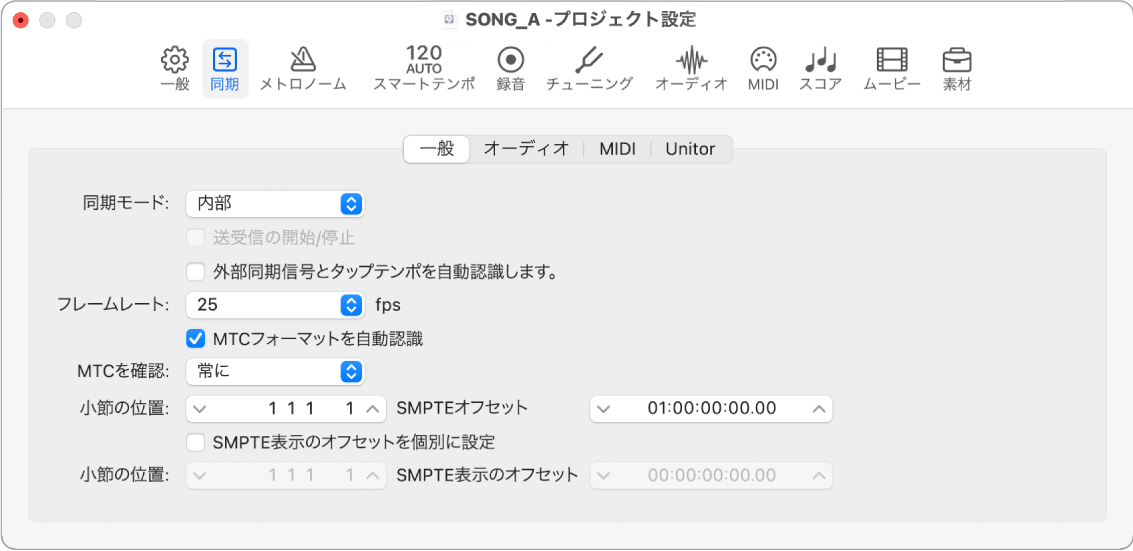
「同期モード」ポップアップメニュー: Logic Proをほかの機器と同期する方法を指定します。
内部: Logic Proの内蔵タイマーを使用します。Logic ProでMIDIクロックを送信します。外部機器をMIDIクロックまたはMTCに基づいて同期できます。
Ableton Link: Ableton Linkのモードを選択します。Ableton Linkでは、Logic Proの拍、テンポ、進行を、同じネットワーク上の1つまたは複数のデバイスで実行されている複数のアプリケーションと同期することができます。
MTC: MIDIタイム・コード・モードを使用します。Logic Proは受信したMTCに従います。MIDIタイムコードは、MIDI入力ポートから受信することも、受信したSMPTEタイムコードを変換するMIDIインターフェイス(Unitor8など)で生成することもできます。
手動: テンポ・インタプリタ・モードを使用します。Logic Proで、テンポインタープリタが有効な拍として認識したMIDIクロックインパルスを受信します。「タップテンポ」コマンドに対するLogic Proの反応は、「テンポインタープリタ」ウインドウのパラメータで指定します。
送受信の開始/停止: オンのときは、セッション内で機能を有効にしているすべてのLinkユーザの間でトランスポートの開始および停止コマンドが共有されます。
「外部同期信号とタップテンポを自動認識」チェックボックス: オンのときは、MTC形式の同期信号またはテンポインタープリタからの同期信号を受信するまで、Logic ProでMIDIクロックを送信します。
最初の同期信号を受信すると、その信号を基準にするように自動的に切り替わります。
重要: 同時に複数の同期信号が届かないようにしてください。1台の機器のみがタイムコードを送信する必要があるので注意してください。
「フレームレート」ポップアップメニュー: フレームレートを選択します。このフレームレートは、送信と受信の両方のタイムコードに適用されます。
注記: ドロップフレーム形式では、一定数のフレームが抜かれます。(定期的なパターンで抜かれます。)フォーマットの違いを区別するために、フレームが抜かれない形式は「NDF」または「ノンドロップフレーム」と呼ばれる場合もあります。
24 fps: 映画、高解像度ビデオ
25: PAL規格のビデオ/TV放送
(30d): NTSC規格のビデオ/TV放送(ほとんど使用されません)
30: 高解像度ビデオ、初期の白黒NTSCビデオ(古いので、最近ではほとんど使用されません)
29.97d: NTSCビデオ/TV放送
29.97 fps: 標準解像度NTSC
23.976 fps: 99.9%で実行される24 fps。映画をNTSCビデオに簡単に変換できます。
「MTCフォーマットを自動認識」チェックボックス: オンのときは(推奨)、受信したタイムコードが分析され、適正なフレームレートが自動的に設定されます。
MTCフレームレートの29.97 fpsと30 fpsは、次の理由から自動的には区別されません。
MTC規格では、この2つの区別が認められていません。
30 fpsまたは29.97 fpsが検出されても、元のタイムコードが速く、または遅くなったと解釈することもできます。
フレームレートがおよそ30 fpsの場合、Logic Proでは、ドロップフレーム形式が使用されているかどうかによって29.97 fps(ドロップフレーム)または30 fps(ノンドロップフレーム)のどちらであるかが解釈されます。この2つの形式は標準規格として使用されているので、この解釈は通常は適正なものとなります。
「MTCフォーマットを自動認識」オプションは、29.97 fps(ドロップフレーム)か30 fps(ノンドロップフレーム)のいずれかに設定されたことがある場合は、これらのいずれかにしか切り替えません。これ以外の一般的でないフレームレートにLogic Proを同期させたい場合は、手動で定義する必要があります。この設定は、「MTCフォーマットを自動認識」オプションを選択しても変更されません。
「MTCを確認」ポップアップメニュー: 同期の整合性を維持するために、受信するタイムコードをどの程度の頻度でチェックするかを指定します。通常、このオプションは「常に」のままにすることをおすすめします。機器によっては、同期を維持するために一定のフレーム数の設定を必要とするタイムコードパルスを生成するものもあります。
小節位置をSMPTEスライダで再生: プロジェクトのSMPTEオフセットを設定します。プロジェクトは必ずしも先頭の小節から始まるとは限らないので、設定したSMPTEタイムで再生される小節は任意に選択できます。
デフォルトでは、小節1 1 1 1がSMPTE 01:00:00:00に当たります。
SMPTEオフセットには通常、01:00:00:00(1時間)が使用されますが、これは、タイムコードをプリロールできるようにするためです。
「SMPTE表示のオフセットを個別に設定」チェックボックス: 実際のSMPTEタイムではなく、プロジェクト開始からの絶対時間を表示します。
小節位置をSMPTEスライダで表示: 「SMPTE表示のオフセットを個別に設定」チェックボックスを選択した場合に操作可能になります。「小節の位置」を「1 1 1 1」、「SMPTE値を表示」を「00:00:00:00」(プリセット)にします。必要に応じ、別の表示オフセット値を設定することもできます。
テンポリストには常に実際のSMPTEタイムが表示され、SMPTE表示オフセットが表示されることはありません。その他のすべてのウインドウ(コントロールバーも含む)では、SMPTE表示オフセットが使用されます。
ヒント: ビデオ(およびオーディオ)のポストプロダクション現場では多くの場合、SMPTEオフセットを1時間(01:00:00:00)に設定しています。これにより、プリロールがSMPTE時間00:00:00:00(ミッドナイト)を通過する際に、テープマシン(ADATなど)によってはトラブルとなる可能性を回避できるからです。