Logic Proユーザガイド
- ようこそ
-
- アレンジの概要
-
- リージョンの概要
- リージョンを選択する
- リージョンの一部を選択する
- リージョンをカット、コピー、およびペーストする
- リージョンを移動する
- ギャップを追加する/取り除く
- リージョンの再生をディレイする
- リージョンをループさせる
- リージョンを繰り返す
- リージョンのサイズを変更する
- リージョンをミュートする/ソロにする
- リージョンをタイムストレッチする
- オーディオリージョンを逆方向にする
- リージョンを分割する
- MIDIリージョンをデミックスする
- リージョンを結合する
- トラック領域でリージョンを作成する
- Logic Proのトラック領域でオーディオリージョンのゲインを変更する
- トラック領域でオーディオリージョンをノーマライズする
- MIDIリージョンのエイリアスを作成する
- 繰り返しのMIDIリージョンをループに変換する
- リージョンの色を変更する
- オーディオリージョンをサンプラー音源のサンプルに変換する
- リージョン名を変更する
- リージョンを削除する
- グルーブテンプレートを作成する
-
- Smart Controlの概要
- マスターエフェクトのSmart Controlを表示する
- Smart Controlのレイアウトを選択する
- MIDIコントローラの自動割り当て
- スクリーンコントロールを自動的にマップする
- スクリーンコントロールをマップする
- マッピングパラメータを編集する
- パラメータ・マッピング・グラフを使用する
- スクリーンコントロールのプラグインウインドウを開く
- スクリーンコントロールの名前を変更する
- アーティキュレーションIDを使ってアーティキュレーションを変更する
- ハードウェアコントロールをスクリーンコントロールにアサインする
- Smart Controlの編集内容と保存されている設定を比較する
- アルペジエータを使う
- スクリーンコントロールの動きを自動化する
-
- 概要
- ノートを追加する
- スコアエディタでオートメーションを使う
-
- 譜表スタイルの概要
- トラックに譜表スタイルを割り当てる
- 譜表スタイルウインドウ
- 譜表スタイルを作成する/複製する
- 譜表スタイルを編集する
- 譜表と声部を編集する/パラメータを割り当てる
- Logic Proの譜表スタイルウインドウで譜表または声部を追加する/削除する
- Logic Proの譜表スタイルウインドウで譜表または声部をコピーする
- プロジェクト間で譜表スタイルをコピーする
- 譜表スタイルを削除する
- 声部と譜表に音符を割り当てる
- 多声部のパートを別々の譜表に表示する
- スコア記号の割り当てを変更する
- 譜表をまたいで音符を連桁にする
- ドラム記譜用にマッピングされた譜表スタイルを使う
- 定義済みの譜表スタイル
- スコアを共有する
-
-
- キーコマンドの概要
- キーコマンドをブラウズする/読み込む/保存する
- キーコマンドを割り当てる
- キーコマンドをコピーする/プリントする
-
- グローバルコマンド
- グローバル・コントロール・サーフェス・コマンド
- さまざまなウインドウ
- オーディオファイルを表示しているウインドウ
- メインウインドウのトラックとさまざまなエディタ
- さまざまなエディタ
- タイムルーラのある表示
- オートメーションのある表示
- メインウインドウのトラック
- Live Loopsグリッド
- ミキサー
- MIDIエンバイロメント
- ピアノロール
- スコアエディタ
- イベントエディタ
- ステップエディタ
- ステップシーケンサー
- プロジェクトオーディオ
- オーディオ・ファイル・エディタ
- スマート・テンポ・エディタ
- ライブラリ
- Sampler
- Drum Machine Designer
- ステップ・インプット・キーボード
- Smart Control
- ツールメニュー
- コントロールサーフェスのインストールウインドウ
- Touch Barのショートカット
-
-
- 用語集
- 著作権

Logic Proのグループ設定ウインドウ
グループ設定ウインドウを使ってミキサーグループの動作を指定します。グループ設定ウインドウは、インスペクタ内またはフローティングウインドウとして使用できます。以下の設定があります:
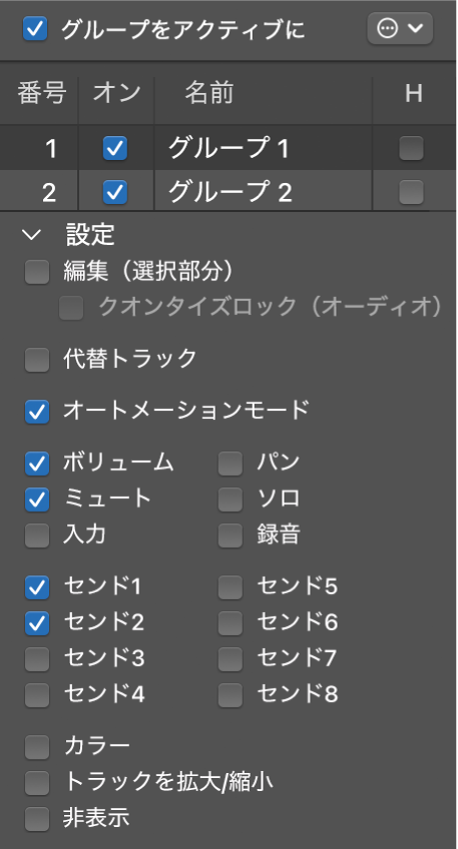
「グループをアクティブに」チェックボックス: すべてのグループおよびグループコントロールを有効または無効にします。いずれのグループにも含まれないトラックのパラメータを編集するには、この設定をオフにします。グループ設定ウインドウが閉じている場合は、Commandキーを押しながらGキーを押します。
「オン」チェックボックス: 特定のグループを有効または無効にします。特定のグループに含まれないトラックのパラメータを編集するには、この設定をオフにします。
「名前」フィールド: グループ名が表示されます。ダブルクリックすると、グループ名を作成または編集できます。
「H」チェックボックス: 選択すると、グループに含まれるすべてのトラックを非表示にします。グループ内のトラックの「非表示」ボタンが異なる状態になっている場合は、「H」チェックボックスに「–」が表示されます。
「編集(選択部分)」チェックボックス: 選択すると、トラック領域でリージョンを選択したときに、グループ内のすべてのトラックの、同じ横範囲に含まれるリージョンを選択します。
クオンタイズロック(オーディオ)チェックボックス: オーディオのクオンタイズ時に、編集グループをフェーズロックするか独立させるかを指定します。
「オートメーションモード」チェックボックス: 選択すると、1つのトラックでオートメーションモードを変更したときに、グループ内のすべてのトラックでオートメーションモードを変更します。
「ボリューム」チェックボックス: 選択すると、1つのトラックでボリュームフェーダーを変更したときに、グループ内のすべてのトラックでボリュームレベルを変更します。チャンネルストリップ間の相対的なボリュームレベルは維持されます。
「ミュート」チェックボックス: 選択すると、1つのトラックでミュート状態を変更したときに、グループ内のすべてのトラックでミュート状態を変更します。
「入力」チェックボックス: 選択すると、1つのトラックで入力状態を変更したときに、グループ内のすべてのトラックで入力状態を変更します。
「パン」チェックボックス: 選択すると、1つのトラックでパンノブを変更したときに、グループ内のすべてのトラックでパンノブを変更します。チャンネルストリップ間の相対的なパンポジションは維持されます。
「ソロ」チェックボックス: 選択すると、1つのトラックでソロ状態を変更したときに、グループ内のすべてのトラックでソロ状態を変更します。
「録音」チェックボックス: 選択すると、1つのトラックで録音可能状態を変更したときに、グループ内のすべてのトラックで録音可能状態を変更します。複数のチャンネルストリップを同時に録音可能状態にできるのは、それらが異なる入力ソースを使用している場合だけです。
「センド1-8」の各チェックボックス: 選択すると、センドスロット1-8のセンド・レベル・ノブをそれぞれ連動させます。チャンネルストリップ間の相対的なノブ位置は維持されます。
「カラー」チェックボックス: 選択すると、1つのトラックのカラーを変更したときに、グループ内のすべてのトラックにそのカラーを割り当てます。
「トラックを拡大/縮小」チェックボックス: 選択すると、トラック領域でリージョンを拡大/縮小したときに、グループ内のすべてのトラックのリージョンを拡大/縮小します。
「非表示」チェックボックス: 選択すると、グループ内の1つのトラックで「非表示」ボタンを選択したときに、グループ内のすべてのトラックで「非表示」ボタンが選択されます。
グループ設定ウインドウの右上にあるアクションメニューに、その他のグループコマンドがあります。
新規: 新規グループを作成します。
削除: 選択したグループを削除します。
不使用の項目を削除: 使用されていないすべてのグループを削除します。
選択したチャンネルストリップを追加: 選択したチャンネルストリップを現在のグループに追加します。
選択したチャンネルストリップを削除: 選択したチャンネルストリップを現在のグループから削除します。
設定をコピー: 現在選択しているグループからすべてのグループ設定をコピーします。
設定をペースト: コピーしたグループ設定を現在選択しているグループにペーストします。
デフォルト設定にする: コピーしたグループ設定を新しいグループのデフォルトにします。
グループ設定ウインドウを開く
Logic Proで、以下のいずれかの操作を行います:
チャンネルストリップのグループスロットをクリックして、ポップアップメニューから「グループ設定を開く」を選択します。
「ミックス」>「グループ設定」と選択します。