Logic Proユーザガイド
- ようこそ
-
- アレンジの概要
-
- リージョンの概要
- リージョンを選択する
- リージョンの一部を選択する
- リージョンをカット、コピー、およびペーストする
- リージョンを移動する
- ギャップを追加する/取り除く
- リージョンの再生をディレイする
- リージョンをループさせる
- リージョンを繰り返す
- リージョンのサイズを変更する
- リージョンをミュートする/ソロにする
- リージョンをタイムストレッチする
- オーディオリージョンを逆方向にする
- リージョンを分割する
- MIDIリージョンをデミックスする
- リージョンを結合する
- トラック領域でリージョンを作成する
- Logic Proのトラック領域でオーディオリージョンのゲインを変更する
- トラック領域でオーディオリージョンをノーマライズする
- MIDIリージョンのエイリアスを作成する
- 繰り返しのMIDIリージョンをループに変換する
- リージョンの色を変更する
- オーディオリージョンをサンプラー音源のサンプルに変換する
- リージョン名を変更する
- リージョンを削除する
- グルーブテンプレートを作成する
-
- Smart Controlの概要
- マスターエフェクトのSmart Controlを表示する
- Smart Controlのレイアウトを選択する
- MIDIコントローラの自動割り当て
- スクリーンコントロールを自動的にマップする
- スクリーンコントロールをマップする
- マッピングパラメータを編集する
- パラメータ・マッピング・グラフを使用する
- スクリーンコントロールのプラグインウインドウを開く
- スクリーンコントロールの名前を変更する
- アーティキュレーションIDを使ってアーティキュレーションを変更する
- ハードウェアコントロールをスクリーンコントロールにアサインする
- Smart Controlの編集内容と保存されている設定を比較する
- アルペジエータを使う
- スクリーンコントロールの動きを自動化する
-
- 概要
- ノートを追加する
- スコアエディタでオートメーションを使う
-
- 譜表スタイルの概要
- トラックに譜表スタイルを割り当てる
- 譜表スタイルウインドウ
- 譜表スタイルを作成する/複製する
- 譜表スタイルを編集する
- 譜表と声部を編集する/パラメータを割り当てる
- Logic Proの譜表スタイルウインドウで譜表または声部を追加する/削除する
- Logic Proの譜表スタイルウインドウで譜表または声部をコピーする
- プロジェクト間で譜表スタイルをコピーする
- 譜表スタイルを削除する
- 声部と譜表に音符を割り当てる
- 多声部のパートを別々の譜表に表示する
- スコア記号の割り当てを変更する
- 譜表をまたいで音符を連桁にする
- ドラム記譜用にマッピングされた譜表スタイルを使う
- 定義済みの譜表スタイル
- スコアを共有する
-
-
- キーコマンドの概要
- キーコマンドをブラウズする/読み込む/保存する
- キーコマンドを割り当てる
- キーコマンドをコピーする/プリントする
-
- グローバルコマンド
- グローバル・コントロール・サーフェス・コマンド
- さまざまなウインドウ
- オーディオファイルを表示しているウインドウ
- メインウインドウのトラックとさまざまなエディタ
- さまざまなエディタ
- タイムルーラのある表示
- オートメーションのある表示
- メインウインドウのトラック
- Live Loopsグリッド
- ミキサー
- MIDIエンバイロメント
- ピアノロール
- スコアエディタ
- イベントエディタ
- ステップエディタ
- ステップシーケンサー
- プロジェクトオーディオ
- オーディオ・ファイル・エディタ
- スマート・テンポ・エディタ
- ライブラリ
- Sampler
- Drum Machine Designer
- ステップ・インプット・キーボード
- Smart Control
- ツールメニュー
- コントロールサーフェスのインストールウインドウ
- Touch Barのショートカット
-
-
- 用語集
- 著作権

Logic Proでコントローラを使ってオートメーションを書き込む
Logic Proは、トラックオートメーションの書き込みおよび編集を素早く効率的かつ簡単に行うことができる、さまざまな専用コントロールサーフェスをサポートしています。利用できる機能によりますが、複数のチャンネルまたは複数のプラグインパラメータのオートメーションをまとめて書き込むことができます。各種のMIDIコントローラ(MIDIキーボードのモジュレーションホイール、フロントパネルのスライダやノブ)を使って、オートメーションを書き込むことができます。これらのコントローラを使って、あらゆるオートメーションの書き込み作業を行ったり、個々のコントローラ(MIDIキーボードから操作できる場合)をさまざまなパラメータに割り当てたりすることができます。
「オートメーション・クイック・アクセス」(AQA)機能を使うと、ハードウェアのMIDIコントローラ1つ(MIDIキーボードの1基のフェーダーやモジュレーションホイールなど)だけで、トラックオートメーションを迅速かつ簡単に行うことができます。この1つのハードウェアコントローラを使って、メインウインドウで選択したトラックの現在有効なオートメーションパラメータを自動操作できます。
「オートメーション・クイック・アクセス」を設定する
「Logic Pro」>「設定」>「オートメーション」と選択します。
「オートメーション」パネルでは、「オートメーション・クイック・アクセス」はデフォルトでオフになっています。
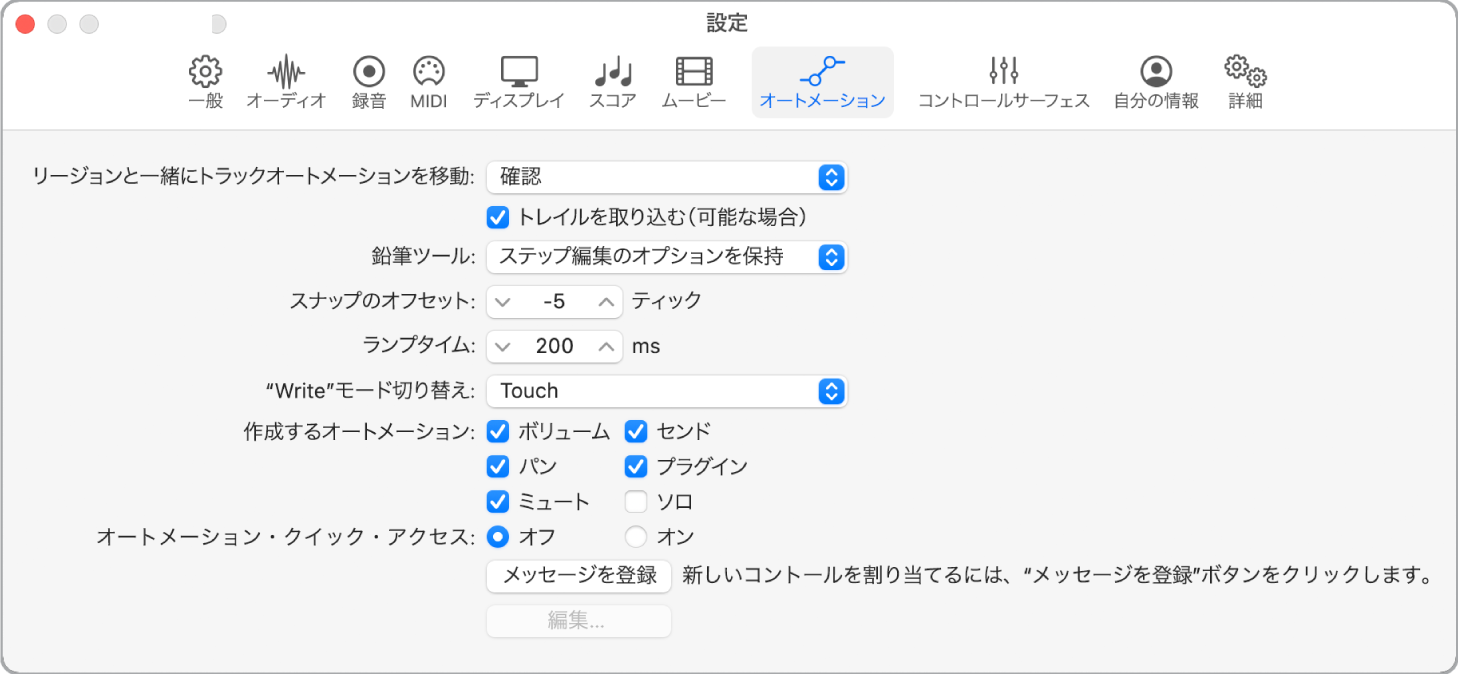
「オートメーション・クイック・アクセス」セクションの「オン」ボタンをクリックします。
コントローラを割り当てるかどうかを尋ねるダイアログが表示されます。
「アサイン」ボタンをクリックし、「オートメーション・クイック・アクセス」に使用するハードウェアコントローラをゆっくり動かします。全範囲にわたってコントローラが動くことを確認します。
「オートメーション・クイック・アクセス」セクションの「オフ/オン」ボタンの下にある「終了」ボタンをクリックして、設定を確定します。
「終了」ボタンが「メッセージを登録」ボタンに変わります。「メッセージを登録」ボタンをクリックすると、「オートメーション・クイック・アクセス」に新しいコントローラが割り当てられます。「編集」ボタンをクリックすると、コントローラアサインメントウインドウが開き、ここでコントローラを手動で割り当てることができます。詳しくは、「Logic Proコントロールサーフェスサポート」マニュアルを参照してください。設定が完了すると、現在のトラックで有効になっているオートメーションパラメータをハードウェアのコントロールで制御できるようになります。
ヒント: 「オートメーション・クイック・アクセス」の制御にモジュレーションホイールを割り当てると、「オートメーション・クイック・アクセス」に使用する場合と、通常のモジュレーションホイールの機能(MIDIコントローラ1)を使う場合とで切り替える必要が出てきます。この切り替えを素早く行うには、「オートメーション・クイック・アクセスを切り替える」キーコマンドを使います(またはControl+Option+Command+Aキーを押します)。