iPhone 使用手冊
- 歡迎使用
-
-
- 相容於 iOS 26 的 iPhone 機型
- iPhone 11
- iPhone 11 Pro
- iPhone 11 Pro Max
- iPhone SE(第二代)
- iPhone 12 mini
- iPhone 12
- iPhone 12 Pro
- iPhone 12 Pro Max
- iPhone 13 mini
- iPhone 13
- iPhone 13 Pro
- iPhone 13 Pro Max
- iPhone SE(第三代)
- iPhone 14
- iPhone 14 Plus
- iPhone 14 Pro
- iPhone 14 Pro Max
- iPhone 15
- iPhone 15 Plus
- iPhone 15 Pro
- iPhone 15 Pro Max
- iPhone 16
- iPhone 16 Plus
- iPhone 16 Pro
- iPhone 16 Pro Max
- iPhone 16e
- iPhone 17
- iPhone 17 Pro
- iPhone 17 Pro Max
- iPhone Air
- iPhone 17e
- 設定基本功能
- 將 iPhone 打造成你的個人風格
- 拍攝絕佳的照片和影片
- 與親朋好友保持聯繫
- 與家人共享功能
- 使用 iPhone 處理日常大小事
- Apple 支援提供的專家建議
-
- iOS 26 的新功能
-
- 指南針
- 捷徑
- 提示
-
- 開始使用輔助使用功能
- 設定時使用輔助使用功能
- 更改 Siri 輔助使用設定
- 快速開啟或關閉輔助使用功能
- 與另一部裝置共享你的「輔助使用」設定
- 版權聲明與商標
在 iPhone 上開始使用「音樂」
使用「音樂」App  聆聽 iPhone 音樂資料庫中的歌曲。訂閱 Apple Music 後,即可串流 Apple Music 目錄中的音樂,並在登入同一個「Apple 帳號」的全部裝置上取用你的所有音樂。

訂閱 Apple Music
若要充分發揮「音樂」App 的功能,請訂閱 Apple Music,從上億首歌曲中選擇串流或下載。前往「設定」 > App >「音樂」,然後點一下「加入 Apple Music」。成為 Apple Music 訂閱者後,你可以選取喜愛的藝人(並接收相關通知)、檢視歌曲歌詞等等。

尋找音樂
使用「搜尋」功能來快速尋找音樂。點一下畫面右下角的「搜尋」,即可依類別瀏覽音樂,或在欄位中輸入藝人、歌詞或其他關鍵字來尋找歌曲、專輯和播放列表。

製作播放列表
使用播放列表來整理具有特定主題、情緒或場合的歌曲。點一下「資料庫」,點一下「播放列表」,在畫面頂部點一下  ,然後點一下「新增播放列表」。若要將歌曲加入播放列表,請點一下歌曲旁的
  ,然後點一下「加入播放列表」。
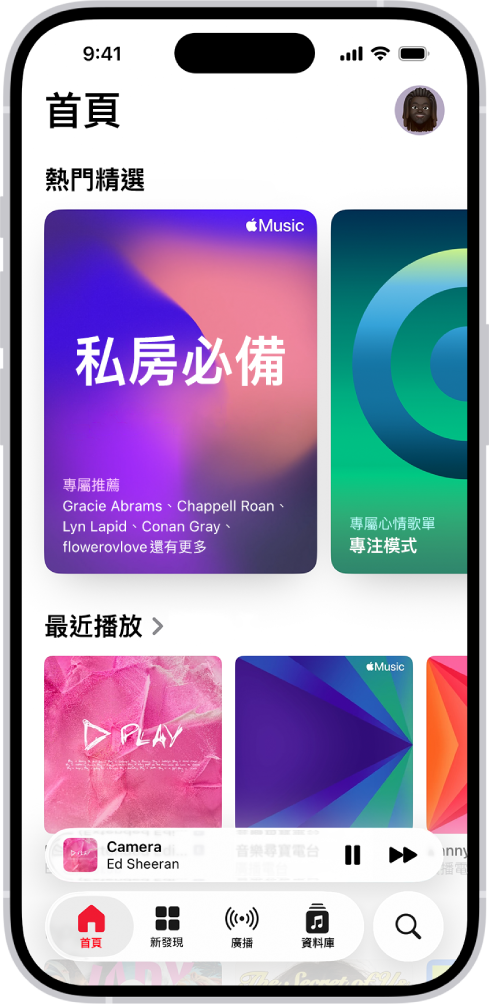
建立你的資料庫
你可以透過多種方式將音樂加入資料庫。例如:訂閱 Apple Music,或從 iTunes Store 購買你喜愛的專輯。如果你已經使用 Mac,可前往「設定」 > App >「音樂」,然後點一下「同步資料庫」,你的整個音樂資料庫就會出現在 iPhone 上。
想要瞭解更多?
感謝您的寶貴意見。