iPhone 使用手冊
- 歡迎使用
-
-
- 相容於 iOS 26 的 iPhone 機型
- iPhone 11
- iPhone 11 Pro
- iPhone 11 Pro Max
- iPhone SE(第二代)
- iPhone 12 mini
- iPhone 12
- iPhone 12 Pro
- iPhone 12 Pro Max
- iPhone 13 mini
- iPhone 13
- iPhone 13 Pro
- iPhone 13 Pro Max
- iPhone SE(第三代)
- iPhone 14
- iPhone 14 Plus
- iPhone 14 Pro
- iPhone 14 Pro Max
- iPhone 15
- iPhone 15 Plus
- iPhone 15 Pro
- iPhone 15 Pro Max
- iPhone 16
- iPhone 16 Plus
- iPhone 16 Pro
- iPhone 16 Pro Max
- iPhone 16e
- iPhone 17
- iPhone 17 Pro
- iPhone 17 Pro Max
- iPhone Air
- iPhone 17e
- 設定基本功能
- 將 iPhone 打造成你的個人風格
- 拍攝絕佳的照片和影片
- 與親朋好友保持聯繫
- 與家人共享功能
- 使用 iPhone 處理日常大小事
- Apple 支援提供的專家建議
-
- iOS 26 的新功能
-
- 指南針
- 捷徑
- 提示
-
- 開始使用輔助使用功能
- 設定時使用輔助使用功能
- 更改 Siri 輔助使用設定
- 快速開啟或關閉輔助使用功能
- 與另一部裝置共享你的「輔助使用」設定
- 版權聲明與商標
使用 iPhone 相機在「備忘錄」中掃描文字和文件
在「備忘錄」App 中,你可以使用相機來掃描文字和文件。
掃描文字到備忘錄
若內容為支援的語言,你可以使用相機插入掃描的文字。
前往 iPhone 上的「備忘錄」App
 。
。在備忘錄中,點一下
 ,然後點一下「掃描文字」。
調整 iPhone 位置,讓文字顯示在相機觀景窗中。
拖移或使用抓取點來選取文字,然後點一下「插入」。
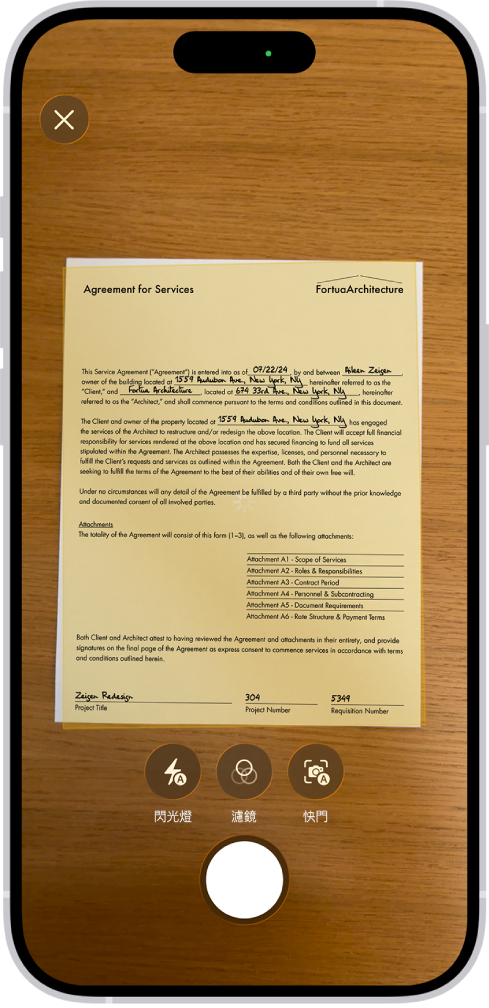
掃描文件到備忘錄
前往 iPhone 上的「備忘錄」App
。在備忘錄中,點一下
,然後點一下「掃描文件」。將 iPhone 對準,讓文件頁面出現在螢幕上,調整「閃光燈」或「濾鏡」等任何設定,然後執行下列任一項操作:
自動擷取:保持 iPhone 穩定。當 iPhone 偵測到頁面邊界時會自動擷取文件。若要進行調整,點一下縮覽圖,點一下「調整」等選項,完成更改後點一下
 。
。手動擷取:點一下
 ,然後點一下
  。視需要調整邊角,然後點一下「重新拍攝」或「保留」。
掃描其他頁面,然後在完成時點一下
 。
。文件會儲存為備忘錄中的 PDF。
感謝您的寶貴意見。