iPhone 使用手冊
- 歡迎使用
-
-
- 相容於 iOS 26 的 iPhone 機型
- iPhone 11
- iPhone 11 Pro
- iPhone 11 Pro Max
- iPhone SE(第二代)
- iPhone 12 mini
- iPhone 12
- iPhone 12 Pro
- iPhone 12 Pro Max
- iPhone 13 mini
- iPhone 13
- iPhone 13 Pro
- iPhone 13 Pro Max
- iPhone SE(第三代)
- iPhone 14
- iPhone 14 Plus
- iPhone 14 Pro
- iPhone 14 Pro Max
- iPhone 15
- iPhone 15 Plus
- iPhone 15 Pro
- iPhone 15 Pro Max
- iPhone 16
- iPhone 16 Plus
- iPhone 16 Pro
- iPhone 16 Pro Max
- iPhone 16e
- iPhone 17
- iPhone 17 Pro
- iPhone 17 Pro Max
- iPhone Air
- iPhone 17e
- 設定基本功能
- 將 iPhone 打造成你的個人風格
- 拍攝絕佳的照片和影片
- 與親朋好友保持聯繫
- 與家人共享功能
- 使用 iPhone 處理日常大小事
- Apple 支援提供的專家建議
-
- iOS 26 的新功能
-
- 指南針
- 捷徑
- 提示
-
- 開始使用輔助使用功能
- 設定時使用輔助使用功能
- 更改 Siri 輔助使用設定
- 快速開啟或關閉輔助使用功能
- 與另一部裝置共享你的「輔助使用」設定
- 版權聲明與商標
在 iPhone 上使用視覺智慧
使用視覺智慧,快速深入瞭解眼前的事物,無論是實體周遭環境還是 iPhone 螢幕上的內容。
若要使用具有「相機控制」的 iPhone 機型透過相機瞭解你周遭的實體環境,只要按住相機控制即可執行各種操作,例如查詢餐廳或商家的詳細資訊;翻譯、摘要或朗讀文字;辨識植物與動物;以視覺方式搜尋周遭物體;提出問題等。在 iPhone 17e、iPhone 16e、iPhone 15 Pro 和 iPhone 15 Pro Max 上,你可以透過自訂「動作」按鈕或鎖定畫面,或打開「控制中心」來取用視覺智慧。請參閱:使用「相機控制」的替代選項。
若要進一步瞭解 iPhone 螢幕上顯示的 App 內容,只要按下拍攝截圖所用的相同按鈕即可。你可以以視覺方式搜尋、提問和執行動作,例如將傳單或邀請製作成行事曆行程。
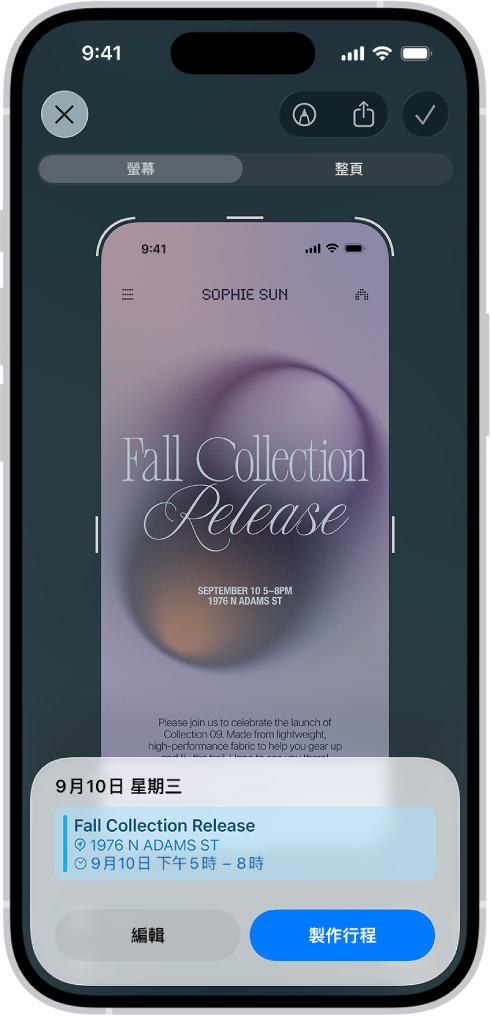
【注意】Apple Intelligence* 不適用於部分 iPhone 機型或部分語言/地區。**若要取用最新的可用功能,請確保你正在使用最新版的 iOS 並開啟 Apple Intelligence。
取得有關地點的資訊
 。
。 ,或從螢幕底部向上滑動來關閉視覺智慧。
取得動植物相關資訊
進一步瞭解 iPhone 螢幕上的內容
你可以使用視覺智慧來進一步瞭解 iPhone 上顯示的內容。你可以搜尋 App、直接前往相關網站、將行程加入行事曆等等。
若要對螢幕內容使用視覺智慧功能,請執行下列操作:
同時按下並快速放開側邊按鈕和調高音量按鈕來截圖。
使用螢幕底部的視覺智慧工具來執行下列任一項操作:
點一下
 來在網路上搜尋相似的項目。
將手指滑過特定項目即可反白並搜尋該項目。
點一下
 ,向 ChatGPT 詢問有關螢幕內容的問題。
點一下「加入行事曆」來製作行事曆行程。
點一下網站來前往相關的網站。
點一下「生成摘要」來生成簡短的文字摘要。
點一下「朗讀」來播放文字的語音。
點一下已辨識的植物或動物來深入瞭解資訊。
點一下
 來刪除螢幕截圖,或點一下
  來儲存截圖。
與文字互動
你可以使用視覺智慧,與周圍的文字進行多種互動。例如讓視覺智慧為文字生成摘要並翻譯或朗讀內容等。視覺智慧也可辨識文字中的聯絡資訊(如電話號碼、電子郵件地址、網站),並根據文字類型執行操作。
用海報或傳單上的詳細資訊製作行事曆行程
 。
。搜尋視覺上類似的影像
使用「相機控制」的替代選項
在 iPhone 17e、iPhone 16e、iPhone 15 Pro 和 iPhone 15 Pro Max 上,你可以選擇下列任一方式作為使用「相機控制」功能以外的替代選項,來使用視覺智慧:
「動作」按鈕:自訂 iPhone 左側的「動作」按鈕,以使用視覺智慧。請參閱:自訂動作按鈕。
鎖定畫面:在鎖定畫面底部加入視覺智慧控制項目,以使用視覺智慧。請參閱:編輯鎖定畫面或製作新鎖定畫面。
控制中心:從螢幕右上角向下滑動以打開「控制中心」,然後點一下
 來使用視覺智慧。
若你開啟 ChatGPT 延伸功能,則可以使用視覺智慧來向 ChatGPT 詢問有關周遭事物的資訊。若要開啟延伸功能並瞭解適用範圍,請參閱:搭配 Apple Intelligence 使用 ChatGPT。