Manual de uso de Motion
- Te damos la bienvenida
- Novedades
-
- Introducción a la creación de proyectos
- Crear un proyecto
- Abrir un proyecto existente
- Buscar proyectos desde el Finder
- Eludir el explorador de proyectos
- Crear y modificar preajustes de proyecto
- Guardar, restaurar y guardar automáticamente proyectos
-
- Introducción a la adición y gestión de contenido
-
- Mostrar la biblioteca
- Categorías de contenido de la biblioteca
- Añadir contenido de la biblioteca a un proyecto
- Añadir archivos musicales y de fotos
- Ordenar y buscar en la biblioteca
- Gestionar carpetas y archivos de la biblioteca
- Si el contenido de la biblioteca no está disponible
- Trabajar con temas de la biblioteca
- Guardar objetos personalizados en la biblioteca
-
- Introducción a la composición básica
-
- Introducción a la lista Capas
- Seleccionar capas y grupos
- Mostrar y ocultar la lista Capas
- Exponer capas en el lienzo
- Añadir y eliminar capas y grupos
- Reorganizar capas y grupos
- Mostrar, ocultar, aislar o bloquear capas
- Controles de la lista Capas
- Menú de atajos de la lista Capas
- Personalizar la lista Capas
-
- Introducción a la transformación de capas
-
- Introducción a la transformación de capas en el lienzo
- Transformar propiedades de capas en el lienzo
- Herramientas de transformación
- Cambiar la posición, escala o rotación de una capa
- Mover el punto de anclado de una capa
- Añadir un sombreado a una capa
- Distorsionar o deformar una capa
- Recortar una capa
- Modificar los puntos de figura o máscara
- Transformar glifos de texto y otros atributos de objetos
- Alinear capas en el lienzo
- Transformar capas en la pantalla semitransparente (HUD)
- Transformar capas 2D en espacio 3D
-
- Introducción a la línea de tiempo
- Mostrar o redimensionar el panel Temporización
-
- Editar en la línea de tiempo
- Trasladar objetos en la línea de tiempo
- Distribuir objetos en la línea de tiempo
- Acortar objetos en la línea de tiempo
- Deslizar capas de vídeo en la línea de tiempo
- Dividir objetos en la línea de tiempo
- Eliminar objetos en la línea de tiempo
- Copiar y pegar objetos en la línea de tiempo
- Pistas de grupo en la línea de tiempo
- Editar la pista de grupo en la línea de tiempo
- Navegar por la línea de tiempo
- Mostrar y modificar fotogramas clave en la línea de tiempo
- Editar en la minilínea de tiempo
-
- Introducción a los comportamientos
- Diferencias entre comportamientos y fotogramas clave
-
- Introducción a los tipos de comportamiento
-
- Introducción a los comportamientos básicos de Motion
- Comportamiento “Alinear con respecto a”
- Comportamiento “Fundido de entrada/salida”
- Comportamiento “Ampliar/contraer”
- Comportamiento “Ruta de movimiento”
- Trabajar con el comportamiento “Ruta de movimiento”
- Comportamiento Trasladar
- Comportamiento “Apuntar a”
- Comportamiento “Ajustar alineación a movimiento”
- Comportamiento Giro
- Comportamiento Lanzamiento
-
- Introducción a los comportamientos Parámetros
- Comportamiento Audio
- Comportamiento Promedio
- Comportamiento Fijar
- Comportamiento Personalizado
- Añadir un comportamiento Personalizado
- Comportamiento Exponencial
- Comportamiento Enlace
- Usar el comportamiento Enlace para controlar cadenas de texto
- Comportamiento Logarítmico
- Comportamiento MIDI
- Añadir un comportamiento MIDI
- Comportamiento “Positivo/negativo”
- Comportamiento Balancear
- Crear un balanceo con caída
- Comportamiento Omitir
- Comportamiento Cuantizar
- Comportamiento Pendiente
- Comportamiento Aleatorizar
- Comportamiento Velocidad
- Comportamiento Invertir
- Comportamiento Detener
- Comportamiento Seguimiento
- Comportamiento Agitar
-
- Introducción a los comportamientos Reprogramados
- Comportamiento “Imagen Flash”
- Comportamiento “Fotograma mantenido”
- Comportamiento Bucle
- Comportamiento Ping-Pong
- Comportamiento Repetición
- Comportamiento Invertir
- Comportamiento “Bucle inverso”
- Comportamiento Arrastre
- Comportamiento “Ajustar velocidad”
- Comportamiento “Luz estroboscópica”
- Comportamiento Imperfección
-
- Introducción a los comportamientos Simulación
- Comportamiento “Alinear con movimiento”,
- Comportamiento “Atraído hacia”
- Comportamiento Atractor
- Comportamiento Arrastrar
- Comportamiento “Deriva atraída hacia”
- Comportamiento “Atractor de deriva”
- Comportamiento “Colisión de bordes”
- Comportamiento Gravedad
- Comportamiento “En órbita”
- Comportamiento “Animación aleatoria”
- Comportamiento Rechazar
- Comportamiento “Rechazar a partir de”
- Comportamiento “Arrastre giratorio”
- Comportamiento Muelle
- Comportamiento Vórtice
- Comportamiento Viento
- Comportamientos adicionales
-
- Introducción a la creación de fotogramas clave
- Añadir fotogramas clave
- Animar desde la pantalla semitransparente
-
- Mostrar el editor de fotogramas clave
- Controles del editor de fotogramas clave
-
- Añadir o eliminar fotogramas clave en el editor de fotogramas clave
- Modificar fotogramas clave en el editor de fotogramas clave
- Invertir, bloquear o desactivar fotogramas clave
- Copiar y pegar fotogramas clave y curvas
- Dibujar una curva de animación
- Transformar segmentos de curva
- Aplicar comportamientos de parámetro a curvas
- Comparar instantáneas de curva
- Guardar una curva de animación
- Usar el minieditor de curva
- Animación sobre la marcha
- Simplificar una curva de fotogramas clave
-
- Introducción a las plantillas de Final Cut Pro
-
- Usar imágenes de marcador de posición en plantillas
- Ajustar la resolución de la plantilla
- Añadir varias proporciones a plantillas
- Invalidar el espacio de color de Final Cut Pro
- Crear plantillas que se adapten al espacio de color de Final Cut Pro
- Dónde se guardan las plantillas
-
- Introducción a los replicadores
- Replicadores frente a sistemas de partículas
-
- Animación de replicadores
- Aplicar comportamientos a replicadores
- Consideraciones sobre los comportamientos del replicador
- Aplicar el comportamiento “Replicador de secuencia”
- Controles de “Replicador de secuencia”
- Controlar la temporización de la secuencia con fotogramas clave
- Usar los comportamientos de parámetros con “Replicador de secuencia”
- Mostrar curvas de animación del replicador
- Trabajar con replicadores 3D
- Temporización del replicador
- Uso de filtros y máscaras con replicadores
- Guardar replicadores personalizados
-
- Introducción al texto básico
- Seleccionar y modificar texto en el lienzo
- Previsualizar y aplicar tipos de letra
- Usar estilos de texto predefinidos
- Convertir el texto estándar en texto 3D
- Revisión ortográfica
- Buscar y reemplazar texto
- Uso de filtros con texto
-
- Introducción al texto 3D
- Flujo de trabajo de texto 3D
- Aplicar un estilo de texto 3D predefinido
- Mover y girar texto 3D
-
- Introducción a los materiales de la superficie del texto 3D
-
- Introducción a los controles del material de texto 3D
- Controles de sustancia del texto 3D
- Controles de Pintura de texto 3D
- Controles de Acabado de texto 3D
- Controles de Envejecer de texto 3D
- Controles de Emitir de texto 3D
- Controles de Colocación de texto 3D
- Ejemplo: Personalizar una gradación de metal
- Añadir un resplandor o sombreado al texto 3D
- Intersección de texto 3D
-
- Introducción a las figuras, las máscaras y los trazos de pintura
-
- Introducción a la edición de puntos de control
- Mostrar puntos de control
- Seleccionar o bloquear puntos de control
- Añadir o eliminar puntos de control
- Mover los puntos de control para ajustar figuras
- Editar puntos de control Bézier
- Editar puntos de control B-Spline
- Utilizar las guías dinámicas y el ajuste automático
- Editar el relleno, el contorno y el suavizado
-
- Introducción a los comportamientos Figura
- Añadir un comportamiento Figura
- Comportamiento “Aplicar presión del lápiz”
- Comportamiento “Ajustar velocidad del lápiz”
- Comportamiento “Aplicar inclinación del lápiz”
- Comportamiento “Balancear figura”
- Comportamiento “Aleatorizar figura”
- Comportamiento “Pintura de secuencia”
- Comportamiento “Seguir puntos”
- Comportamiento “Agitar figura”
- Comportamiento “Escritura activada”
- Puntos de control de figura de fotogramas clave
- Convertir figuras en máscaras y viceversa
- Uso de filtros y máscaras con figuras
- Copiar estilos de figura
- Guardar figuras y estilos de figura personalizados
-
- Introducción al uso de generadores
- Añadir un generador
-
- Introducción a los generadores de imágenes
- Generador Cáustica
- Generador Celular
- Generador Tablero
- Generador Nubes
- Generador “Color sólido”
- Generador “Lunares concéntricos”
- Generador “Figuras concéntricas”
- Generador Gradación
- Generador Retícula
- Generador “Diseño japonés”
- Generador Destello
- Generador “Líneas manga”
- Generador Membrana
- Generador Ruido
- Generador “Rayo monocolor”
- Generador Op Art 1
- Generador Op Art 2
- Generador Op Art 3
- Generador “Círculos superpuestos”
- Generador “Barras radiales”
- Generador “Gradación leve”
- Generador Espirales
- Generador “Dibujo en espiral”
- Uso de los controles en pantalla “Dibujo en espiral”
- Generador Estrella
- Generador Franjas
- Generador Sunburst
- Generador “Mosaicos de Truchet”
- Generador “Rayo bicolor”
- Guardar un generador personalizado
-
- Introducción a los filtros
- Buscar y previsualizar filtros
- Aplicar o quitar filtros
-
- Introducción a los tipos de filtro
-
- Introducción a los filtros de Difuminado
- Filtro “Desenfoque de canal”
- Filtro “Desenfoque circular”
- Filtro “Desenfoque compuesto”
- Filtro Desenfoque
- Filtro “Desenfoque direccional”
- Filtro “Desenfoque gaussiano”
- Filtro “Desenfoque con gradación”
- Filtro Prisma
- Filtro “Difuminado radial”
- Filtro Difusor
- Filtro “Desenfoque variable”
- Filtro “Zoom difuminado”
-
- Introducción a los filtros de Color
- Filtro Brillo
- Filtro “Mezclador de canal”
- Filtro “Ajustes de color”
- Filtro “Equilibrio de color”
- Ejemplo: Equilibrar el color de dos capas
- Filtro “Curvas de color”
- Usar el filtro “Curvas de color”
- Filtro “Reducción de color”
- Filtro “Ruedas de color”
- Usar el filtro “Ruedas de color”
- Filtro Colorear
- Filtro Contraste
- Filtro “LUT personalizado”
- Usar el filtro “LUT personalizado”
- Filtro Gamma
- Filtro “Coloreado degradado”
- Filtro “Herramientas HDR”
- Filtro “Matiz/saturación”
- Filtro “Curvas de matiz/saturación”
- Usar el filtro “Curvas de matiz/saturación”
- Filtro Niveles
- Filtro Negativo
- Filtro “Asignación de tono OpenEXR”
- Filtro Sepia
- Filtro Umbral
- Filtro Tinte
-
- Introducción a los filtros de Distorsión
- Filtro “Agujero negro”
- Filtro Abultamiento
- Filtro “Mapa de relieve”
- Filtro “Deformación de disco”
- Filtro “Gota de agua”
- Filtro Terremoto
- Filtro “Ojo de pez”
- Filtro Volteo
- Filtro “Casa de la risa”
- Filtro “Bloque de cristal”
- Distorsión vidriosa
- Filtro “Ojo de insecto”
- Filtro Espejo
- Filtro “Ondulación de página”
- Filtro Clavar
- Filtro Polar
- Filtro Refracción
- Filtro “Lente anular”
- Filtro Ondulación
- Filtro Abrasión
- Filtro “Escala fragmentada”
- Usar el filtro “Escala fragmentada”
- Filtro Esfera
- Filtro “Explosión de estrellas”
- Filtro Franjas
- Filtro Objetivo
- Filtro “Planeta diminuto”
- Filtro Giro
- Filtro Submarino
- Filtro Onda
-
- Introducción a los filtros de Estilizar
- Filtro “Añadir ruido”
- Filtro “Película mala”
- Filtro “Distorsión televisiva”
- Filtro “Pantalla con círculos”
- Filtro Círculos
- Filtro “Relieve de color”
- Filtro Cómic
- Filtro Cristalización
- Filtro Bordes
- Filtro Extrusión
- Filtro Relleno
- Filtro Semitono
- Filtro “Pantalla tramada”
- Filtro “Paso alto”
- Filtro Hendidura
- Filtro Gráficos
- Filtro “Pantalla de líneas”
- Filtro MinMax
- Filtro “Disolución de ruido”
- Filtro Pixelar
- Filtro Posterización
- Filtro Relieve
- Filtro “Slit Scan”
- Filtro Túnel
- Filtro “Pantalla Textura”
- Filtro Degradado
- Filtro “Pantalla ondulada”
- Acerca de los filtros y el procesamiento de color
- Publicar controles de filtro en Final Cut Pro
- Uso de los filtros en canales alfa
- Rendimiento de los filtros
- Guardar filtros personalizados
-
- Introducción a los objetos 3D
- Añadir un objeto 3D
- Mover y girar un objeto 3D
- Reposicionar el punto de anclado de un objeto 3D
- Intercambiar un archivo de objeto 3D
- Intersección de objetos 3D y orden de las capas
- Utilizar cámaras y luces con objetos 3D
- Guardar objetos 3D personalizados
- Pautas para trabajar con objetos 3D
- Crear tus propios objetos 3D
-
- Introducción al vídeo de 360 grados
- Proyectos de 360 grados
- Crear proyectos de 360 grados
- Añadir un vídeo de 360 grados a un proyecto
- Crear un efecto de planeta diminuto
- Reorientar contenido de 360 grados
- Crear plantillas de 360 grados para Final Cut Pro
- Filtros y generadores compatibles con 360 grados
- Exportar y compartir proyectos de 360 grados
- Directrices para mejorar la calidad de los proyectos de 360 grados
-
- Introducción al seguimiento
- ¿Cómo funciona el seguimiento de la animación?
- Analizar y grabar animación en un clip
- Seguir figuras, máscaras y trazos de pintura
- Seguir la posición de un filtro o un objeto
- Ajustar los rastreadores en pantalla
- Cargar los datos de seguimiento existentes
- Utilizar un intervalo de fotogramas para analizarlos
-
- Introducción a las directrices de seguimiento
- Estrategias básicas de seguimiento
- Estrategias avanzadas de seguimiento
- Perspectiva, escala o desplazamientos rotatorios de la pista
- Pista ocultada o puntos fuera de fotograma
- Seguimiento de metraje reprogramado
- Usar máscaras con comportamientos de seguimiento
- Guardar datos de seguimiento en la biblioteca
-
- Introducción a la exportación de proyectos
- Exportar un vídeo QuickTime
- Exportar solo el audio
- Exportar una imagen fija
- Exportar una imagen fija a Pixelmator Pro
- Exportar una secuencia de imágenes
- Exportar a dispositivos Apple
- Exportar para el correo electrónico
- Exportar utilizando Compressor
- Crear destinos para compartir
- Ajustes de renderización
- Ver el estado de ítems compartidos
- Compartir notificaciones
-
- Introducción a los ajustes y los atajos
-
- Introducción a los atajos de teclado
- Usar las teclas de función
- Atajos de teclado generales
-
- Atajos de teclado de la barra de menús
- Atajos de teclado del menú de Motion
- Atajos de teclado del menú Archivo
- Atajos de teclado del menú Edición
- Atajos de teclado del menú Marcar
- Atajos de teclado del menú Objeto
- Atajos de teclado del menú Visualización
- Atajos de teclado del menú Compartir
- Atajos de teclado del menú Ventana
- Atajos de teclado del menú Ayuda
- Atajos de teclado de la lista Audio
-
- Atajos de teclado de herramientas
- Atajos de teclado de la herramienta de transformación
- Atajos de teclado de la herramienta de selección/transformación
- Atajos de teclado de la herramienta de recorte
- Atajos de teclado de la herramienta de editar puntos
- Atajos de teclado de la herramienta “Editar figura”
- Atajos de teclado de las herramientas de panorámica y zoom
- Atajos de teclado de las herramientas de figura
- Atajos de teclado de la herramienta de Bézier
- Atajos de teclado de la herramienta B-Spline
- Atajos de teclado de la herramienta de trazo de pintura
- Atajos de teclado de la herramienta de texto
- Atajos de teclado de las herramientas de máscara de figura
- Atajos de teclado de la herramienta de máscara Bézier
- Atajos de teclado de la herramienta de máscara B-Spline
- Atajos de teclado de la herramienta de máscara magnética
- Atajos de teclado del control de transporte
- Atajos de teclado de opciones de visualización
- Atajos de teclado de la pantalla semitransparente
- Atajos de teclado del inspector
- Atajos de teclado del editor de fotogramas clave
- Atajos de teclado de las capas
- Atajos de teclado de la biblioteca
- Atajos de teclado de la lista de contenidos
- Atajos de teclado de la línea de tiempo
- Atajos de teclado de creación de fotogramas clave
- Atajos de teclado de figura y máscara
- Atajos de teclado de 3D
- Varios atajos de teclado
- Atajos de la Touch Bar
- Mover componentes a otro ordenador
-
- Introducción a los controles de color y gradación
-
- Introducción al uso del editor de gradación
- Usar un preajuste de gradación
- Cambiar el color y la opacidad de una gradación
- Cambiar la dirección y la extensión de gradación
- Modificar etiquetas de gradación
- Guardar gradaciones
- Usar controles de gradación en pantalla
- Controles de gradación básicos
- Controles del editor de gradación
-
- Introducción a la rasterización
- Ejemplos de rasterización
- Cómo afecta la rasterización al texto
- Cómo afecta la rasterización al texto 3D y a los objetos 3D
- Cómo afecta la rasterización a las figuras
- Cómo afecta la rasterización a las partículas y los replicadores
- Cómo afecta la rasterización a las sombras
- Cómo afecta la rasterización a los filtros
- Trabajar con varias GPU
- Glosario
- Copyright y marcas comerciales
Usar el filtro “Curvas de color” en Motion
Puedes usar las curvas de color para ajustar los componentes de canales de colores individuales de una imagen. Puedes ajustar el canal de luminancia global, así como los canales de los colores rojo, verde y azul. También puedes seleccionar un color personalizado de un clip y ajustar su intensidad, o bien seleccionar una mezcla de distintos colores de un clip y ajustar sus intensidades al mismo tiempo.
Cuando aplicas el filtro “Curvas de color”, sus ajustes aparecen en el inspector de filtros:

Una curva de color es un gráfico que permite reasignar los valores de luminancia (intensidad) del canal de color. La línea recta diagonal representa los intervalos tonales del canal de color antes de realizar cambios en la imagen, con las sombras en la parte izquierda de la diagonal, tonos medios en el centro y puntos de luz a la derecha.

El eje vertical del gráfico representa los cambios de luminancia realizados en el canal de color al arrastrar hacia arriba o hacia abajo en cualquier punto de la diagonal. De este modo, si por ejemplo se arrastra en el lado izquierdo de la diagonal en el control de la curva roja, aumentará la intensidad del rojo en las sombras, de forma que las áreas oscuras tendrán un rojo más intenso. Al arrastrar hacia abajo en la parte izquierda de la línea se reduce la intensidad del rojo en las sombras, con lo que las áreas oscuras adquirirán un tono más verdeazulado.
Nota: Como puedes aplicar varios filtros de color a una imagen, no es obligatorio realizar todos los pasos descritos a continuación, y el orden tampoco es estricto. Por ejemplo, puedes ajustar el contraste general con el filtro “Curvas de color”, y el tinte con el filtro “Ruedas de color”. También podrías conseguir los mismos resultados con varias instancias del mismo efecto.
Consejo: Puedes animar todos los parámetros del filtro “Curvas de color” a la vez. Consulta Animar todos los parámetros de un filtro “Curvas de color”, “Ruedas de color” o “Curvas de matiz/saturación”.
Aplicar el filtro “Curvas de color”
En Motion, abre la biblioteca y haz clic en la categoría Filtros, seguido de la categoría Color para revelar los filtros de corrección del color.

Arrastra el filtro “Curvas de color” a la capa de la lista Capas que quieras ajustar.
Los controles de “Curvas de color” aparecen en el inspector de filtros.
En el inspector de filtros, haz clic en el menú desplegable Visualización situado en la parte superior de los controles del filtro y selecciona una disposición:
Todas las curvas: Muestra las cuatro curvas (luminancia, Rojo, Verde y Azul) a la vez.

Curvas únicas: Solo muestra una gran curva cada vez. En la visualización “Curvas únicas”, haz clic en un botón situado encima de la curva para mostrar una curva específica.
Para corregir el color de la imagen, sigue estas instrucciones.
Ajustar la intensidad de un canal de color primario o canal de luminancia
En Motion, aplica un filtro “Curvas de color” a un clip o imagen, tal y como se ha descrito en la tarea anterior.
Realiza una de las siguientes acciones:
Ajustar un canal de color primario: Haz clic en la curva Rojo, Verde o Azul (la línea diagonal) para añadir un punto de control.
Consejo: Haz clic en cualquier punto del lado inferior izquierdo de la línea para ajustar principalmente las sombras de un color dado; haz clic en el centro de la línea para ajustar principalmente los tonos medios; o haz clic en el lado superior derecho de la línea para ajustar principalmente los puntos de luz
Ajustar el canal de luminancia: Para definir los puntos en blanco y negro, arrastra los puntos de control en los extremos de la curva Luminancia. Haz clic en la curva Luminancia (la línea diagonal blanca) para añadir un punto de control.

Ajusta el punto blanco para modificar las partes más brillantes de una imagen; ajusta el punto negro para modificar las partes más oscuras de una imagen. Puedes ampliar el intervalo tonal de la imagen incrementando el punto blanco y el punto negro todo lo que puedas sin recortar (imponer valores fuera del intervalo permisible).
Arrastra el punto de control hacia arriba para aumentar la intensidad del color o el valor de luminancia o hacia abajo para disminuir la intensidad.
Para limitar el punto de control al movimiento vertical u horizontal, mantén pulsada la tecla Mayúsculas mientras arrastras. Para realizar ajustes con precisión, mantén pulsada la tecla Opción mientras arrastras.
Ajustar la imagen con un único punto de control afecta a la mayoría de los tonos medios, así como a parte de las sombras y los puntos de luz.

Si quieres acotar el intervalo tonal para tus ajustes, añade más puntos de control.
La línea diagonal por omisión para cada curva indica el estado original de la imagen. La imagen estará alterada en todos los puntos donde exista una divergencia entre la curva y la línea diagonal. En los puntos donde la curva toca la línea diagonal, los valores de la imagen en esa tonalidad son los mismos que en la imagen original. Por ejemplo, para evitar cambios en las sombras, podrías añadir un punto de control para fijar la curva a la línea diagonal en el área de sombras.

Añade y arrastra los puntos de control libremente.
Para eliminar un punto de control, selecciónalo y pulsa Suprimir.

Para restablecer los colores de una curva de color, haz clic en su botón de restablecimiento (la flecha curva). Para restablecer los valores de todas las curvas de color y reguladores de valores, sitúa el cursor sobre la esquina superior derecha de los controles de los filtros, haz clic en el menú desplegable Animación (la flecha hacia abajo que aparece) y selecciona “Restablecer parámetro”.
En la parte inferior de los controles de filtros, ajusta cualquiera de las siguientes opciones:
Conservar luminancia: Selecciona esta casilla para mantener el brillo general de un clip aunque se hagan cambios en uno o más canales de color.
Mezcla: Ajusta la cantidad de la imagen original que se mezcla con la imagen con el color corregido.
Ajustar la intensidad de un color o intervalo de colores personalizados
También puedes seleccionar un color personalizado o un intervalo de colores personalizados y, después, ajustar la intensidad.
En Motion, aplica un filtro “Curvas de color” a un clip o imagen.
Realiza una de las siguientes acciones:
Selecciona un color personalizado mediante la herramienta Cuentagotas: Haz clic en la herramienta Cuentagotas en la parte superior de una de las curvas de color y, a continuación, haz clic en el lienzo para seleccionar un único color, o bien arrastra en el lienzo para seleccionar un intervalo de colores.
Selecciona un color personalizado mediante un control de la rueda de colores: Haz clic en el nombre de una curva de color (en la esquina superior izquierda de la curva) y haz clic o arrastra en la rueda de color.
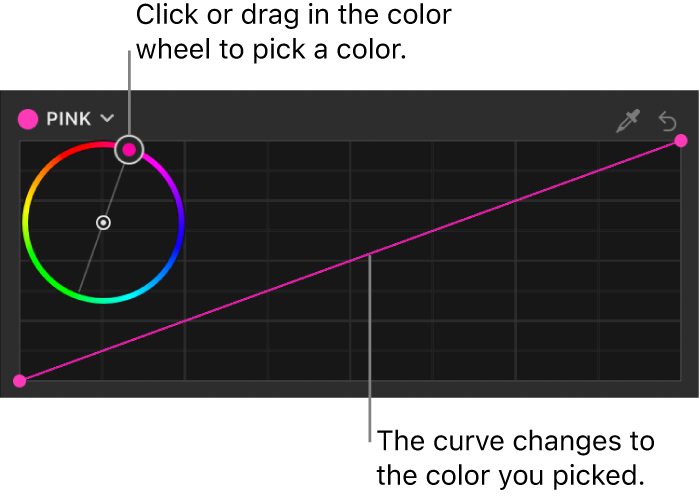
Haz clic en la curva (la línea diagonal) para añadir un punto de control.
Para eliminar un punto de control, selecciónalo y pulsa Suprimir.
Consejo: Haz clic en cualquier punto del lado inferior izquierdo de la línea para ajustar principalmente las sombras de un color dado; haz clic en el centro de la línea para ajustar principalmente los medios tonos; o haz clic en el lado superior derecho de la línea para ajustar principalmente los puntos de luz.
Arrastra el punto de control hacia arriba para aumentar la intensidad del color o hacia abajo para disminuirla.
Si quieres acotar el intervalo tonal para tus ajustes, añade más puntos de control.
Reducir la dominante de color de un clip
Si un clip no tenía el balance de blancos adecuado al capturarlo, podría mostrar una dominante de color fuerte (un color azulado o de otro tono). Muchas veces, puedes corregir o reducir este problema con el filtro “Curvas de color”.
En Motion, aplica un filtro “Curvas de color” al un clip o a la imagen.
Haz clic en la herramienta Cuentagotas en la parte superior de una de las curvas de color y, a continuación, haz clic o arrastra en el lienzo sobre una zona de la imagen que supuestamente es blanca, como una hoja de papel blanca.
Aparece una línea gris vertical en la curva de color.
Haz clic para añadir un punto de control en la intersección entre la línea gris y la curva, y después arrastra el punto de control hacia abajo hasta que el color seleccionado en el lienzo se vuelva blanco.
Para eliminar un punto de control, selecciónalo y pulsa Suprimir.
Después de aplicar una corrección de color, puedes copiarla en otra imagen o grupo. Consulta Copiar y pegar un filtro en otra capa o grupo.
Consejo: Si añades un filtro de corrección de color concreto con frecuencia, puedes agilizar el flujo de trabajo guardándolo como una plantilla en Motion. (Sin embargo, no puedes publicar el filtro “Curvas de color” como una plantilla de efectos de Final Cut Pro personalizada).