修改这个控件会自动更新这一页面
在 Apple Watch 上使用飞行模式
如果将 Apple Watch(和 iPhone)切换到飞行模式,部分航空公司可让你在飞行途中保持其开机。打开飞行模式将默认关闭无线局域网和蜂窝网络(在具有蜂窝网络功能的 Apple Watch 机型上),并保持蓝牙打开。
打开或关闭飞行模式
Siri:你可以这样询问 Siri:“打开飞行模式。”请参阅通过 Siri 控制 Apple Watch 和智能家庭配件。
或者不使用 Siri:
按下侧边按钮以在 Apple Watch 上打开控制中心。
轻点
 。
。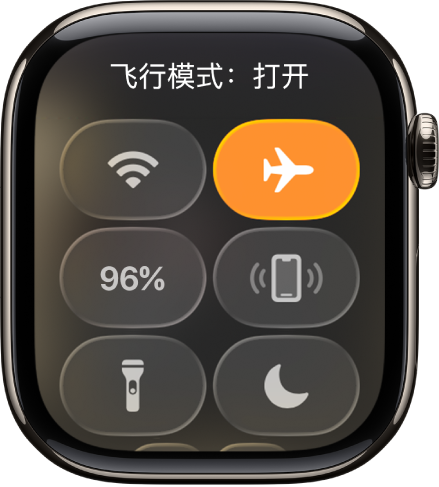
飞行模式打开后,屏幕顶部会显示 。
同时打开 Apple Watch 和 iPhone 的飞行模式
你可以将 Apple Watch 设为镜像 iPhone,以便在一台设备上切换为飞行模式时,另一台设备也同步切换。iPhone 和 Apple Watch 必须在彼此的正常蓝牙连接范围内(大约 10 米或 33 英尺)。
【注】即使打开了“从 iPhone 镜像”,你也必须分别在 iPhone 和 Apple Watch 上关闭飞行模式。
在 iPhone 上前往 Apple Watch App
 。
。轻点“我的手表”,轻点“通用”,然后轻点“飞行模式”。
打开“从 iPhone 镜像”。
更改飞行模式的默认设置
打开飞行模式将默认关闭无线局域网和蜂窝网络(在具有蜂窝网络功能的 Apple Watch 机型上),并保持蓝牙打开。若要更改无线局域网和蓝牙的默认设置,请执行以下操作:
在 Apple Watch 上前往“设置” App
 。
。轻点“飞行模式”,然后打开或关闭无线局域网和蓝牙。
感谢您的反馈。