在 Apple Watch Ultra 机型上使用操作按钮
在 Apple Watch Ultra 机型上,可供自定义的操作按钮可让你以物理方式快速控制各种功能。该按钮可执行开始体能训练、标记指南针航点或开始潜水等各种操作。

操作按钮的可用功能
同时按下操作按钮和侧边按钮时,某些操作会提供更多选项。以下列表并不详尽,第三方 App 也可能支持操作按钮。
操作 | 功能 |
|---|---|
体能训练 | 按一下:前往“体能训练” App 或开始所选体能训练。 再按一下:基于所选体能训练执行次要操作。 同时按下操作按钮和侧边按钮:暂停。 |
秒表 | 按一下:开始。 再按一下:标记分段。 同时按下操作按钮和侧边按钮:暂停。 |
航点 | 放置指南针航点 |
回溯 | 按一下:记录路线。 同时按下操作按钮和侧边按钮:在“记录”和“回溯”之间切换。 |
潜水 | 按一下:开始潜水。 同时按下操作按钮和侧边按钮:基于所选潜水 App 执行次要操作。 |
手电筒 | 按一下:打开 再按一下:关闭 |
快捷指令 | 启动所选快捷指令。 |
语音备忘录 | 按一下:开始录制语音备忘录。 再按一下:停止录制。 |
翻译 | 按一下:开始翻译。 再按一下:停止翻译。 |
辅助功能 | 按一下:打开所选辅助功能。 再按一下:关闭所选辅助功能。 |
识别音乐 | 按一下:听取并识别音乐。 再按一下:停止。 |
自定义操作按钮
在 Apple Watch Ultra 机型设置期间,你需要选取操作按钮的功能。你可以随时更改该功能。
在 Apple Watch Ultra 上,前往“设置” App
 。
。轻点“操作按钮”,然后执行以下任一项操作:
更改操作:轻点“操作”,然后选取操作,如“体能训练”、“回溯”或“潜水”。
【提示】你可以稍后使用“快速切换”更改该操作。
选取 App:如果所选操作受多个 App 支持,请轻点显示的 App,然后选取另一个 App。
更改“快速切换”中的可用操作:轻点“快速切换”,然后打开或关闭任意可用操作。你也可以关闭“快速切换”。
取消激活警笛:如果不想按住操作按钮来激活警笛,请关闭“按住打开”。
快速切换操作按钮的功能
在 Apple Watch Ultra 机型上,你可以执行以下操作:
按住操作按钮。
选取操作。
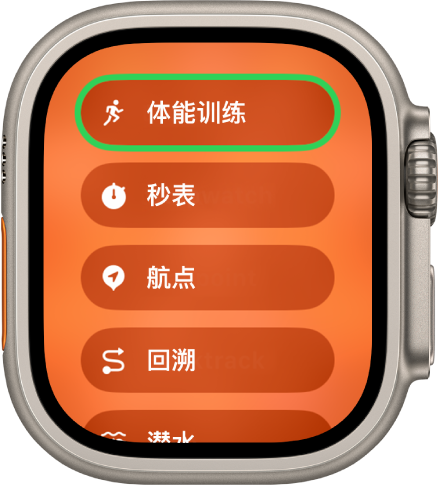
若要自定义“快速切换”,请前往“设置” App ,轻点“操作按钮”,轻点“快速切换”,然后选取想要包括在“快速切换”中的操作。你也可以关闭“快速切换”。
关闭操作按钮
在 Apple Watch Ultra 上,前往“设置” App
。轻点“操作按钮”,轻点“操作”,然后轻点“无”。