在 Apple Watch 上设置和使用蜂窝网络服务
Apple Watch 接入的蜂窝网络与 iPhone 使用的运营商相同时,即使没有 iPhone 或无线局域网,你也可以拨打电话、回复信息、流播放音乐和播客,以及接收通知等。
【注】Apple Watch 的蜂窝网络服务并非在所有区域都可用,也并非对所有运营商都可用。
将 Apple Watch 添加到蜂窝号码
你可以按照初始设置过程中的指示在 Apple Watch 上激活蜂窝网络服务。若要稍后激活服务,请执行以下操作:
在 iPhone 上前往 Apple Watch App
 。
。轻点“我的手表”,然后轻点“蜂窝网络”。
按照屏幕指示进一步了解运营商服务套餐以及为具有蜂窝网络功能的 Apple Watch 激活蜂窝网络。请参阅 Apple 支持文章:在 Apple Watch 上设置蜂窝网络。
将现有蜂窝号码转移到新 Apple Watch
你可以按照以下步骤将现有蜂窝号码从具有蜂窝网络功能的 Apple Watch 转移到其他具有蜂窝网络功能的 Apple Watch:
佩戴旧 Apple Watch 时,在 iPhone 上前往 Apple Watch App
。轻点“我的手表”,轻点“蜂窝网络”,然后轻点蜂窝号码旁边的
 。
。轻点“移除[运营商的名称]号码”,然后确认你的选择。
你可能需要联系运营商才能从蜂窝号码中移除此 Apple Watch。
摘下旧手表,佩戴具有蜂窝网络功能的新 Apple Watch,轻点“我的手表”,然后轻点“蜂窝网络”。
按照屏幕指示操作。
关闭或打开蜂窝网络
已激活蜂窝号码的 Apple Watch 会使用可用的最佳网络连接:iPhone 在附近时、iPhone 先前连接过的无线局域网或者蜂窝网络连接。你可以关闭蜂窝网络,例如为了节省电池电量。只需按照以下步骤操作:
按下侧边按钮打开控制中心。
轻点“蜂窝网络”按钮关闭或打开蜂窝网络。
iPhone 在附近且已连接 Apple Watch 时,“蜂窝网络”按钮为白色。

iPhone 不在附近时,Apple Watch 会使用其可用的蜂窝网络连接。“蜂窝网络”按钮为绿色,并指示运营商的网络,如 LTE 或 5G(取决于你的运营商和 Apple Watch 机型)。
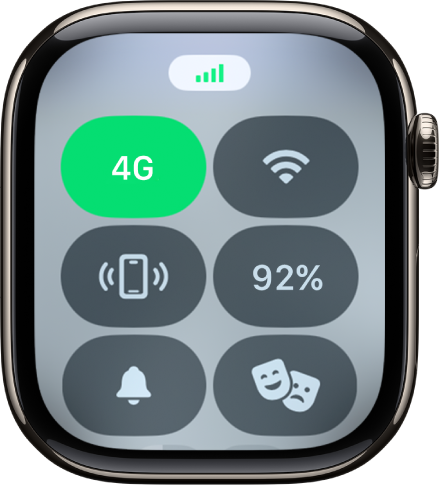
【注】长时间打开蜂窝网络会消耗更多电池电量(请参阅 Apple Watch 电池基本信息网站了解更多信息)。此外,部分 App 在未连接到 iPhone 时,可能不会更新。
检查蜂窝网络信号强度
接入蜂窝网络后,执行以下任一项操作:
打开控制中心;顶部的绿色竖条显示蜂窝网络的连接状态。
使用寻路者表盘(在 Apple Watch Ultra 机型上可用),其中显示的绿色圆点指示蜂窝网络信号强度。
检查蜂窝数据用量
在 Apple Watch 上前往“设置” App
 。
。轻点“蜂窝网络”,然后向下滚动以查看目前这段时间已使用的数据流量。