Mac 版 Logic Pro 使用手册
- 欢迎使用
- Logic Pro 新功能
-
- 触控栏快捷键
-
-
- 录音室钢琴
- 词汇表
- 版权和商标
在 Mac 版 Logic Pro 音频文件编辑器中编辑
采样器和 Logic Pro 音频文件编辑器可无缝配合使用。虽然你通常在“区域”面板中执行大多数采样编辑任务,但你也可以选择在音频文件编辑器或外部音频编辑应用程序中执行编辑和调整。
请参阅 Mac 版 Logic Pro 音频文件编辑器概览和 Mac 版 Logic Pro 中的采样器设置。
选取外部采样编辑应用程序
在使用“区域”面板中的“在音频文件编辑器中打开”快捷键菜单命令时会默认打开 Logic Pro 音频文件编辑器。你可以覆盖此行为,方法是选取其他音频文件编辑应用程序作为默认设置。
在 Logic Pro 的“音频设置”窗口中,点按“文件编辑器”标签。
点按“外部采样编辑器”栏以打开“访达”窗口。
浏览并选择要使用的音频编辑应用程序,然后点按“选取”按钮。
应用程序的路径和名称会显示在“外部采样编辑器”栏中。
点按“外部采样编辑器”栏下方的“移除”按钮以将 Logic Pro 音频文件编辑器恢复为默认设置。
从采样器的区域面板打开 Logic Pro 音频文件编辑器
在 Logic Pro 采样器中,按住 Control 键点按“区域”面板中的波形显示,然后从快捷键菜单中选取“在音频文件编辑器中打开”。
【提示】你还可以使用此命令打开设置中设定的外部采样编辑器。
在音频文件编辑器中编辑采样边框和循环点
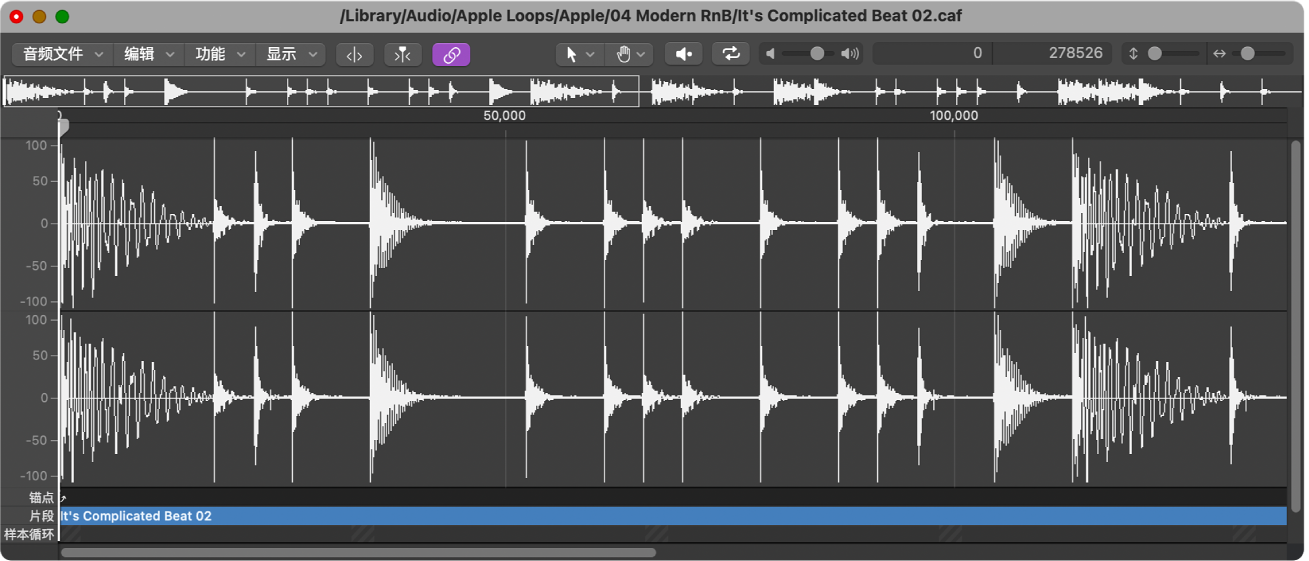
在 Logic Pro 中,在音频文件编辑器中打开采样后,在波形下方的“片段”和“采样循环”行中以图形方式拖移采样(片段)和循环边框。片段长度表现为红色条。循环长度表现为黄色条。
若要加快工作流程,你还可以使用音频文件编辑器循环命令:
“采样循环 → 选定部分”:由循环开始点和结束点定义的循环区域用于选择整个音频文件的一部分。
“选定部分 → 采样循环”:所选的区域用于设定循环的开始点和结束点。
选取“编辑”>“将采样循环写入到音频文件”。
新循环值被写入音频文件标头中。
完成编辑后保存采样。
写入音频文件标头的新值被采样器使用。
【注】已编辑的采样可能有些值没有在“区域”面板中准确显示。