Mac 版 Logic Pro 使用手册
- 欢迎使用
- Logic Pro 新功能
-
- 触控栏快捷键
-
-
- 录音室钢琴
- 词汇表
- 版权和商标
在 Mac 版 Logic Pro 的采样器中快速创建乐器
若要在采样器中快速创建乐器,只需将一个或多个采样拖到导航栏上。采样器会分析采样,创建包含采样的区域,然后将区域映射到按键。
为了简化乐器创建,导航栏提供“半音阶”和“优化”拖放区:
将一个或多个采样拖到“半音阶”拖放区时,采样器会从 C2 开始在整个键盘范围内以半音阶方式将采样映射为区域。每个区域映射到键盘上的单个键。使用原始文件的长度、调音和音量。循环数据从文件标头中读取(如有)。调的根音还可以从文件名中读取。
【注】“从以下项读取调的根音”偏好设置对以半音阶方式导入的行为有很大影响。有关详细信息,请参阅Mac 版 Logic Pro 中的采样器设置。
将一个或多个采样拖到“优化”拖放区时,采样器会自动确定区域的根音符并在键盘上映射区域。如果多个区域具有相同根音符,采样器会基于采样感知响度创建力度层,这样根据你敲击按键的力度触发不同的采样。使用文件标头中的循环点数据(如有)。如果文件标头中不包含循环数据,会执行搜索以查找最佳循环点,并自动设定交叉渐变长度和类型。还会分析文件以查找感知响度,并提高或降低音量以达到 -12 LUFs 的感知响度。另外还将自动设定开始和结束标记,以裁剪分析文件之前或之后的无声内容。
按照任务中的步骤操作以在最短时间内创建自己的乐器。
通过将音频内容拖到导航栏上来创建组和区域
在软件乐器通道条的“乐器”插槽中选取“采样器”。
将采样从 Logic Pro 浏览器、访达、片段或单元格或者甚至片段上的选取框所选内容拖到导航栏中的其中一个导入选项:“半音阶”或“优化”。
若要使用多个含变音乐器音符(如钢琴的不同音符)的采样或包含多个音符音高的单个采样(如声乐采样或基线)创建乐器,请选取“优化”拖放区。
如果你的多个声音采样没有想要分配给 MIDI 音符的特定音高,如架子鼓中的多个鼓,请选取“半音阶”拖放区。
【提示】你可以从乐段浏览器添加任何类型的乐段,包括 MIDI 乐段、步进音序器乐段和伴奏乐手乐段。
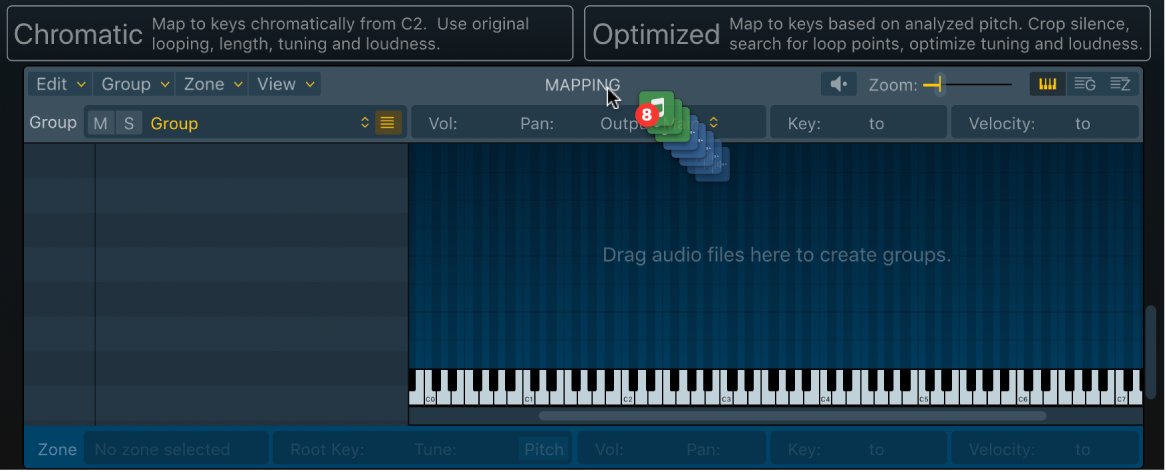
当你将音频拖到导航栏的“半音阶”和“优化”导入选项上时,这两个选项会进一步分为两个拖放区。
每个文件一个区域:创建包含区域的组,每个区域对应拖放到拖放区的每个文件。
在无声片段处拆分:为拖放到拖放区的每个文件新建一个组。每个文件在长时间无声处被拆分成片段,并在关联的组中为每个片段创建一个区域。这些片段从 C2 开始以半音阶方式进行映射。
如果导入的采样数量多于可用的调数量,采样器会自动创建更多的组,每个新组中从 C2 开始以半音阶方式映射采样。
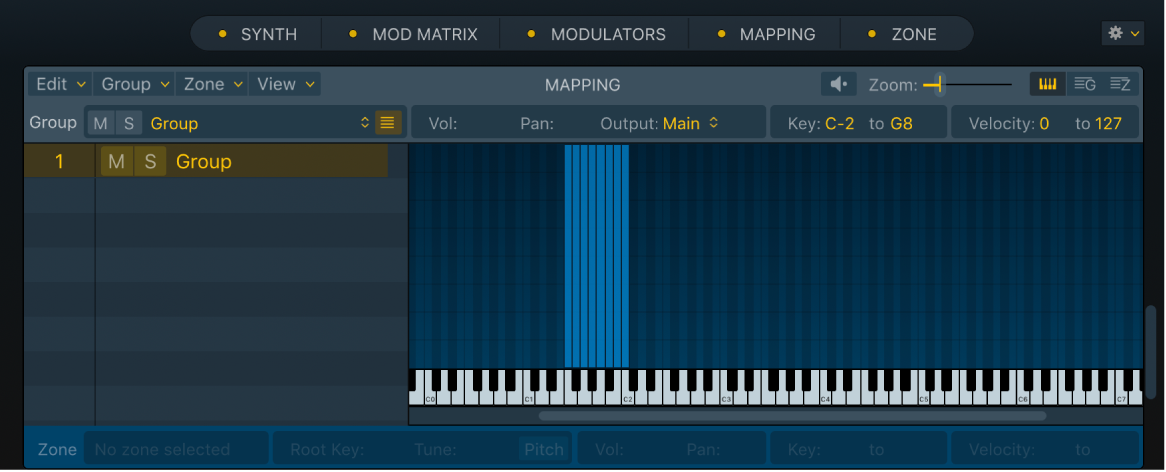
根据音频素材和现有区域,使用“每个文件一个区域”选项导入多个音频文件可能导致类似于以下图像的屏幕视图:
根据音频素材和现有区域,使用“每个音符一个区域”选项导入单个音频文件可能导致类似于以下图像的屏幕视图:
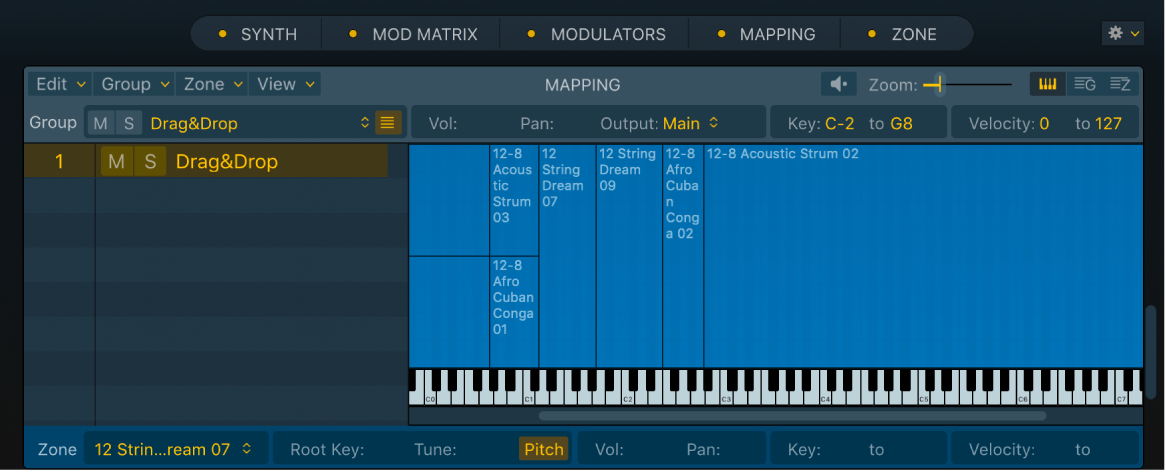
根据音频素材和现有区域,使用“每个音符一个区域”选项导入多个音频文件可能导致类似于以下图像的屏幕视图: