Mac 版 Logic Pro 使用手册
- 欢迎使用
- Logic Pro 新功能
-
- 触控栏快捷键
-
-
- 录音室钢琴
- 词汇表
- 版权和商标
Mac 版 Logic Pro 中的样式创建基础知识
通过步进音序器,你可以使用任何可用的软件乐器创建基于节奏的鼓样式和基于音符的乐器样式。你可以从使用空样式开始,或者用现有的样式或模板作为开始点。
你可以通过以下方法创建样式:打开和关闭步进,使用编辑模式修改步进声音和持续时间,以及编辑整体样式的各个方面(包括样式长度、样式的步进速率和样式音高源)。你可以通过添加行和选取行分配来在样式中增加音符或鼓音的数量。激活“学习”模式后,你可以通过播放音符或操纵自动化参数来快速添加行。
在轨道区域中创建空的样式片段
在 Logic Pro 中,按住 Control 键并在空的软件乐器轨道中点按,然后从快捷键菜单中选取“创建样式片段”。
在 Logic Pro 中,选择空的 MIDI 片段,在编辑器区域中点按“步进音序器”按钮,然后点按步进网格中的步进。
【注】选择 MIDI 片段或 MIDI 单元格时,上次用于 MIDI 片段或 MIDI 单元格的编辑器会显示在编辑器区域中。使用样式片段或单元格后,下次你在新单元格中点按时,可在编辑器区域中使用步进音序器编辑器,因此你不用先创建空的样式单元格就可以开始编辑步进了。
在实时循环乐段网格中创建空的样式单元格
打开或关闭步进
在 Logic Pro 中,编辑模式选择器设定为“步进开/关”后,点按以打开网格中不活跃的步进。

点按活跃的步进以将其关闭。
以单音方式进入步进
通过单声道模式,你可以通过禁止在每个步进位置创建多个音符来轻松创建单音行。如果打开一个步进时相同垂直位置的另一个步进已经处于活跃状态,之前活跃的步进会关闭。此功能非常有用,例如当你为单音乐器创建样式时。
打开单声道模式不会关闭活跃的步进,但在你激活一个新的步进后,步进音序器会关闭同一步进位置的所有其他活跃的步进。
单声道模式打开时,触发“随机化所有步进开/关行值”会遵循单声道模式设置,以使相同步进位置不会创建音符。
若要打开单声道模式,请在步进音序器菜单栏中点按“单声道模式”按钮
 。
。
试听样式
在 Logic Pro 中,项目停止播放后,在步进音序器菜单栏中点按“试听”按钮
 。
。再次点按“试听”按钮以停止样式播放。
添加行
你可以添加行,以及直接从“添加行”弹出式菜单中选取鼓件(针对鼓件行)、音高或和弦音级(针对音符行)或自动化参数(针对自动化行)。你还可以使用“学习”模式添加行。
在步进音序器菜单栏中,从“添加行”弹出式菜单
 中选取以下一个选项:
若要添加音符行:请选取“音符”或“和弦音级”,然后执行以下一项操作:
从子菜单中选取行的固定音高或鼓音。
如果你要添加步进设为不同音高的音符行,请选取“旋律化”。
添加“旋律化”行后,默认会为该行创建“音符”和“八度音程”子行。
若要添加自动化行:请选取“自动化”,然后从其中一个子菜单中选取行的自动化参数。
若要激活“学习”模式:请选取“学习”,然后按照使用学习(添加)模式添加行中所述步骤进行操作。
添加行后,你可以打开或关闭步进,以及使用编辑模式编辑其他设置。
使用“学习(添加)”模式添加行
你可以通过播放 MIDI 音符或使用“学习”模式操纵可自动化的参数来添加行。“学习(添加)”模式处于活跃状态时,步进音序器会为不存在行的任何已弹奏 MIDI 音符创建新的音符行。同样,它还会为不存在行的任何已接收参数控制器事件创建新的自动化行。“学习(添加)”模式为创建含有要用于样式的音符、鼓音和自动化参数的步进网格简化了流程。
若要激活“学习(添加)”模式,请从“添加行”弹出式菜单
中选取“学习(添加)”。“学习(添加)”模式处于活跃状态时,会显示红色“学习”按钮而非“添加行”弹出式菜单。
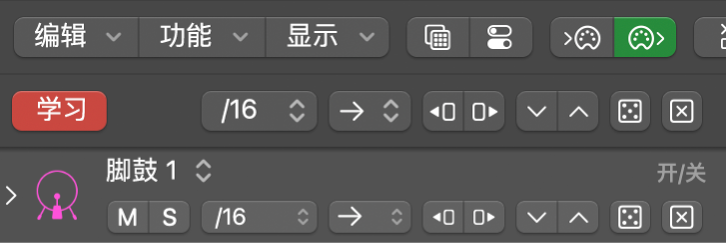
请执行以下任意一项操作:
若要添加音符行:请在连接的 MIDI 键盘或其他 MIDI 控制器上播放音符。
若要添加自动化行:请在 Logic Pro 中或者使用连接的 MIDI 控制器操纵用于可自动化的参数的控制。
若要关闭“学习”模式,请点按“学习”按钮。
添加行后,你可以打开或关闭步进,以及使用编辑模式编辑其他设置。
使用“学习(添加)”模式重新分配行
你可以通过弹奏 MIDI 音符或使用“学习(分配)”模式操纵可自动化的参数来重新分配现有的行。“学习(分配)”模式处于活跃状态时,步进音序器会重新分配所选行以匹配任何弹奏的尚不存在对应行的 MIDI 音符,或者匹配任何收到的尚不存在对应行的参数控制器事件。
若要激活“学习(分配)”模式,请从“添加行”弹出式菜单
中选取“学习(分配)”。“学习(分配)”模式处于活跃状态时,会显示琥珀色“学习”按钮而非“添加行”弹出式菜单。
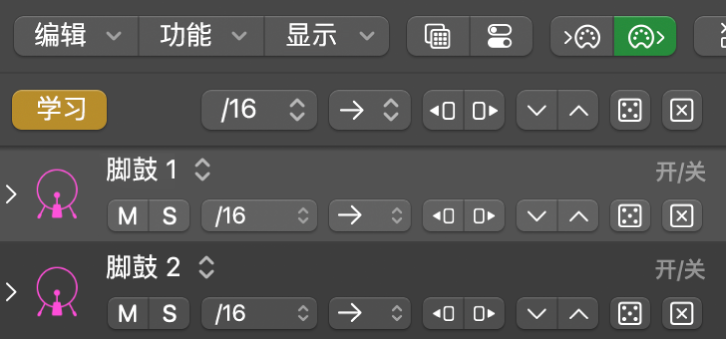
选择要重新分配的行。
请执行以下任意一项操作:
若要重新分配音符行:请在连接的 MIDI 键盘或其他 MIDI 控制器上播放音符。
若要重新分配自动化行:请在 Logic Pro 中或者使用连接的 MIDI 控制器操纵用于可自动化的参数的控制。
若要关闭“学习(分配)”模式,请点按“学习”按钮。
添加行后,你可以打开或关闭步进,以及使用编辑模式编辑其他设置。
步进音序器为使用样式提供了多种控制和功能。你可以在步进音序器检查器中修改样式播放、编辑步进和行、随机化步进、跟随和弦轨道或片段和弦,以及编辑样式、行和步进设置。你还可以自定义步进音序器的不同方面以适应你的工作流程。请参阅自定义步进音序器界面。