Mac 版 Logic Pro 使用手册
- 欢迎使用
- Logic Pro 新功能
-
- 触控栏快捷键
-
-
- 录音室钢琴
- 词汇表
- 版权和商标
Mac 版 Logic Pro 中的 Alchemy VA 元素控制
源组件仅在高级视图中显示。点按“高级”按钮切换至高级视图,然后点按 A、B、C 或 D 按钮选择要编辑的源。
“VA”(虚拟模拟)按钮在源子页面中处于活跃状态时,此部分中的参数将会显示。
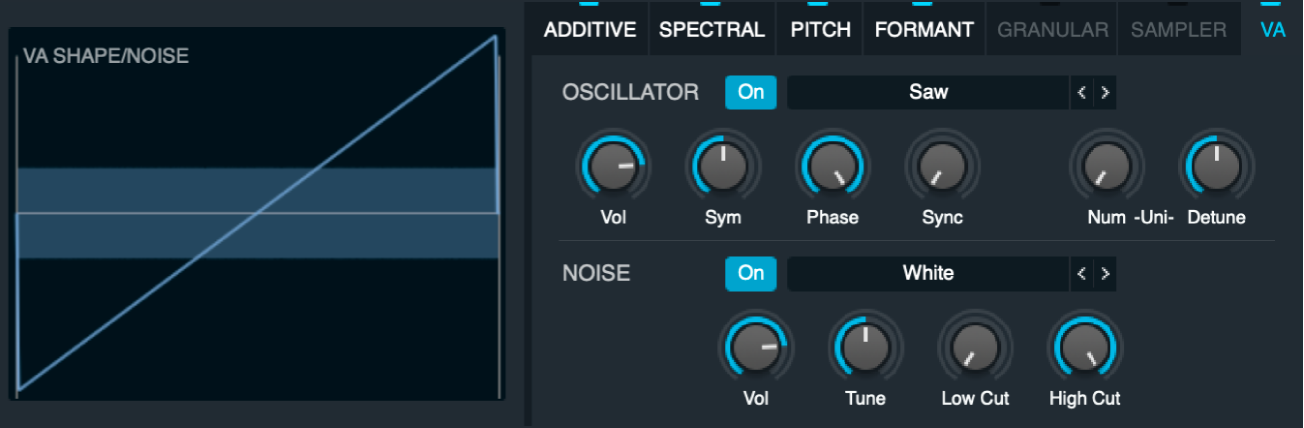
虚拟模拟参数
波形显示:显示波形的实时变化。
振荡器开/关按钮:打开或关闭主振荡器。若点按名称条“文件”按钮,并从弹出式菜单中选取“初始化预置”将 Alchemy 初始化为默认设置,VA 元素会自动打开。
【重要事项】使用“初始化预置”会自动打开宽同音模式。请参阅 Alchemy 宽同音模式。
“波形”弹出式菜单:选取振荡器波形。基本波形,如“锯齿”、“正弦”、“方形”和“三角形”,以及许多特定波形可供选择。你也可以使用上一个 (<) 和下一个 (>) 按钮来逐个浏览可用的波形。
(振荡器)“音量”旋钮:设定振荡器的输出电平。如果在源中使用了多个元素,使用此控制来设定振荡器组件的相对电平。
“对称”旋钮:修改振荡器波形的对称性或形状。方形波活跃时,“对称”按钮充当脉冲宽度控制。有效的范围为 5% 到 95% 之间,因为极端值可能会导致声音非自然信号。
“相位”旋钮:设定振荡器的起始点(相位)。0% 到 99.9% 之间的值设定振荡器的固定起始点。100% 的值会在每次触发振荡器时,导致波形起始点随机变化。
“同步”旋钮:打开振荡器同步并设定主振荡器要与之同步的音高。
“数量”旋钮:设定同音声部的数量。
“失谐”旋钮:设定同音声部之间的失谐量和立体声宽度差异量,或者宽同音模式打开时振荡器之间的失谐量。请参阅 Alchemy 宽同音模式。
噪声开/关按钮:打开或关闭噪声振荡器。
“噪声”弹出式菜单:选取噪声波形。这些具有不同的频谱特征,可以使用滤波器进行进一步精调。你可以使用上一个 (<) 和下一个 (>) 按钮来逐个浏览可用的波形。
(噪声)“音量”旋钮:设定噪声振荡器的输出电平。如果在源中使用了多个元素,使用此控制来设定噪声组件的相对电平。
“低音截频”旋钮:为噪声振荡器设定低值截频频率。高于该值的所有频率都允许通过。下面的所有频率都将被移除。
“高音截频”旋钮:为噪声振荡器设定高值截频频率。低于该值的所有频率都允许通过。上面的所有频率都将被移除。
“低音截频”和“高音截频”参数联合作用可充当带通滤波器:位于两个截频范围内的噪声信号才允许通过。