Mac 版 Logic Pro 使用手册
- 欢迎使用
- Logic Pro 新功能
-
- 触控栏快捷键
-
-
- 录音室钢琴
- 词汇表
- 版权和商标
Mac 版 Logic Pro 中的 Alchemy 导入浏览器
你可以将 WAV、AIFF 和采样器声音文件导入为加法、频谱、加法和频谱组合、粒子或采样器元素。请参阅 Mac 版 Logic Pro 中的 Alchemy 源元素概览。
你可以快速替换软件乐器轨道上 Alchemy 的声音,方法是将音频文件、音频或 MIDI 片段或者 Apple 乐段拖移到轨道头。将内容拖移到其中一个 Alchemy 区域替换现有声音时,你可以选取新声音是使用加法、粒子还是频谱合成元素。
加法元素可对声音进行最详细的处理,最适合一些代表单个音符(而不是和弦或更为复杂的声音和质感)的声音。
导入到频谱元素可以有效地处理复音声音,如和弦、鼓循环以及其他复杂的声音和质感。
加法+频谱导入可在加法导入不能捕捉声音的噪声成分(如钢琴击键或吹奏长笛是的呼吸噪声)时传递最佳结果。
粒子元素最适合鼓循环、打击乐声,以及任何想与粒子效果配合使用的声音。
想让声音文件以其原始格式播放并在键盘上移调时可使用采样器元素。
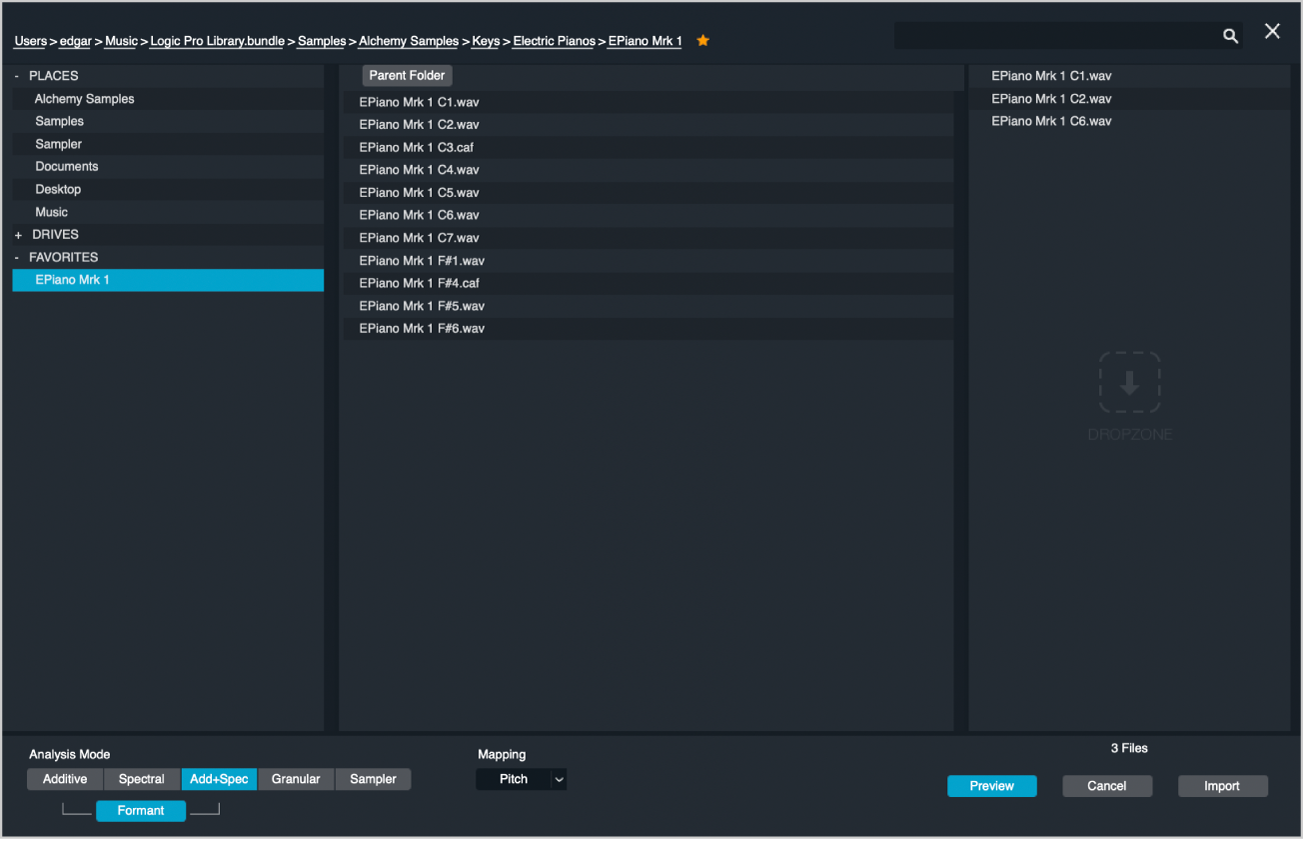
导入浏览器参数
路径导航器:显示当前文件夹的路径。点按带下划线的文件夹或驱动器名称可导览至路径层级中的任何文件夹。
“个人收藏”按钮:点按星形图标可将所选文件添加至左侧显示在“位置”栏中的“个人收藏”类别。
“上层文件夹”按钮:点按可在文件路径层级中向上移动一级。
搜索栏:键入搜索词查找所选文件夹或位置中的匹配项。
“搜索清除”按钮:清除搜索栏中显示的搜索词。
“搜索”按钮:点按放大镜可针对搜索栏中输入的术语执行搜索。
“关闭”按钮:点按 X 可退出导入浏览器窗口。
“位置”栏:选取位置以仅在部分硬盘中搜索。“位置”、“驱动器”和“个人收藏”类别显示在层级中的顶层。Alchemy Samples、Samples(EXS 出厂采样)和 Sampler(扩展名为 .exs 的采样器乐器)文件夹显示在“位置”类别的顶部。点按来查看每个文件夹。
文件夹、采样、采样器乐器栏:显示所选文件夹、预置或采样器乐器中的文件夹、采样或采样器乐器。请参阅本节的任务来获取采样选择的信息。
拖放区:显示添加到此区域的采样名称。采样可来自多个位置或乐器。请参阅本节的任务来获取使用信息。
按住 Control 键点按“拖放区”列表中的文件打开包含以下命令的快捷键菜单。
删除:从拖放区移除文件。
移到新 RR 组:创建新轮叫组并将所选文件添加到组。请参阅Mac 版 Logic Pro 中的 Alchemy 检查器组控制。
“分析模式”按钮:设定导入采样数据时所执行的分析类型。
“加法”按钮:用于导入想使用加法合成进行再合成的采样。能否正确识别根音符决定了结果的好坏。如果文件名后追加了一个音高值,那么会用它来设定根音符。在其他情况下,波形音高的分析决定了根音符。“映射”模式同样重要。
“频谱”按钮:用于导入想使用频谱合成进行再合成的采样。根音符决定了以其原始音高演奏再合成声音的 MIDI 音符。如果文件名后追加了一个音高值,那么会用它来设定根音符。在其他情况下,波形音高的分析用于决定根音符。
“加法+频谱”按钮:用于导入想使用加法和频谱合成组合来进行再合成的采样。默认情况下会导入频谱组件,并使用设为“噪声再合成”模式的频谱元素进行演奏。在“再合成”模式中演奏频谱数据会产生显著不同的效果,有时你会喜欢这种效果。频谱元素内部高通控制会自动设为高值,这样就可以排除那些可能与加法元素产生的频率相抗衡的频率。如果频谱元素太过微弱,你可以将高通控制设为较低的值使它变得更突出。
“共振峰”按钮:与“加法”、“频谱”或“加法+频谱”按钮结合使用,用于在相同的素材中进行额外的共振峰分析。此共振峰分析的值会映射到源子页面的“已分析”共振峰滤波器参数。请参阅Mac 版 Logic Pro 中的 Alchemy 共振峰滤波器控制。
“粒子”按钮:当你打算进行粒子特定的处理(例如时间伸展)时使用该按钮。根音符决定了以其原始移调演奏声音文件的 MIDI 音符。如果文件名后追加了一个音高值,Alchemy 会自动设定与之匹配的根音符。
“采样器”按钮:用于创建直线采样播放预置。根音符决定了以其原始移调演奏声音文件的 MIDI 音符。如果文件名后追加了一个音高值,Alchemy 会自动设定与之匹配的根音符。
“映射”弹出式菜单:选取适用于导入的音高采样或非音高采样的映射模式。
音高:适合于以半音阶方式在键盘上弹奏的声音。使用此模式以在重新设定音高时自动在键盘区域放置导入的采样,以达到最佳播放效果。
鼓:将每个采样映射到单个调。使用此模式以映射在重新设定音高时移调错误的声音(例如一组鼓击或和弦)。导入的采样会映射到单个调(从 C1 开始)。
“最大值”弹出式菜单:选取如何处理采样器乐器(.exs 格式文件)中包含的采样。此菜单可让你限制导入大小。
单个采样:将单个采样映射到所有调。
八度音程:将一个采样映射到每个八度音程。
每个八度音程各两个:将两个采样映射到每个八度音程。
一个分层:将所有采样映射到单个分层。
四个分层:将所有采样映射到四个分层。
无限制:将所有采样映射到多个调和分层。
“试听”按钮:打开或关闭试听模式。选中后,在文件夹、采样、EXS 乐器栏或拖放区中点按文件名可自动试听该采样。
“取消”按钮:取消导入操作。你还可以点按右上角的关闭按钮来取消导入操作并退出导入浏览器窗口。
“导入”按钮:开始导入操作。根据所选的模式不同,当你点按“导入”时,导入进度对话框会短暂出现并且导入浏览器窗口会关闭。点按进度条旁边的“取消”来取消长时间的导入。
将音频文件拖入源
在 Logic Pro的 Alchemy 中,打开高级视图,然后将音频文件从以下一项拖放到任意源选择栏上:
乐段浏览器
文件浏览器
Logic Pro 主窗口
访达:拖放。
将文件拖到目标源网格上显示的其中一个分析模式标签上。
选取的分析模式会高亮显示。
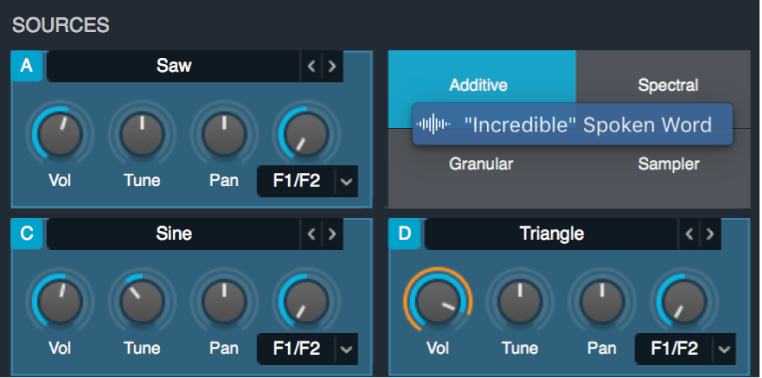
如果选取了“加法”、“频谱”或“粒子”模式,分析可能需要花一些时间。使用采样器模式时,不会进行分析。
【注】如果要执行“加法+频谱”分析,或者要对音频素材执行进一步的共振峰分析,请使用以下任务中讨论的导入浏览器方法。
通过拖放替换软件乐器轨道上 Alchemy 的声音
在 Logic Pro 中,将音频文件、片段或 Apple 乐段拖移到以 Alchemy 乐器插件作为乐器的软件乐器轨道。
“将现有声音替换为”对话框出现时,将项目拖移到其中一个可用的选项以选取 Alchemy 用于处理内容的合成:加法、粒子或频谱。
通过导入浏览器将单个音频文件导入源
在 Logic Pro的 Alchemy 中,打开高级视图,然后点按源选择栏并从弹出式菜单中选取“导入音频”来打开导入浏览器窗口。
点按其中一个“分析模式”按钮来选取一种导入分析模式。
如果“加法”、“频谱”或“加法+频谱”按钮处于活跃状态,你还可以打开“共振峰”按钮。这会进一步分析音频素材并将结果发送到共振峰滤波器的“已分析”部分。请参阅 Mac 版 Logic Pro 中的 Alchemy 共振峰滤波器控制。
如果音频数据被导入到加法、频谱、加法+频谱或粒子元素,分析可能需要花一些时间。“采样器”分析模式按钮处于活跃状态时,不会进行分析。
点按“试听”按钮打开或关闭自动试听所选文件。
声音文件可以是单声道,也可以是立体声,使用 8 位、16 位、24 位或 32 位的任意采样速率。请注意,高于 44.1 kHz 的速率在质量方面不会有明显的提升。
点按文件名,然后点按“导入”按钮来导入声音。
导入进度对话框会显示。导入完成后导入浏览器会关闭,并显示之前的窗口。
通过导入浏览器将多个音频文件导入源
多个 WAVE 和 AIFF 文件可被导入单个源。多文件导入不支持其他文件类型。
如果音符名称包括在文件名中,采样会映射到所有分析类型相应的键盘区域。使用加法或频谱分析导入时,不带音符名称的采样会被分析,以确定接下来用于键盘映射的音高信息。采样会映射到区域的最高调,然后再为该区域中的其余音符降低音高。
没有音高信息或音符名称可用时,采样会基于文件选择顺序均匀映射到键盘区域。调的根音音高被设定到每个区域的中间。
在 Logic Pro的 Alchemy 中,打开高级视图,然后点按源选择栏并从弹出式菜单中选取“导入音频”来打开导入浏览器窗口。
点按其中一个“分析模式”按钮来选取一种导入分析模式。
如果“加法”、“频谱”或“加法+频谱”按钮处于活跃状态,你还可以打开“共振峰”按钮。这会进一步分析音频素材并将结果发送到共振峰滤波器的“已分析”部分。请参阅 Mac 版 Logic Pro 中的 Alchemy 共振峰滤波器控制。
如果音频数据被导入到加法、频谱、加法+频谱或粒子元素,分析可能需要花一些时间。“采样器”分析模式按钮处于活跃状态时,不会进行分析。
点按“试听”按钮打开或关闭自动试听所选文件。
声音文件可以是单声道,也可以是立体声,使用 8 位、16 位、24 位或 32 位的任意采样速率。请注意,高于 44.1 kHz 的速率在质量方面不会有明显的提升。
使用标准修饰键来选择多个文件:按住 Command 键点按来选择或取消选择文件,按住 Shift 键点按来选择一系列文件。
如果你使用来自多个乐器或文件夹的采样创建声音,请将所选文件拖到显示在导入浏览器右侧的拖放区。只要在拖放区添加了至少一个文件,你就可以连按文件名来将它添加到拖放区文件列表。拖移拖放区列表中的文件名来更改它们的顺序。
【提示】你还可以从主窗口、文件浏览器、乐段浏览器或访达直接将文件拖入拖放区。你可以使用标准修饰键来选择或取消选择文件。
从“映射”弹出式菜单中选取一种模式。
音高:适合于以半音阶方式在键盘上弹奏的声音。
鼓:将每个采样映射到单个调。
点按“导入”按钮来导入所有已选定的文件。
【注】拖放区中有至少一个文件时点按“导入”来从拖放区导入文件,而不是导入文件列表中选定的文件。