Mac 版 Logic Pro 使用手册
- 欢迎使用
- Logic Pro 新功能
-
- 触控栏快捷键
-
-
- 录音室钢琴
- 词汇表
- 版权和商标
在 Mac 版 Logic Pro 中编辑伴奏乐手演奏
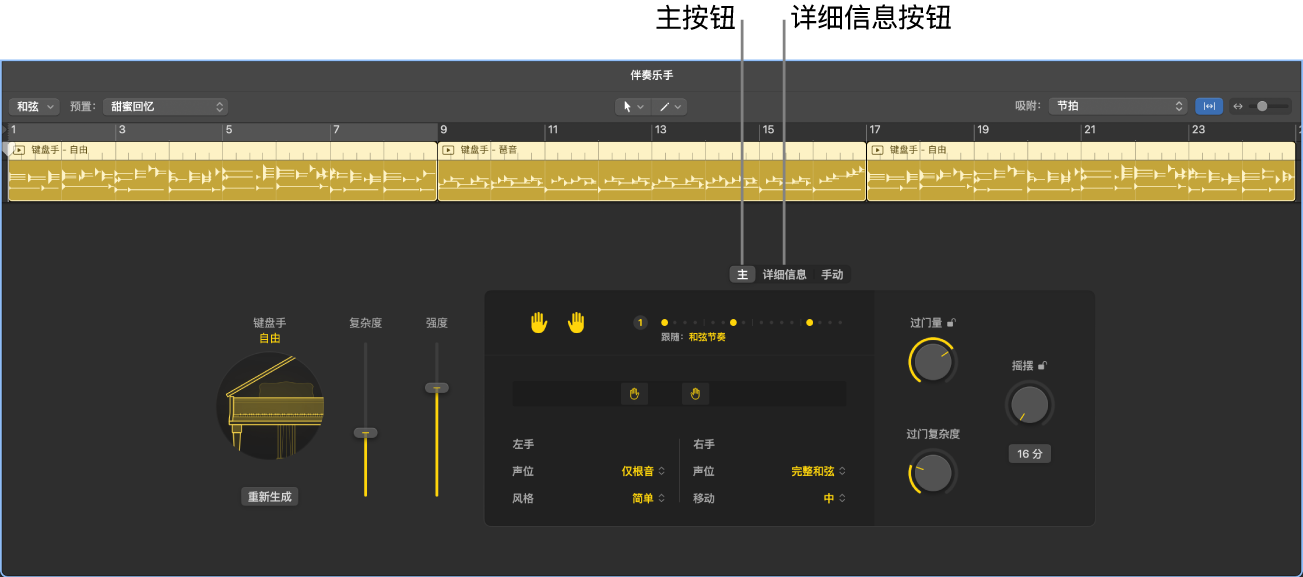
Mac 版 Logic Pro 中的伴奏乐手编辑器内有很多设置对所有伴奏乐手(贝斯手、键盘手和鼓手)通用。你可以使用伴奏乐手编辑器中的主按钮和详细信息按钮来访问这些设置。你可以使用“低频振荡器”按钮、“滑音”按钮或“包络”按钮访问合成器手风格的附加设置,具体取决于所使用的风格。
你可以针对所有伴奏乐手选取样式、编辑演奏的复杂度和强度、调整过门量和过门复杂度,以及编辑摇摆设置和其他演奏设置。调整设置时,它们会相互影响,从而创建近乎无数种演奏。你还可以快速重新生成演奏,无需在编辑器中编辑设置。
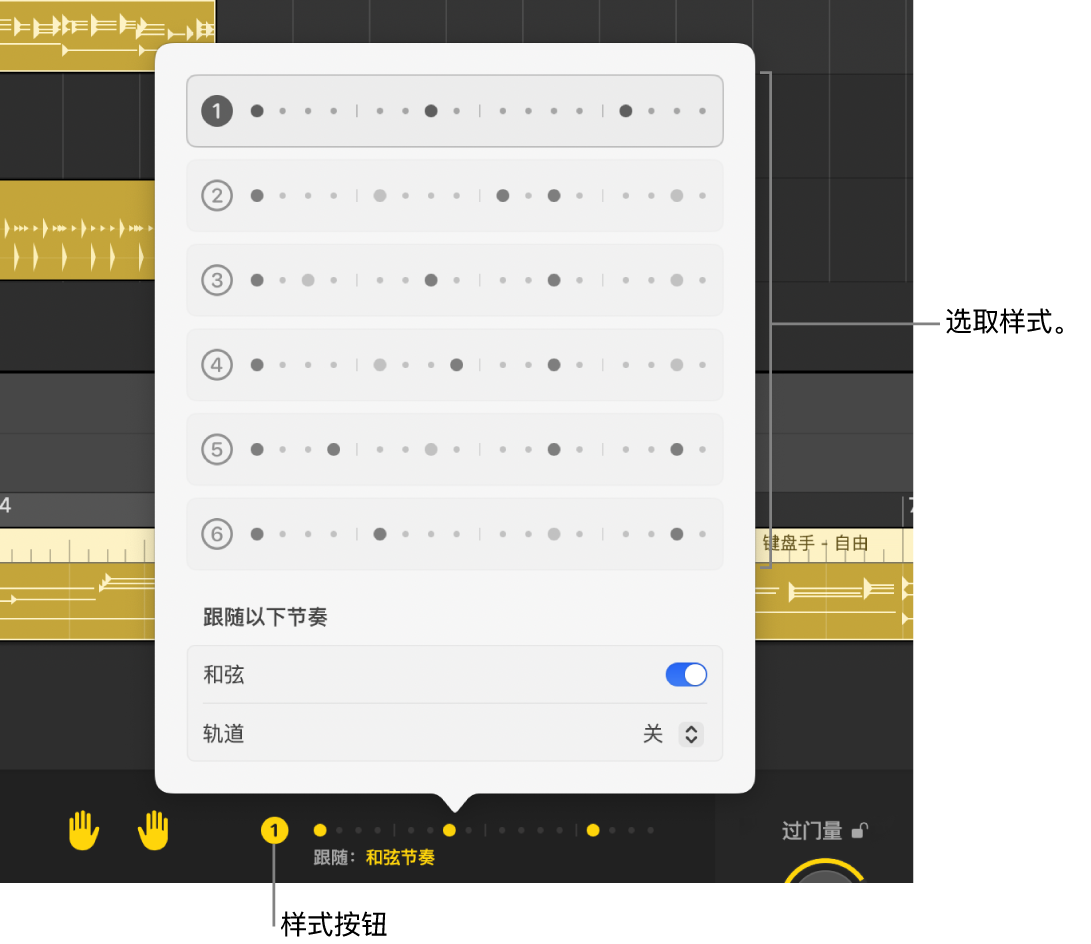
样式形成演奏的节奏基础,还提供演奏的大致概览。每个样式代表一个分为十六分音符(圆点)的音乐小节。较亮的圆点表示伴奏乐手弹奏或强调的主要重音。较暗的圆点表示复杂度设置较高时可能的重音。除了选取预定义的样式之外,你还可以从头创建自己的样式。

部分设置为特定伴奏乐手、乐器和风格所独有。请参阅编辑键盘手演奏、编辑贝斯手演奏、编辑合成器手演奏和编辑鼓手演奏。
调整演奏的复杂度或强度
在 Logic Pro 伴奏乐手编辑器中,拖移“复杂度”滑块或“强度”滑块以调整演奏。
相应的滑块拖移得越高,演奏的复杂度或强度就越大。
选取节奏样式
在 Logic Pro 伴奏乐手编辑器中,点按“样式”按钮以打开“样式”对话框,然后选取样式。
【注】鼓手具有多个“样式”按钮,可让你为各种鼓件选取不同的样式。样式显示不同鼓件的多行圆点,你可以静音这些圆点。对于踏钹、铙钹、嗵嗵鼓和打击乐器,较亮的圆点表示较强的重音,较暗的圆点则会弱化重音。
调制背景音键盘手风格的“样式”按钮位于包络视图中。
编辑过门设置
在 Logic Pro 伴奏乐手编辑器中,执行以下任一项操作:
若要减少或增加过门的数量和长度: 垂直拖移“过门量”旋钮。
若要减少或增加过门的复杂度: 垂直拖移“过门复杂度”旋钮。
【注】你可以点按“过门量”旋钮旁边的锁图标以防止在切换预置或风格时更改过门量和过门复杂度。
编辑摇摆设置
在 Logic Pro 伴奏乐手编辑器中,执行以下任一项操作:
若要调整当前播放样式的随机感:垂直拖移“摇摆”旋钮。
若要确定摇摆是基于八分音符还是基于十六分音符:点按“8 分”或“16 分”按钮。
【注】你可以点按“摇摆”旋钮旁边的锁图标以防止在切换预置或风格时更改摇摆设置。
编辑其他演奏设置
在 Logic Pro 伴奏乐手编辑器中,点按“详细信息”按钮,然后执行以下任一项操作:
向上拖移“感觉”旋钮以让伴奏乐手提前于这个节拍演奏,或向下拖移以使乐手滞后于这个节拍演奏。
垂直拖移“力度变化”旋钮以调整音量的范围。
垂直拖移“人性化”旋钮以影响样式的量化。旋钮越向右旋,演奏的节奏越松弛。
从“速度”弹出式菜单中选取一个选项以更改节奏的弹奏快慢。
【注】选取“自动”时,当项目速度与风格的默认速度相差很大时,伴奏乐手会以减半或翻倍的时间弹奏。
将设置从一个伴奏乐手片段拷贝到另一个
在 Logic Pro 伴奏乐手编辑器中,从“预置”弹出式菜单中选取“拷贝”。
在轨道区域中选择目标伴奏乐手片段。
伴奏乐手编辑器会刷新以显示当前所选片段的演奏设置。
从“预置”弹出式菜单中选取“粘贴”。
目标片段的演奏设置会替换为所拷贝片段的设置。
更改风格时保留设置
对伴奏乐手演奏进行更改后,你可以锁定演奏设置以防止切换风格时发生更改。
在 Logic Pro 伴奏乐手编辑器中,从“预置”弹出式菜单中选取“更改风格时保留设置”。
你还可以快速重新生成新的伴奏乐手演奏来播放存在细微差异的版本,而不编辑伴奏乐手编辑器中的任何设置。