Mac 版 Logic Pro 使用手册
- 欢迎使用
- Logic Pro 新功能
-
- 触控栏快捷键
-
-
- 录音室钢琴
- 词汇表
- 版权和商标
在 Mac 版 Logic Pro 中编辑步进音序器样式、行和步进设置
你可以在步进音序器检查器中编辑样式、行和单个步进的各种设置。打开步进音序器检查器后,你可以在样式、行和步进检查器顶部看到按钮。点按按钮可显示该级别的设置。
步进音序器检查器中的部分控制也可在步进音序器的其他部分中使用(例如,部分样式设置在步进音序器菜单栏中可用,很多行设置在行标头中可用)。通过在检查器中进行查看和编辑,你可以更轻松比较这些值,并在设置之间拷贝和粘贴这些值。
打开步进音序器检查器
在 Logic Pro 中,点按“检查器”按钮
 以显示步进音序器检查器(或选取“显示”>“显示窗内检查器”)。
编辑样式设置
在 Logic Pro 中,点按步进音序器检查器中的“样式”按钮以显示样式检查器。
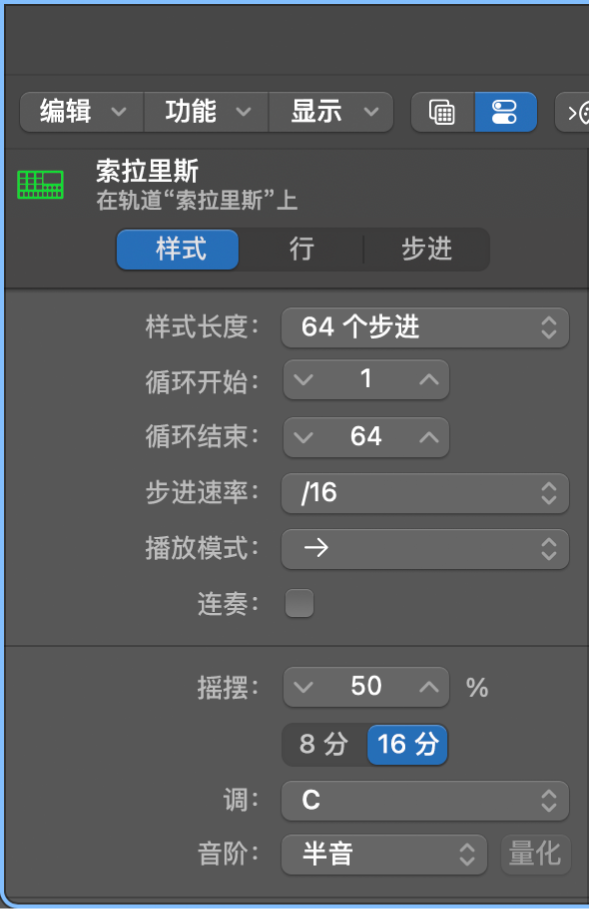
执行以下任一操作:
若要更改样式长度:请在“样式长度”弹出式菜单中选取样式中步进的数量。
若要设定所有行的循环开始和结束:请在“循环开始”和“循环结束”值滑块中设定值。
若要更改步进速率:请从“步进速率”弹出式菜单中选取样式中步进的音符值。有关步进速率的信息,请参阅更改样式的步进速率。
若要更改播放模式:请点按其中一个“播放模式”按钮。选项从左到右依次为:
正向:步进从左到右播放。
反向:步进从右到左播放。
来回:播放在从左到右和从右到左之间交替。
钟摆: 与“来回”类似,但第一个和最后一个步进不会重复。
漫游:播放在从左到右和从右到左之间随机交替。
打乱:每个乐段的所有步进播放顺序会打乱。乐段中的所有步进触发一次后,步进会再次打乱。
随机:步进的播放顺序完全随机且不循环。
若要将样式中的所有行设为使用“连音”模式:请选择“连音”复选框。
选中时,100% 的选通值会增大一个音位,以与后续步进稍微重叠。在合成器或其他软件乐器上触发音符时,此操作可确保步进触发乐器的连音行为。
若要更改摇摆百分比:请使用摇摆值滑块设定摇摆百分比,然后点按其中一个“摇摆音符值”按钮以将摇摆值应用到 8 分音符或 16 分音符。
若要更改调:请从“样式调”弹出式菜单中选取样式的音调。
默认情况下,从“样式调”弹出式菜单中选取调后,步进会移调至新调。你还可以从菜单中选取“没有移调”。“没有移调”激活时,选取新调不会使步进移调。
若要将未量化音符量化到音阶:请点按“音阶量化”弹出式菜单旁边的“量化 (Q)”按钮。
从“样式调”弹出式菜单中选取音阶后,音符会量化且“量化 (Q)”按钮会不活跃。当你将行分配或步进的音符值更改为所选音阶外的音符时,“量化”按钮会变为活跃。点按“量化”按钮以将音阶量化重新应用到这些不符合的音符。
若要为样式中所有行设定 MIDI 通道:请使用“MIDI 通道”值滑块设定 MIDI 通道。更改会覆盖任何现有设置,并会在创建了新行时使用。
若要为样式设定自动化模式:请从“自动化模式”弹出式菜单中选取一种模式。更改会覆盖任何现有设置,并会在创建了新行时使用。选项包括:
Latch:设定后,自动化参数值会保持不变,除非触发了包含不同值的音阶。
滑动:在上一个自动化参数值和下一个值之间进行插值处理,从而生成平滑的逐步变化。
【注】“音阶量化”设为“关闭”时,更改样式调会移调音符但不会使其符合音阶,除非在“样式调”弹出式菜单中选择“没有移调”。(请参阅上述“若要更改调”。)如果将“音阶量化”设为任何其他设置,更改调会移调音符并使其符合所选音阶。
编辑行设置
在 Logic Pro 中,点按行标头以选择行。
在步进音序器检查器中,点按“行”按钮以显示行检查器。
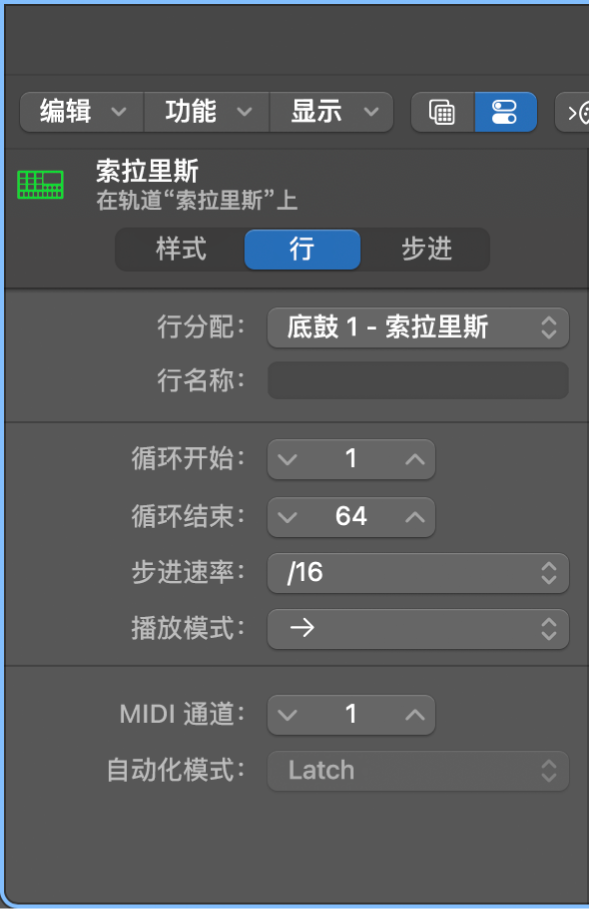
执行以下任一操作:
若要更改行分配:
对于音符行:从“行分配”弹出式菜单的“音符”子菜单中选取音符值或鼓音。
选择使用 Drum Machine Designer Patch 的样式后,“行分配”弹出式菜单会显示鼓件名称,而非 MIDI 音符名称。
对于和弦音级:从“和弦音级”子菜单中选取和弦音级。请参阅步进音序器中的和弦和音高。
对于自动化行:从“行分配”弹出式菜单的“自动化”子菜单中选取参数。
若要为行添加自定义名称:请选择“行名称”栏并输入行的名称。行名称代替行分配标签显示在行标头上。
若要更改循环开始:请使用“循环开始”值滑块设定步进中的值。
若要更改循环结束:请使用“循环结束”值滑块设定步进中的值。
若要更改行的步进速率:请从“步进速率”弹出式菜单中选取行中步进的音符值。有关步进速率的信息,请参阅更改样式的步进速率。
若要更改行的播放模式:请点按其中一个“播放模式”按钮。选项从左到右依次为:
正向:步进从左到右播放。
反向:步进从右到左播放。
来回:播放在从左到右和从右到左之间交替。
钟摆: 与“来回”类似,但第一个和最后一个步进不会重复。
漫游:播放在从左到右和从右到左之间随机交替。
打乱:每个乐段的所有步进播放顺序会打乱。乐段中的所有步进触发一次后,步进会再次打乱。
随机:步进的播放顺序完全随机且不循环。
若要更改行的 MIDI 通道:请从“MIDI 通道”值滑块设定通道编号。
若要为行设定自动化模式:请从“自动化模式”弹出式菜单中选取一种模式。选项包括:
Latch:设定后,自动化参数值会保持不变,除非触发了包含不同值的音阶。
滑动:在上次设定的自动化参数值和下一个值之间进行插值处理,从而生成平滑的逐步变化。
编辑步进设置
在 Logic Pro 中,按住 Shift 键点按以选择步进。
在步进音序器检查器中,点按“步进”按钮以显示步进检查器。
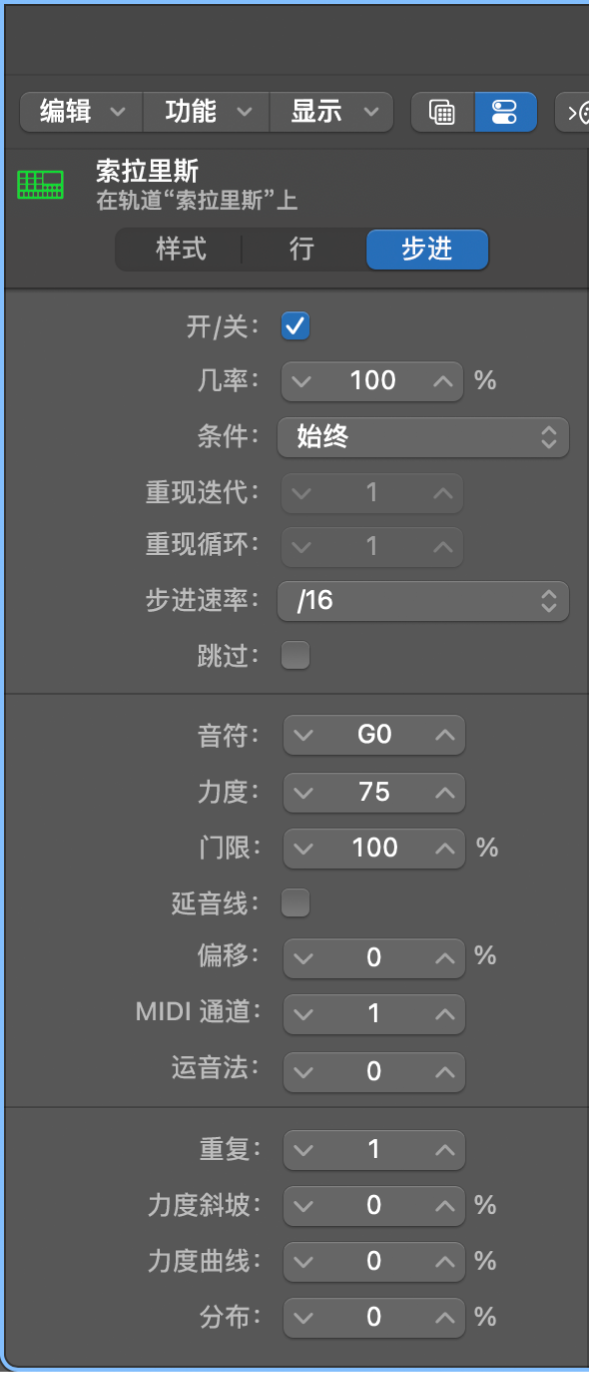
执行以下任一操作:
若要打开或关闭步进:请选择“开/关”复选框。
若要更改步进的播放概率:请使用“几率”值滑块设定百分比。
选取步进何时播放:从“条件”弹出式菜单中选取选项。选项包括:
始终:步进始终播放。
重现:步进按“重现迭代”和“重现循环”值滑块的定义播放。
第一个乐段:步进仅在样式片段开头处经过的第一个乐段上播放。在片段开头处添加铙钹敲击时,此选项很有用。
最后一个乐段:步进仅在样式片段结尾处经过的最后一个乐段上播放。在片段结尾处添加嗵嗵鼓击打时,此选项很有用。
若要设定步进播放的循环通道:请使用“重现迭代”值滑块设定值。
若要设定循环的次数:请使用“重现循环”值滑块设定值。
“重现迭代”和“重现循环”共同作用,并在“条件”弹出式菜单中选中“重现”时可用。例如,如果将“重现迭代”设为 2 且将“重现循环”设为 3,步进仅在样式的三个循环的第二个通道上播放。
若要更改步进的步进速率:请从“步进速率”弹出式菜单中选取步进的音符值。
若要在播放期间跳过步进:请选择“跳过”复选框。
若要更改步进的音符或声音:请使用“音符”值滑块设定音符或鼓音。
若要更改步进的力度值:请使用“力度”值滑块设定 1 到 127 的力度值。
若要更改步进的门数量:请使用“门”值滑块设定 1 到 127 的门值。
若要在播放期间连接步进:请选择“连接”复选框。
若要更改步进的偏移值:请使用“偏移”值滑块设定百分比。
若要设定步进的 MIDI 通道:请使用“MIDI 通道”值滑块设定通道。
若要更改步进的运音法:请使用“运音法”值滑块设定 0 到 255 之间的值。
若要更改步进的音符重复值:请使用“重复”值滑块设定 1 到 16 的值。
若要将渐变或增音添加到音符重复:请在“力度斜坡”栏中设定百分比。负值会创建渐变,正值会创建增音。
若要为音符重复调整渐变或增音的形状:请使用“力度曲线”值滑块设定百分比。
若要更改音符重复中等份的权重:请使用“分布”值滑块设定百分比。正百分比会在开头创建更长等份并在结尾创建更短等份,形成渐快效果。负百分比会在开头创建更短等份并在结尾创建更长等份,形成渐慢效果。