Mac 版 Logic Pro 使用手册
- 欢迎使用
- Logic Pro 新功能
-
- 触控栏快捷键
-
-
- 录音室钢琴
- 词汇表
- 版权和商标
在 Mac 版 Logic Pro 中使用控制器分配专家视图
你可以用专家视图进行高级控制器分配。这些分配包括的是 Mac 版 Logic Pro 参数,而不是通道条和插件参数。例如,你可以在专家视图中将控制器分配给全局、自动化和控制表面组参数。还可以在专家视图中编辑控制器分配,以及定义可在控制器组之间切换的区域和模式。
“学习”过程会打开控制器分配窗口的简易视图,显示当前分配的基本参数。若要进行除通道条或插件分配以外的分配,或者要编辑其他分配参数,你需要切换到专家视图。
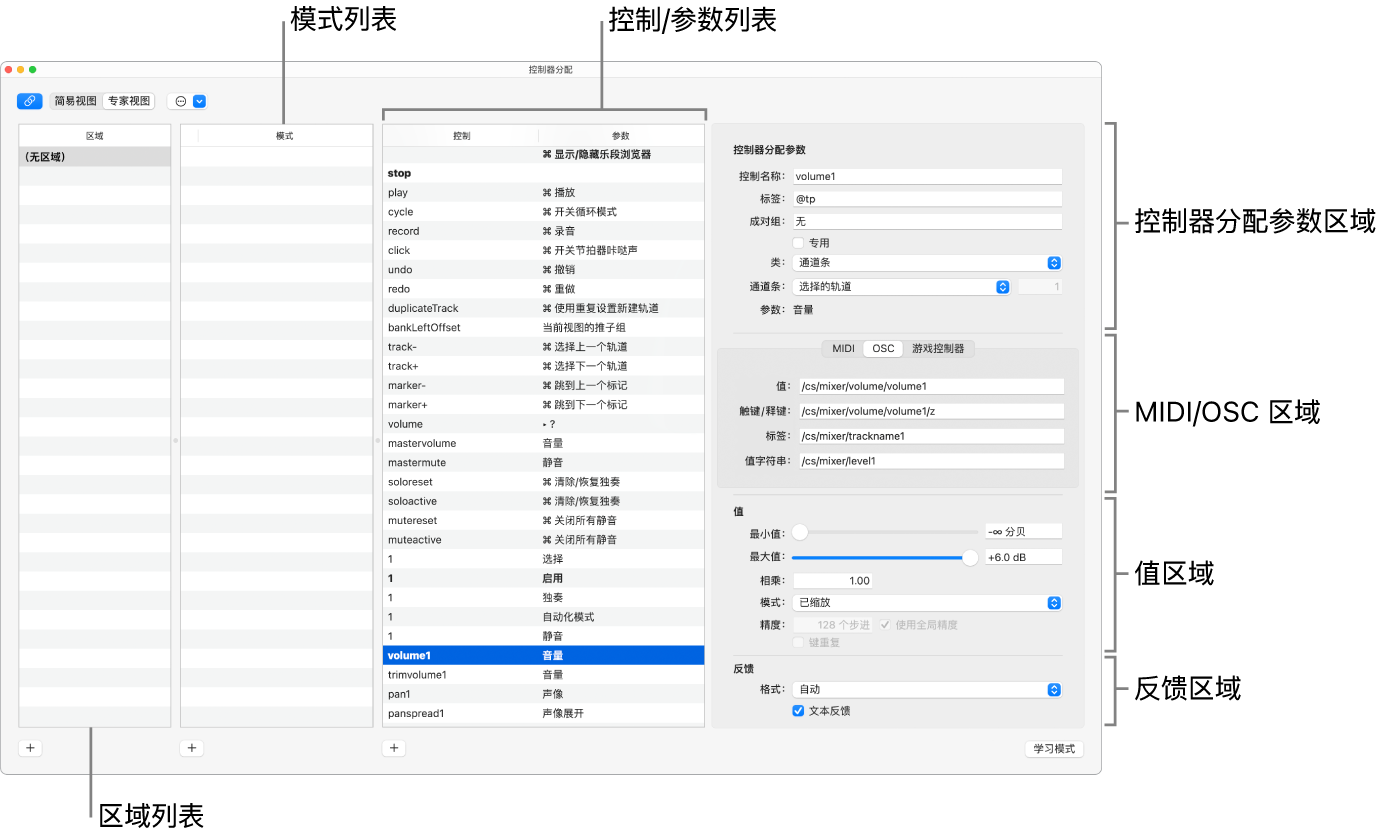
专家视图窗口包含:
区域列表:显示设备的可用区域。“无区域”条目用于无区域的分配,即不管哪个区域活跃,这些分配始终处于活跃状态。在列表中选择一个区域以查看相关模式(在“模式”列表中)以及当前分配(在“控制/参数”列表中)。还可以连按一个区域给它重新命名。请参阅使用控制器分配区域和模式。
模式列表:显示当前所选区域的模式。“无模式”条目用于无模式分配。在列表中选择一个模式以查看“控制/参数”列表中相应的分配,并使其成为所选区域的活跃模式。还可以连按一个模式给它重新命名。请参阅使用控制器分配区域和模式。
控制/参数列表:选择要编辑的分配。左栏显示控制的名称,右栏显示被控制的参数的(缩写)名称。所选分配的参数出现在列表右侧的栏中。请参阅控制器分配控制名称和标签栏。
【注】你可以在列表中选择多个分配,但只会显示第一个所选分配的参数。选择了多个分配时,使用“编辑”菜单执行的操作可应用到全部所选分配。所有其他操作仅应用到第一个分配。
控制器分配参数区域:所选控制器分配参数的所有方面都显示在此区域,并可以在此区域进行修改。请参阅控制器分配专家视图参数。
MIDI 标签:你可以直接修改端口和 MIDI 输入信息。此部分中的某些栏只会显示,而不能进行更改。请参阅控制器分配专家视图输入信息参数。
OSC 标签:此部分的这些参数可让你编辑用于与 OSC 设备通信的 OSC 路径。请参阅控制器分配 OSC 信息路径。
“游戏控制器”标签:你可以连接游戏控制器控制 Logic Pro 中的不同功能。请参阅控制器分配专家视图值参数。
值区域:设定可控制传入 MIDI 信息不同方面的参数值。你也可以在此处确定对控制表面显示屏的反馈。请参阅控制器分配专家视图值参数。
打开控制器分配窗口的专家视图
选取 Logic Pro >“控制表面”>“控制器分配”(或按下 Command-K),然后点按“专家视图”按钮。
【提示】如果选择了轨道或插件参数,那么只能切换回简易视图。