Mac 版 Logic Pro 使用手册
- 欢迎使用
- Logic Pro 新功能
-
- 触控栏快捷键
-
-
- 录音室钢琴
- 词汇表
- 版权和商标
创建 Mac 版 Logic Pro 项目
在 Mac 版 Logic Pro 中工作需要先创建一个新项目。在项目选取器中,你可以选取一个模板来作为创建新项目的开始点。
每个项目都具有项目属性,包括项目速度、拍号和调号等等。创建项目时,可以在项目选取器中编辑部分项目属性,也可以在稍后处理时更改它们。有关项目属性的完整详细信息,请参阅 Mac 版 Logic Pro 项目属性概览。
你可以选取让 Logic Pro 创建一个项目文件夹,其中包含项目文件以及在项目中使用的资源和其他文件(包括音频文件、脉冲响应、采样乐器、采样以及 Ultrabeat 采样)的子文件夹。
在项目选取器的左下角,你可以点按“获取更多声音”按钮打开声音资源库和下载附加声音包,其中包含你可以在项目中使用的 Apple 乐段、Patch、架子鼓和其他素材。请参阅下载附加声音包。
创建项目
在 Logic Pro 中,选取“文件”>“从模板新建”(或按下 Command-N)。
在项目选取器中,从左侧列表中选择一个选项:
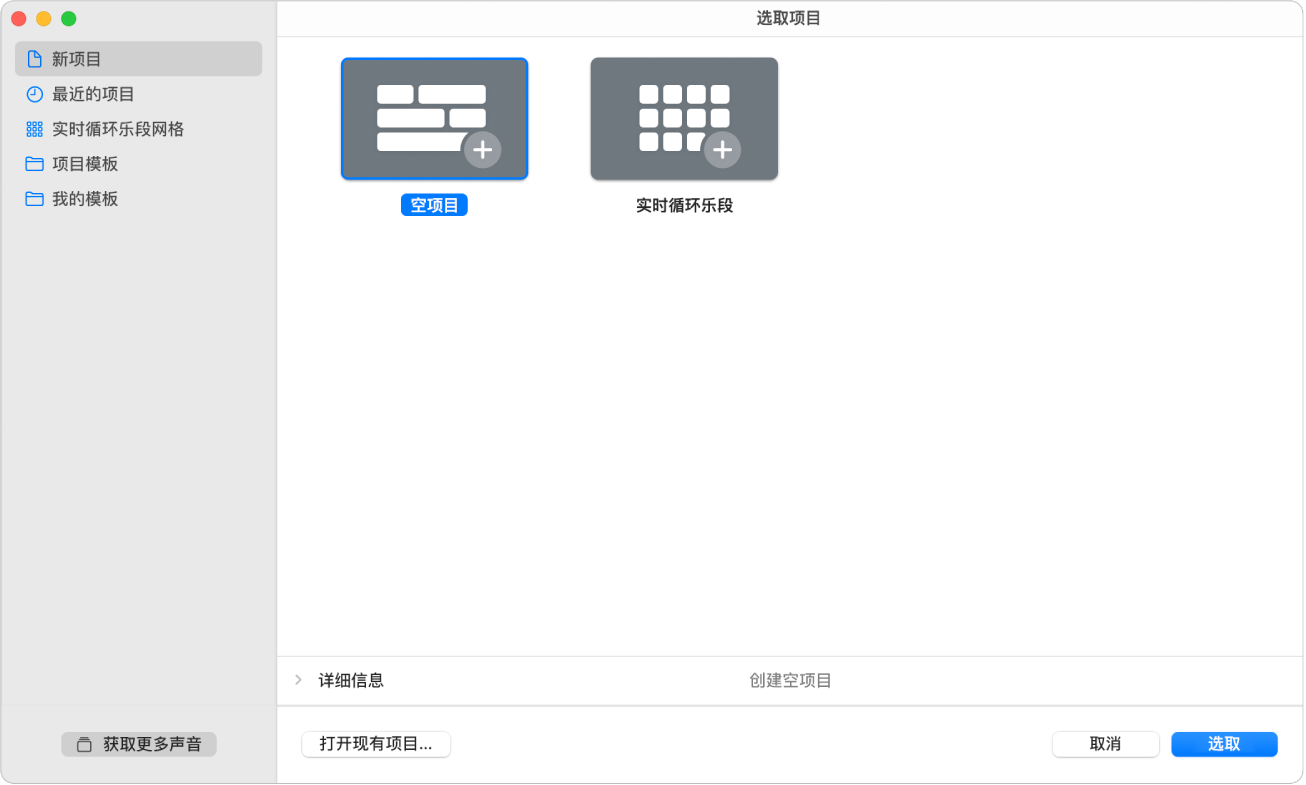
若要创建新的空项目:请点按“新项目”。
若要查看最近打开的项目:请点按“最近的文稿”。
若要打开实时循环乐段初学者网格:点按“实时循环乐段网格”。
若要选取项目模板:请点按“项目模板”。
若要选取用户创建的模板:请点按“我的模板”。
选择要创建的项目类型。
若要编辑项目的项目设置,请点按项目选取器左下角的“详细信息”三角形,然后执行以下任一项操作:
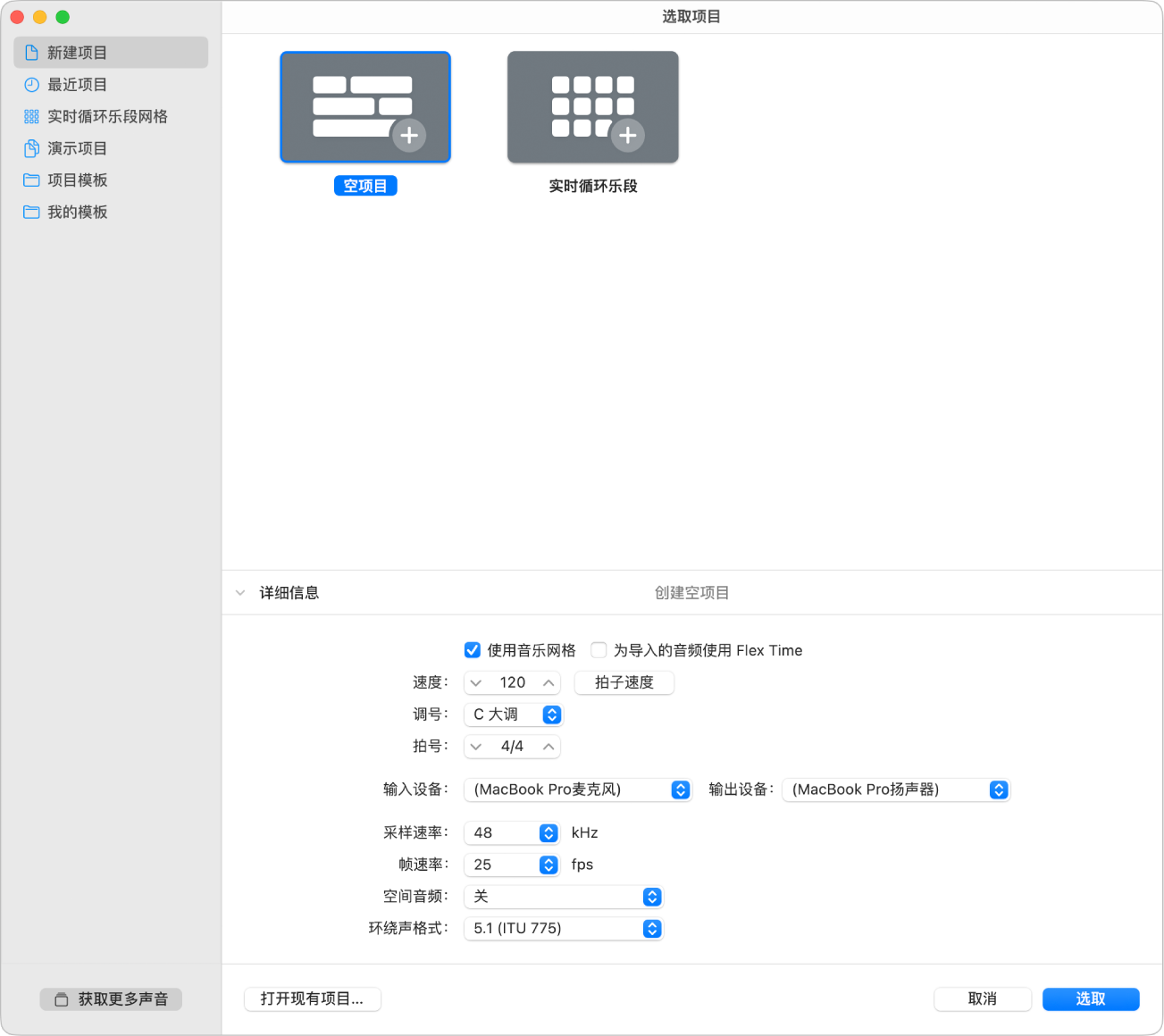
若要让项目中的片段使用音乐网格:请选择“使用音乐网格”复选框。请参阅通用项目设置。
若要为新导入的文件打开 Flex:请选择“为导入的音频使用 Flex Time”复选框。这还会将智能速度项目设置中的“将已导入文件设为”弹出式菜单设为“开(使用文件速度)”。请参阅“智能速度”项目设置。
若要设定项目速度:请拖移“速度”滑块,在“速度”栏中输入速度,或点按“拍子速度”按钮多次。
若要设定调号:从“调号”弹出式菜单中选取一个调号。
若要设定拍号:请点按箭头来更改节拍数,或连按拍号并输入新拍号。
若要设定音频输入:请从“输入设备”弹出式菜单中选取输入源(仅限音频轨道)。
若要设定音频输出:请从“输出设备”弹出式菜单中选取输出(设备)。
若要设定项目采样速率:请从“采样速率”弹出式菜单中选取采样速率。请参阅通用“音频”项目设置。
若要设定项目帧速率:请从“帧速率”弹出式菜单中选取帧速率。请参阅通用同步项目设置。
若要设定项目是否使用空间音频:选取“杜比全景声”创建杜比全景声空间音频项目;否则,选取“关闭”。请参阅创建杜比全景声空间音频项目。
若要设定环绕声项目的环绕声格式:请从“环绕声格式”弹出式菜单中选取环绕声格式。请参阅环绕声格式概览。
点按“选取”。
新项目将打开。
首次关闭项目、关闭 Mac 版 Logic Pro 或者创建项目备选时,“保存”对话框会出现,以便你可以设定项目名称和位置。
你可以选取是将项目保存为单个文件(包)还是文件夹,并选择保存在项目中的资源。有关保存项目的更多信息,请参阅保存 Logic Pro 项目。有关项目资源的更多信息,请参阅管理项目资源。
创建空默认项目
在 Logic Pro 中,选取“文件”>“新建”(或按下 Shift-Command-N)。
在“新轨道”对话框中,选择要添加到项目的轨道类型和轨道数量。
点按“创建”。
你也可以将 Logic Pro 设定为在启动时自动创建项目,方法是在 Logic Pro >“设置”>“通用”>“项目处理”面板中选取启动操作。请参阅“项目处理”设置。