iPhone пайдаланушы нұсқаулығы
- Қош келдіңіз
-
-
- iOS 26 жүйесімен үйлесімді iPhone үлгілері
- iPhone 11
- iPhone 11 Pro
- iPhone 11 Pro Max
- iPhone SE (2-буын)
- iPhone 12 mini
- iPhone 12
- iPhone 12 Pro
- iPhone 12 Pro Max
- iPhone 13 mini
- iPhone 13
- iPhone 13 Pro
- iPhone 13 Pro Max
- iPhone SE (3-буын)
- iPhone 14
- iPhone 14 Plus
- iPhone 14 Pro
- iPhone 14 Pro Max
- iPhone 15
- iPhone 15 Plus
- iPhone 15 Pro
- iPhone 15 Pro Max
- iPhone 16
- iPhone 16 Plus
- iPhone 16 Pro
- iPhone 16 Pro Max
- iPhone 16e
- iPhone 17
- iPhone 17 Pro
- iPhone 17 Pro Max
- iPhone Air
- iPhone 17e
- Негізгілерді баптау
- iPhone құрылғыңызды жеке ету
- Керемет фотолар мен видеолар түсіру
- Достармен және отбасымен байланыста болу
- Мүмкіндіктерді отбасыңызбен бөлісу
- iPhone құрылғысын күнделікті тапсырмаларыңыз үшін пайдалану
- Apple қолдау көрсету қызметінен маман кеңесі
-
- iOS 26 жүйесіндегі жаңа мүмкіндіктер
-
- iPhone құрылғысын қосу және баптау
- Ояту, құлпын ашу және құлыптау
- Ұялы қызметті баптау
- Ұялы деректер реттеулерін қарау немесе өзгерту
- Қос SIM картасын пайдалану
- Интернетке қосылу
- Реттеулерді табу
- Пошта, контактілер және күнтізбе аккаунттарын баптау
- iPhone күйі белгішелерінің мағынасы
-
- Аккумуляторды зарядтау
- Аккумулятор пайызын көрсету
- Тазалығы жоғары энергия көздерімен зарядтау
- Аккумулятордың зарядталуын оңтайландыру
- Зарядтау шегін орнату
- Термиялық шектеулі зарядтауды түсіну
- iPhone құрылғысындағы Қуат режимдерімен аккумулятордың қызмет мерзімін үнемдеу
- iPhone аккумуляторының қолданылуы мен жағдайын түсіну
-
- Дыбыс деңгейін реттеу
- iPhone қолшамын қосу немесе өшіру
- iPhone құрылғысының дыбысын өшіру
- «Сурет ішіндегі сурет» функциясымен көп тапсырма орындау
- Мүмкіндіктерге құлыптау экранынан қол жеткізу
- Dynamic Island аймағында Нақты уақыттағы әрекеттерді қарау
- Жылдам әрекеттерді орындау
- iPhone құрылғысында іздеу
- iPhone құрылғыңыз туралы ақпарат алу
- iPhone құрылғысында сақтау орнын басқару
- iPhone құрылғысымен сапар шегу
-
- Дыбыстар мен дірілдерді өзгерту
- «Әрекет» түймесін пайдалану және теңшеу
- Арнаулы құлыптау экранын жасау
- Тұсқағазды өзгерту
- Басқару орталығын пайдалану және теңшеу
- Аудио мен видео жазу
- Экран жарықтығын және түс балансын реттеу
- iPhone дисплейін ұзағырақ қосулы ұстау
- «Күту режимі» функциясын пайдалану
- iPhone құрылғысының дисплей және мәтін параметрлерін реттеу
- iPhone атауын өзгерту
- Күн мен уақытты өзгерту
- Тіл мен аймақты өзгерту
- Әдепкі қолданбаларды өзгерту
- Әдепкі іздеу жүйеңізді өзгерту
- iPhone құрылғыңыздың экранын айналдыру
- Бөлісу опцияларын теңшеу
-
- «Камераны басқару» құралын пайдалану
- «Камераны басқару» құралымен басқа қолданбаны ашу
- Ысырманың дыбыс деңгейін реттеу
- HDR камерасының реттеулерін реттеу
- Видео жазу
- Apple Vision Pro үшін кеңістіктік фотолар мен кеңістіктік видеоларды түсіру
- Дыбыс жазу опцияларын өзгерту
- ProRes видеосын түсіру
- «Кино» режимінде видео жазу
- Видео жазу реттеулерін өзгерту
- Камера реттеулерін сақтау
- Негізгі камера объективін бейімдеу
- Кеңейтілген камера реттеулерін өзгерту
- Фотоларды қарау, бөлісу және басып шығару
- «Онлайн-мәтін» параметрін пайдалану
- QR кодын сканерлеу
-
-
- «Күнтізбе» қолданбасында оқиғаларды жасау және өңдеу
- Шақырулар жіберу
- Шақыруларға жауап беру
- Оқиғаларды қарау жолыңызды өзгерту
- Оқиғаларды іздеу
- «Күнтізбе» реттеулерін өзгерту
- Шараларды басқа уақыт белдеуінде жоспарлау немесе көрсету
- Оқиғаларды бақылау
- Бірнеше күнтізбені пайдалану
- Еске салғыштарды пайдалану
- «Мерекелер» күнтізбесін пайдалану
- iCloud күнтізбелерін бөлісу
- Компас
-
- Контакт ақпаратын қосу және пайдалану
- Контактілерді өңдеу
- Контакт ақпаратын қосу
- Аккаунттарды қосу немесе жою
- iPhone құрылғысында NameDrop мүмкіндігін контакт ақпаратыңызды бөлісу үшін пайдалану
- «Телефон» қолданбасынан контактілерді пайдалану
- Бірдей контактілерді біріктіру немесе жасыру
- Контактілерді құрылғылар арасында синхрондау
- Контактілерді импорттау
- Контактілерді экспорттау
-
- FaceTime қолданбасымен жұмысты бастау
- FaceTime сілтемесін жасау
- FaceTime аудио қоңырау құралдарын пайдалану
- Live Photo суретін түсіру
- «Live субтитрлер» функциясын пайдалану
- Қоңырау кезінде басқа қолданбаларды пайдалану
- «Топтық FaceTime» қоңырауын шалу
- SharePlay мүмкіндігін бірге көру, тыңдау және ойнау үшін пайдалану
- Экраныңызды FaceTime қоңырауында бөлісу
- FaceTime қоңырауында қашықтан басқаруды сұрау немесе беру
- FaceTime қолданбасында құжатта бірлесіп жұмыс істеу
- Видео конференция мүмкіндіктерін пайдалану
- FaceTime қоңырауын басқа Apple құрылғысына ауыстыру
- FaceTime видео реттеулерін өзгерту
- FaceTime аудио реттеулерін өзгерту
- Қоңыраудан шығу немесе «Хабарлар» қолданбасына ауысу
- FaceTime қоңырауын блоктау және оны спам ретінде хабарлау
- Қоңырауларды тексеру және сүзу
-
- «Файлдар» қолданбасының негіздері
- Файлдар мен қалталарды өзгерту
- Файлдар мен қалталарды табу және қарау
- iPhone құрылғысында жүктеп алынған файлдарыңызды табу
- Файлдар мен қалталарды ұйымдастыру
- Файлдарды «Файлдар» қолданбасынан жіберу
- iCloud Drive сервисін баптау
- Файлдар мен қалталарды iCloud Drive сервисінде бөлісу
- Файлдарды iPhone құрылғысынан сақтау құрылғысына, серверге немесе бұлтқа тасымалдау
-
- Apple Games қолданбасын пайдалануға дайындық
- Game Center профиліңізді баптау
- Ойындарды табу және жүктеп алу
- Apple Arcade сервисіне жазылу
- Apple Games қолданбасында достармен байланысу
- Apple Games қолданбасында достармен ойнау
- Медиатекада ойыныңызды басқару
- Ойын контроллерін қосу
- Ойынға қатысты реттеулерді өзгерту
- Ойындағы проблема туралы хабарлау
-
- «Үй» қолданбасына кіріспе
- Apple компаниясының «Үй» қолданбасының жаңа нұсқасына жаңарту
- Керек-жарақтарды баптау
- Керек-жарақтарды басқару
- Энергия қолданысыңызды жоспарлау үшін Электр жүйесінің болжамын пайдалану
- Электр энергиясының қолданысы мен тарифтерін қарау
- Бейімделгіш температура және Таза энергия нұсқауы
- HomePod құрылғысын баптау
- Үйіңізді қашықтан басқару
- Көріністер жасау және пайдалану
- Автоматтандыру әрекеттерін пайдалану
- Қауіпсіздік камераларын баптау
- «Бет-әлпетті тану» функциясын пайдалану
- iPhone немесе Apple Watch құрылғысында есігіңіздің құлпын үй кілтімен ашу
- Маршрутизаторды теңшеу
- Басқаларды керек-жарақтарды басқаруға шақыру
- Көбірек үйлер қосу
-
- Электрондық поштаңызды тексеру
- Санаттарды пайдалану
- iCloud поштасын автоматты түрде тазалау
- Электрондық пошта хабарландыруларын орнату
- Электрондық пошта хабарын іздеу
- Электрондық пошта хабарларын пошта жәшіктеріне ұйымдастыру
- iCloud поштасы ережелерін әрекеттерді электрондық пошта хабарларына автоматты түрде қолдану үшін пайдалану
- «Пошта» реттеулерін өзгерту
- Электрондық пошта хабарларын жою және қалпына келтіру
- «Пошта» виджетін басты экраныңызға қосу
- Электрондық пошта хабарларын басып шығару
-
- «Карталар» қолданбасымен жұмысты бастау
- Геолокацияңызды және карта көрінісін орнату
-
- Үй, жұмыс немесе мектеп мекенжайын орнату
- «Карталар» қолданбасын пайдалану
- Көлікпен жүру бағыттарын алу
- Электрлік көлік жолын баптау
- Жол шолуын немесе бұрылыстар тізімін қарау
- Жолыңыздағы аялдамаларды өзгерту немесе қосу
- Тұраққа қойылған көлігіңізге бағыттар алу
- Жаяу жүру бағыттарын алу
- Жаяу жүруді немесе жорықтарды сақтау
- Қоғамдық көлік бағыттарын алу
- Велосипед тебу бағыттарын алу
- Көліктер жалдау
- Офлайн карталарды жүктеп алу
-
- Орындарды іздеу
- Жақын аттракциондарды, мейрамханалар мен қызметтерді табу
- Әуежайларды немесе сауда орталықтарын шолу
- Орындар туралы ақпаратты алу
- Барған орындарды қарау және басқару
- Орындар мен жазбаларды Орындар тізіміңізге қосу
- Орындарды бөлісу
- Геолокацияны түйреуішпен белгілеу
- Орындарды бағалау және фотоларды қосу
- Жолнұсқалармен орындарды шолу
- Өз жолнұсқаларыңызбен орындарды реттеу
- Геолокация тарихын тазалау
- Соңғы бағыттарды жою
- «Карталар» қолданбасында ақауды хабарлау
-
- «Хабарлар» қолданбасымен жұмысты бастау
- «Хабарлар» қызметін баптау
- iMessage туралы
- Хабарлар жіберу және оларға жауап беру
- Жерсерік арқылы мәтіндік хабар
- Кейінірек жіберу үшін мәтіндік хабарды жоспарлау
- Хабарларды жіберуден бас тарту және өңдеу
- Хабарларды бақылау
- Іздеу
- Хабарларды көшіріп қайта жіберу және бөлісу
- Топтық сұхбаттар
- Экрандарды бөлісу
- Жобаларда бірлесіп жұмыс істеу
- Фондар қосу
- iMessage қолданбаларын пайдалану
- Сұхбаттағы адамдардан сауалнама алу
- Фотолар немесе видеолар түсіру және өңдеу
- Фотоларды, сілтемелерді және т.б. бөлісу
- Стикерлер жіберу
- Memoji жасау және жіберу
- Tapback жауаптарымен жауап беру
- Мәтінді пішімдеу және хабарларды анимациялау
- Хабарларды сызу және қолмен жазу
- GIF файлын жіберу және сақтау
- Дыбыстық хабарлар жіберу және алу
- Геолокацияңызды бөлісу
- Оқылғаны туралы есептерді қосу немесе өшіру
- Хабарландыруларды тоқтату, дыбысын өшіру және өзгерту
- Мәтіндерді тексеру және сүзу
- Спамды хабарлау және жіберушілерді блоктау
- Хабарлар мен тіркемелерді жою
- Жойылған хабарларды қалпына келтіру
-
- «Музыка» қолданбасымен жұмысты бастау
- Музыка алу
-
-
- Музыканы ойнату
- Музыка ойнатқышының басқару элементтерін пайдалану
- Lossless форматындағы аудионы ойнату
- Кеңістіктік дыбысты ойнату
- Радио тыңдау
- SharePlay арқылы бірлесіп музыка ойнату
- Көлікте бірге музыканы ойнату
- Музыкаңызды кезекке қою
- Әндерді ауыстыру
- Әндерді кездейсоқ ретпен немесе қайталап ойнату
- Apple Music сервисіне қосылып ән айту
- Ән авторларын және мәтінін көрсету
- «Музыка» қолданбасына ұнататын нәрсеңізді айту
- Дыбыс сапасын реттеу
-
- News қолданбасымен жұмысқа кірісу
- News хабарландырулары мен жаңалықтар жинақтарын алу
- News виджеттерін пайдалану
- Тек сіз үшін таңдалған жаңалықтар мақалаларын қарау
- Мақалаларды оқу және бөлісу
- Жергілікті жаңалықтарды оқу
- My Sports (Таңдаулы спорт түрлері) арқылы сүйікті командаларыңызды бақылау
- Apple News Today жаңалықтарын тыңдау
- Арналарды, тақырыптарды, мақалаларды немесе рецептілерді іздеу
- Мақалаларды сақтау
- Оқу журналыңызды тазалау
- Жеке жаңалықтар арналарына жазылу
-
- «Жазбалар» қолданбасымен жұмысты бастау
- Жазбалар жасау және пішімдеу
- Қысқаша жазбаларды пайдалану
- Суреттер және қолжазба қосу
- Формулалар мен теңдеулерді енгізу
- Фотолар, видео және т.б. қосу
- Аудио жазу және транскрипциялау
- Мәтін мен құжаттарды сканерлеу
- PDF файлдарымен жұмыс істеу
- Сілтемелер қосу
- Жазбаларды іздеу
- Қалталарға ұйымдастыру
- Тегтермен реттеу
- Смарт қалталарды пайдалану
- Бөлісу және бірлесіп жұмыс істеу
- Жазбаларды экспорттау немесе басып шығару
- Жазбаларды құлыптау
- Жазбаларды жою және қалпына келтіру
- Аккаунттарды қосу немесе жою
- Жазбалар көрінісін өзгерту
- «Жазбалар» реттеулерін өзгерту
-
- Құпиясөздерді пайдалану
- Веб-сайт немесе қолданба құпиясөзін табу
- Веб-сайт немесе қолданба үшін құпиясөзді өзгерту
- Құпиясөзді жою
- Жойылған құпиясөзді қалпына келтіру
- Веб-сайт немесе қолданба үшін құпиясөз жасау
- Құпиясөздерді үлкен мәтінде көрсету
- Веб-сайттар мен қолданбаларға кіру үшін құпиякілттерді пайдалану
- Apple арқылы жүйеге кіру
- Құпиясөздерді бөлісу
- Мықты құпиясөздерді автоматты түрде толтыру
- «Авто толтыру» функциясына қосылмаған веб-сайттарды көру
- Әлсіз немесе бұзылған құпиясөздерді өзгерту
- Құпиясөздеріңіз бен қатысты ақпаратты қарау
- Құпиясөз тарихын қарау
- Wi-Fi құпиясөзіңізді табу және бөлісу
- Құпиясөздерді AirDrop арқылы қауіпсіз бөлісу
- Құпиясөздеріңізді барлық құрылғыларыңызда қолжетімді ету
- Растау кодтарын автоматты түрде толтыру
- SMS құпиякодтарын автоматты түрде толтыру
- Азырақ CAPTCHA қиындықтарымен кіру
- Екі факторлы аутентификация мүмкіндігін пайдалану
- Қауіпсіздік пернелерін пайдалану
- Mac FileVault қалпына келтіру кілтіңізді көру
-
- Қоңырау шалу
- Қоңырауды жазу және транскрипциялау
- Телефоныңыздың реттеулерін өзгерту
- Қоңырау тарихын қарау және жою
- Кіріс қоңырауына жауап беру немесе қабылдамау
- Қоңырауда кезде
- Телефон қоңырауы кезінде экрандарды бөлісу
- «Телефон» қоңырауында қашықтан басқаруды сұрау немесе беру
- Конференция немесе үш жақты қоңырау шалу
- Дауыстық поштаны баптау
- Дауыстық поштаны тексеру
- Дауыстық пошта сәлемдесуі мен реттеулерін өзгерту
- Рингтондарды таңдау
- Қоңырауларды Wi-Fi желісі арқылы шалу
- Қоңырауларды қайта бағыттау мүмкіндігін орнату
- Қоңырауларды күту мүмкіндігін орнату
- Қоңырауларды тексеру және блоктау
-
- «Фотолар» қолданбасымен жұмысты бастау
- Фотолар жинағыңызды шолу
- Фото топтамаларыңызды шолу
- Фотолар мен видеоларды қарау
- Фото мен видео ақпаратын қарау
-
- Фотолар мен видеоларды күн бойынша табу
- Адамдар мен үй жануарларын тауып, оларға ат қою
- Топ фотолары мен видеоларын табу
- Орын бойынша фотолар мен видеоларды шолу
- Соңғы сақталған фотолар мен видеоларды табу
- Саяхат фотоларыңыз бен видеоларыңызды табу
- Түбіртектерді, QR кодтарын, жақында өңделген фотоларды және т.б. табу
- Медиа түрі бойынша фотолар мен видеоларды табу
- Фотолар жинағын сұрыптау және сүзгілеу
- iCloud қызметімен фотоларыңыз бен видеоларыңызды сақтық көшірмелерін жасау және синхрондау
- Фотолар мен видеоларды жою немесе жасыру
- Фотолар мен видеоларды іздеу
- Тұсқағаз ұсыныстарын алу
-
- Фотолар мен видеоларды бөлісу
- Ұзын видеоларды бөлісу
- Ортақ альбомдар жасау
- Ортақ альбомда адамдарды қосу және жою
- Ортақ альбомда фотолар мен видеоларды қосу және жою
- iCloud сервисіндегі ортақ фотолар жинағын баптау немесе оған қосылу
- iCloud сервисіндегі ортақ фотолар жинағын пайдалану
- iCloud сервисіндегі ортақ фотолар жинағына контент қосу
- Адамдарды, естеліктерді және мерекелерді жасыру
- Фотоларыңыздан стикерлер жасау
- Фотолар мен видеолардың көшірмесін жасау және көшіру
- Көшірме фотолар мен видеоларды біріктіру
- Фотолар мен видеоларды импорттау және экспорттау
- Фотоларды басып шығару
-
- iPhone құрылғысында «Подкасттар» қолданбасымен жұмысты бастау
- Подкастілерді табу
- Подкастілерді қарау және тыңдау
- Подкаст транскрипттерін көру
- Сүйікті подкастілеріңізді таңдау
- Подкасттарды бағалау немесе қарап шығу
- «Подкасттар» виджетін пайдалану
- Таңдаулы «Подкасттар» санаттарыңыз бен арналарыңызды таңдау
- Подкаст кітапханаңызды реттеу
- Подкасттарды жүктеп алу, сақтау, жою және бөлісу
- Подкастілерге жазылу
- Тек жазылушы контентін тыңдау
- Жүктеп алу реттеулерін өзгерту
-
- «Еске салғыш» қолданбасымен жұмысты бастау
- Еске салғыштар жасау
- Азық-түлік тізімін жасау
- Мәліметтер қосу
- Элементтерді аяқтау
- Еске салғыштарды жою және қалпына келтіру
- Тізімді өңдеу және реттеу
- Тізімдеріңізді іздеу
- Бірнеше тізімді реттеу
- Элементтерді тегтеу
- Смарт тізімдерді пайдалану
- Бөлісу және бірлесіп жұмыс істеу
- Тізімді басып шығару
- Үлгілермен жұмыс істеу
- Аккаунттарды қосу немесе жою
- «Еске салғыш» реттеулерін өзгерту
-
- Safari қолданбасымен жұмысты бастау
- Интернетті шолу
- Веб-сайттарды іздеу
- Ерекшеліктерді көру
- Safari реттеулеріңізді теңшеу
- Орналасуды өзгерту
- Көптеген Safari профильдерін жасау
- Веб-бетті тыңдау
- Веб-сайтты бетбелгілеу
- Веб-қолданба ретінде ашу
- Беттерді Оқу тізіміне қосу
- Сізбен бөлісілген сілтемелерді табу
- PDF файлын жүктеп алу
- Веб-бетті PDF файлы ретінде аннотациялау және сақтау
- Пішіндерді толтыру
- Кеңейтімдер алу
- Кэшіңіз бен cookie файлдарын тазалау
- Cookie файлдарын қосу
- Пәрмендер
- Кеңестер
-
- Apple Wallet туралы ақпарат
- Apple Pay мүмкіндігін баптау
- Байланыссыз төлемдер үшін Apple Pay сервисін пайдалану
- Apple Pay сервисін қолданбаларда және интернетте пайдалану
- Apple Cash сервисін пайдалану
- Apple Card картасын пайдалану
- Идентификаторыңыз
- Қоғамдық көлікте жол ақысын төлеу
- Цифрлық кілттерді пайдалану
- Карталар, дисконттық карталар, билеттер және т.б пайдалану
- Apple аккаунтыңыздың теңгерімін тексеру
- «Wallet» қолданбасында реттестіру және іздеу
- Карталар мен рұқсатнамаларды шығарып тастау
- Төлем ақпаратын толтыру
- Wallet және Apple Pay реттеулеріңізді өзгерту
-
- Siri көмекшісін пайдалану жолы
-
- Siri көмекшісімен ақпарат алу
- Siri көмекшісімен қоңырау шалу, мәтіндік хабар және электрондық пошта жіберу
- Siri көмекшісімен музыка және подкастілер ойнату
- Apple құрылғыларыңыз бен смарт үй қосалқы құралдарыңызды Siri көмекшісімен басқару
- Бағыттар алу үшін Siri көмекшісін пайдалану
- Siri көмекшісін қолданбалармен пайдалану
- Siri көмекшісін көлігіңізде пайдалану
- Siri көмекшісін қосу және белсендіру
-
- Apple Intelligence функциясын таныстыру
- Хабарларды, қоңырауларды және сұхбаттарды аудару
- «Визуалды интеллект» функциясын пайдалану
- Image Playground функциясымен түпнұсқа суреттер жасау
- Genmoji арқылы өз эмодзиіңізді жасау
- Apple Intelligence функциясымен Image Wand қолданбасын пайдалану
- Apple Intelligence функциясын Siri көмекшісімен пайдалану
- Жазу құралдарымен дұрыс сөздерді табу
- Apple Intelligence функциясымен ChatGPT чат-ботын пайдалану
- Хабарландыруларды жинақтау және үзілістерді азайту
-
- Apple Intelligence функциясын «Пошта» қолданбасында пайдалану
- Apple Intelligence функциясын «Хабарлар» қолданбасында пайдалану
- Apple Intelligence функциясын «Жазбалар» қолданбасында пайдалану
- Apple Intelligence функциясын «Телефон» қолданбасында пайдалану
- Apple Intelligence функциясын «Фотолар» қолданбасында пайдалану
- Apple Intelligence функциясын «Еске салғыш» қолданбасында пайдалану
- Apple Intelligence функциясын «Safari» қолданбасында пайдалану
- Apple Intelligence функциясын «Пәрмендер» қолданбасында пайдалану
- Apple Intelligence және құпиялық
- Apple Intelligence функцияларына қол жеткізуді блоктау
-
- Төтенше жағдай қызметтеріне хабарласу
- Медициналық картаңызды баптау және қарау
- «Жерсерік арқылы төтенше қоңырау - SOS» мүмкіндігін пайдалану
- Жерсерік арқылы жолда көмек алу
- «Байланысқа шығу» мүмкіндігін пайдалану
- «Апатты анықтау» параметрін басқару
- Төтенше жағдайда құпиялылық және қауіпсіздік реттеулерін қайта орнату
-
- «Отбасылық қол жеткізу» мүмкіндігін баптау
- «Отбасылық қол жеткізу» мүшелерін қосу
- «Отбасылық қол жеткізу» мүшелерін жою
- Жазылымдарды бөлісу
- Сатып алуларды бөлісу
- Геолокацияларды отбасымен бөлісу және жоғалған құрылғыларды табу
- «Отбасыға арналған Apple Cash» және «Отбасыға арналған Apple Card» параметрлерін баптау
- Ата-аналық бақылауларды баптау
- Баланың құрылғысын баптау
- Қолданбалармен жас ауқымдарын бөлісу
-
- «Экран уақыты» функциясымен жұмысты бастау
- «Экранға дейінгі қашықтық» параметрімен көру денсаулығыңызды қорғау
- Экран уақытының құпиякодын жасау, басқару және бақылау
- «Экран уақыты» функциясымен кестелер орнату
- Қолданбаларды, қолданба жүктеп алуларын, веб-сайттарды және сатып алуларды блоктау
- «Экран уақыты» функциясымен қоңырауларды және хабарларды блоктау
- Орынсыз суреттер мен видеолардың бар-жоғын тексеру
- Бала үшін «Экран уақыты» функциясын баптау
- Экран уақыты сұрауына жауап беру
-
- Зарядтау кабелі
- Қуат адаптерлері
- MagSafe зарядтау құрылғылары мен аккумулятор жинақтары
- Qi куәлігі бар сымсыз зарядтау құрылғылары
- Apple Watch
- HomePod және басқа сымсыз динамиктер
- Сыртқы сақтау құрылғылары
- Bluetooth керек-жарақтарын қосу
- iPhone құрылғысынан дыбысты Bluetooth керек-жарағында ойнату
- Принтерлер
-
- «Үздіксіздік» функциясын таныстыру
- AirDrop арқылы элементтерді маңайдағы құрылғыларға жіберу
- Құрылғылар арасында тапсырмаларды беру
- iPhone құрылғыңызды Mac компьютеріңізден басқару
- Құрылғылардың арасында көшіріп алу және қою
- iPhone құрылғыңыздан видео мен дыбысты трансляциялау
- iPad құрылғыңыз бен Mac компьютеріңізде телефон қоңыраулары мен мәтіндік хабарларға рұқсат ету
- Интернет қосылымыңызды бөлісу
- iPhone құрылғысын веб-камера ретінде пайдалану
- Mac компьютерінде эксиздер, фотосуреттер мен сканерленген кескіндер енгізу
- SharePlay сеансын бірден бастау
- iPhone құрылғысы мен компьютеріңізді кабельмен қосу
- Файлдарды құрылғылар арасында тасымалдау
-
- CarPlay жүйесіне кіріспе
- CarPlay жүйесіне қосылу
- Көліктің кірістірілген басқару элементтерін пайдалану
- Кезекті бағыттарды алу
- Жол апаттарын хабарлау
- Карта көрінісін өзгерту
- Нақты уақыттағы әрекеттерді қарау
- Виджеттерді бейімдеу
- Телефон қоңырауларын шалу
- Музыканы ойнату
- Күнтізбеңізді қарау
- Мәтіндік хабарлар жіберу және алу
- Келген мәтіндік хабарларды хабарлау
- «Подкасттарды ойнату»
- Аудиокітаптарды ойнату
- Жаңа мақалаларды тыңдау
- Үйіңізді басқару
- Басқа қолданбаларды CarPlay жүйесімен пайдалану
- CarPlay басты экранда белгішелерді қайта реттеу
- CarPlay жүйесінде реттеулерді өзгерту
-
- Әмбебап қол жеткізу мүмкіндіктерімен жұмысты бастау
- Әмбебап қол жеткізу мүмкіндіктерін параметрлерді орнату кезінде пайдалану
- Siri әмбебап қол жеткізу реттеулерін өзгерту
- Әмбебап қол жеткізу мүмкіндіктерін жылдам қосу немесе өшіру
- Әмбебап қол жеткізу реттеулеріңізді басқа құрылғымен бөлісу
-
- Көру қабілетіне арналған әмбебап қол жеткізу мүмкіндіктеріне шолу
- «Оқу үшін әмбебап қол жеткізу» функциясымен қолданбалардағы мәтінді оқу немесе тыңдау
- Ұлғайту
- Сіз оқып немесе теріп жатқан мәтіннің үлкейтілген нұсқасын көру
- Дисплей түстерін өзгерту
- Мәтінді оңай оқылатын ету
- Экрандағы қозғалысты теңшеу
- Көлікпен жүрген кезде iPhone құрылғысын қолайлырақ пайдалану
- Әр қолданбаның визуалды реттеулерін теңшеу
- Экрандағы немесе терілген нәрсені есту
- Аудио сипаттамаларды есту
- CarPlay реттеулерін бейімдеу
-
- VoiceOver функциясын қосу және пайдалану
- VoiceOver реттеулеріңізді өзгерту
- VoiceOver қимылдарын пайдалану
- iPhone құрылғысын VoiceOver қосулы кезде қолдану
- Жүгіргіні пайдаланып VoiceOver мүмкіндігін басқару
- Экрандағы пернетақтаны пайдалану
- Саусағыңызбен жазу
- Экранды өшірулі күйде ұстау
- VoiceOver функциясын сыртқы пернетақтамен пайдалану
- Брайль дисплейін пайдалану
- Экранда брайльді теру
- Брайль дисплейімен Брайль арқылы қол жеткізу функциясын пайдалану
- Қимылдар мен пернелер тіркесімдерін теңшеу
- Меңзер құрылғысы бар VoiceOver мүмкіндігін пайдалану
- Айналаңыздың тікелей сипаттамаларын алу
- VoiceOver мүмкіндігін қолданбаларда пайдалану
-
- Қозғалғыштыққа арналған әмбебап қол жеткізу мүмкіндіктеріне шолу
- AssistiveTouch функциясын пайдалану
- iPhone құрылғысының түртуіңізге жауап беру жолын реттеу
- Артқы панельді түрту әрекеті
- Ыңғайлы қолжетімділік мүмкіндігін пайдалану
- Қоңырауға авто жауап беру
- Дірілді өшіру
- Face ID функциясы мен назар аудару реттеулерін өзгерту
- «Дауыспен басқару» мүмкіндігін пайдалану
- «Дауыспен басқару» пәрмендерін CarPlay жүйесімен пайдалану
- Бүйірлік түймені немесе «Басты бет» түймесін реттеу
- Камераны басқару параметрлерін реттеу
- Apple TV 4K Remote пультінің түймелері
- Көрсеткіш реттеулерін реттеу
- Пернетақта реттеулерін реттеу
- iPhone құрылғысын сыртқы пернетақтамен басқару
- AirPods реттеулерін реттеу
- «Apple Watch видео қайталауы» функциясын қосу
- Арқылы жақын арадағы Apple құрылғысын басқару
- iPhone құрылғысын көзіңіздің қозғалысымен басқару
- iPhone құрылғысын басыңыздың қозғалысымен басқару
-
- Есту қабілетіне арналған әмбебап қол жеткізу мүмкіндіктеріне шолу
- Есту құрылғыларын пайдалану
- «Live тыңдау» параметрін пайдалану
- Дыбысты тану мүмкіндігін пайдалану
- Атыңыз аталғанда хабарландыру алу
- RTT және TTY функциясын баптау және пайдалану
- Хабарландырулар үшін индикатор шамын немесе экранды жыпылықтату
- Дыбыс реттеулерін реттеу
- Өңдік дыбыстарды ойнату
- Субтитрлер мен титрлерді көрсету
- «Интерком» хабарлары үшін транскрипцияларды көрсету
- Айтылған дыбыстың тікелей субтитрлерін алу
- Музыканы қағыстар, текстуралар және т.б. түрінде ойнату
- CarPlay жүйесінде дыбыстар туралы хабарландыру алу
-
- Бөлісетін нәрсеңізді басқару
- Құлыптау экранының мүмкіндіктерін қосу
- Контактілерді блоктау
- Apple аккаунтыңызды қауіпсіз сақтау
-
- «Қауіпсіздікті тексеру» функциясы арқылы бөлісілген ақпаратты басқару
- Қолданбаның бақылау рұқсаттарын басқару
- Өзіңіз бөлісетін геолокация ақпаратын басқару
- Қолданбалардағы ақпаратқа қол жеткізуді басқару
- Контактілеріңізге қол жеткізу рұқсатын басқару
- Apple корпорациясының сізге жарнаманы жеткізу жолын басқару
- Аппараттық құрал мүмкіндіктеріне қол жеткізуді басқару
- «Эл. поштамды жасыру» мекенжайларын жасау және басқару
- iCloud жеке торабы арқылы Интернетті шолуыңызды қорғау
- Жеке желі мекенжайын пайдалану
- «Кеңейтілген деректер қорғанысы» мүмкіндігін пайдалану
- Блоктау режимін пайдалану
- Қауіпсіздікті фондық режимде жақсарту бағдарламаларын орнату
- «Ұрланған құрылғыны қорғау» мүмкіндігін пайдалану
- Орынсыз контент туралы ескертулер алу
- Контакт кілтін растау функциясын пайдалау
-
- iPhone құрылғысын қосу немесе өшіру
- iPhone құрылғысын мәжбүрлеп қайта іске қосу
- iOS жүйесін жаңарту
- iPhone құрылғысын сақтық көшірмелеу
- iPhone реттеулерді қайта орнату
- Erase iPhone
- Барлық мазмұнды сақтық көшірмеден қалпына келтіру
- Сатып алынған және жойылған элементтер
- iPhone құрылғыңызды сату, біреуге беру немесе қайта өткізу
- Теңшелім профильдерін орнату немесе жою
-
- Маңызды қауіпсіздік ақпараты
- Маңызды пайдалану ақпараты
- Бағдарламалық жасақтама мен қызмет туралы қосымша ресурстар табу
- FCC сәйкестік мәлімдемесі
- Канаданың ИҒЭД сәйкестік мәлімдемесі
- Ultra Wideband туралы ақпарат
- 1-сыныпты лазер туралы ақпарат
- Apple және қоршаған орта
- Тастау және өңдеу туралы ақпарат
- iOS жүйесін рұқсатсыз өзгерту
- Авторлық құқық және сауда белгілері
iPhone құрылғыңыздағы «Қолданба каталогі» қойындысында қолданбаларыңызды табу және пайдалану
«Қолданба каталогі» кітапханасы қолданбаларыңызды «Әлеуметтік», «Ойын-сауық» және «Өнімділік және қаржы» сияқты санаттарға ұйымдастырып көрсетеді. Көп пайдаланатын қолданбаларыңыз экранның жоғарғы жағына жақын және олардың санаттарының жоғарғы деңгейінде орналасқан, сондықтан оларды оңай тауып, аша аласыз.
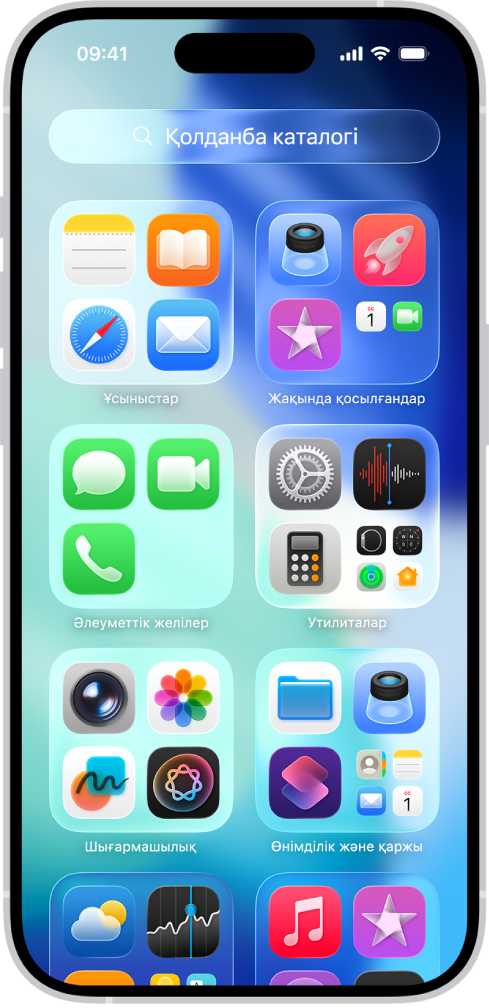
Ескертпе: «Қолданба каталогі» қойындысындағы қолданбалар санаттарға қолданбаларыңызды пайдалану жолыңызға негізделіп интеллигентті түрде ұйымдастырылады. «Қолданба каталогі» кітапханаңыздағы қолданбаларды басты экранға қоса аласыз, бірақ оларды «Қолданба каталогі» қолданбасында басқа санатқа жылжыта алмайсыз.
«Қолданба каталогі» қойындысында қолданбаны табу және ашу
Басты экранға өтіңіз, одан кейін «Қолданба каталогі» қолданбаңызға өту үшін басты экран беттерінің барлығынан өтіп солға сырғытыңыз.
Экранның жоғарғы жағындағы іздеу өрісін түртіңіз, одан кейін іздеп жатқан қолданба атауын енгізіңіз. Не болмаса, әліпбилік тізімді шолу үшін жоғары және төмен айналдырыңыз.
Қолданбаны ашу үшін оны түртіңіз.
Санатта бірнеше кішкентай қолданба белгішелері болса, санатты кеңейту және ондағы барлық қолданбаларды көру үшін оларды түртуіңізге болады.
Басты экран беттерін жасыру және көрсету
Қолданбаларыңыздың барлығын «Қолданба каталогі» қойындысынан таба алатын болғандықтан, қолданбалар үшін көп басты экран беттерін қажет етпеуіңіз мүмкін. Кейбір басты экран беттерін жасыруыңызға болады, ол «Қолданба каталогі» қойындысын басты экранның бірінші бетіне жақындатады. (Жасырын беттерді қайтадан көргіңіз келген кезде оларды көрсете аласыз.)
Басты экранға өтіңіз, одан кейін басты экранның тұсқағазын қолданба белгішелері дірілдегенше басып тұрыңыз.
Экранның төменгі жағындағы нүктелерді түртіңіз.
Басты экран беттерінің миниатюралық суреттері төменгі жағында құсбелгілермен пайда болады.
Беттерді жасыру үшін құсбелгілерді алып тастау үшін түртіңіз.
Жасырын беттерді көрсету мақсатында құсбелгілерді қою үшін түртіңіз.
«Дайын» түймесін түртіңіз (Face ID функциясы бар iPhone құрылғысында) немесе «Басты бет» түймесін басыңыз (басқа iPhone үлгілерінде).
Қосымша басты экран беттері жасырылып тұрғанда, басты экранның бірінші бетінен «Қолданба каталогі» қойындысына (және артқа) тек бір немесе екі сырғытумен өте аласыз.
Ескертпе: Басты экран беттері жасырылған кезде, App Store дүкенінен жүктеп алған жаңа қолданбаларыңыз басты экранның орнына «Қолданба каталогі» қойындысына қосылуы мүмкін.
Басты экран беттерін қайта реттеу
Бірнеше басты экран беттеріңіз болса, олардың ретін өзгертесіз. Мысалы, сүйікті қолданбаларыңызды бір басты экран бетінде бірге жинауыңызға, одан кейін оны бірінші басты экран бетіңіз етуіңізге болады.
Басты экранға өтіңіз, одан кейін басты экранның тұсқағазын қолданба белгішелері дірілдегенше басып тұрыңыз.
Экранның төменгі жағындағы нүктелерді түртіңіз.
Басты экран беттерінің миниатюралық суреттері төменгі жағында құсбелгілермен пайда болады.
Әрбір басты экран бетін жылжыту үшін оны басып тұрыңыз, одан кейін оны жаңа орынға сүйреңіз.
«Дайын» түймесін екі рет түртіңіз (Face ID функциясы бар iPhone құрылғысында) немесе «Басты бет» түймесін екі рет басыңыз (басқа iPhone үлгілерінде).
Жаңа қолданбалар жүктеп алынатын жерді өзгерту
App Store дүкенінен жаңа қолданбаларды жүктеп алған кезіңізде, оларды басты экран мен «Қолданба каталогі» қойындысына немесе тек «Қолданба каталогі» қойындысына қоса аласыз.
«Реттеулер»
 > «Басты экран және қолданбалар каталогі» тармағына өтіңіз.
«Басты экранға қосу» немесе «Тек қолданбалар каталогі» параметрін таңдаңыз.
Ескертпе: Қолданба хабарландыруы белгілерінің «Қолданба каталогі» қойындысындағы қолданбаларда пайда болуына рұқсат ету үшін «Қолданбалар каталогінде көрсету» параметрін қосыңыз.
Қолданбаны «Қолданба каталогі» қойындысынан басты экранға жылжыту
Қолданбаны қолданба каталогіне жүктеп алсаңыз, оны басты экранға оңай жылжыта аласыз.
Қолданбаны қолданба белгішелері дірілдей бастағанша және қолданба басты экранға жылжығанша басып тұрыңыз, одан кейін саусағыңызды көтеріңіз.