iPhone 使用手册
- 欢迎使用
-
-
- 兼容 iOS 26 的 iPhone 机型
- iPhone 11
- iPhone 11 Pro
- iPhone 11 Pro Max
- iPhone SE(第 2 代)
- iPhone 12 mini
- iPhone 12
- iPhone 12 Pro
- iPhone 12 Pro Max
- iPhone 13 mini
- iPhone 13
- iPhone 13 Pro
- iPhone 13 Pro Max
- iPhone SE(第 3 代)
- iPhone 14
- iPhone 14 Plus
- iPhone 14 Pro
- iPhone 14 Pro Max
- iPhone 15
- iPhone 15 Plus
- iPhone 15 Pro
- iPhone 15 Pro Max
- iPhone 16
- iPhone 16 Plus
- iPhone 16 Pro
- iPhone 16 Pro Max
- iPhone 16e
- iPhone 17
- iPhone 17 Pro
- iPhone 17 Pro Max
- iPhone Air
- iPhone 17e
- 设置基础功能
- 让 iPhone 成为你的专属设备
- 拍摄精美的照片和视频
- 与亲朋好友保持联系
- 与家人共享功能
- 在日常生活中使用 iPhone
- Apple 支持提供的专家建议
-
- iOS 26 的新功能
-
- 指南针
- 快捷指令
- 提示
-
- 辅助功能使用入门
- 设置期间使用辅助功能
- 更改 Siri 辅助功能设置
- 快速打开或关闭辅助功能
- 与其他设备共享辅助功能设置
- 版权和商标
了解 iPhone 电池用量和健康
iPhone 可提供电池续航能力相关的有用分析协助你找到提升使用体验的方式,还提供电池整体健康的重要信息。
查看“每日用量”信息
“每日用量”部分会总结电池今天相较于往日的用量。iPhone 会显示以下电池用量信息:
用量持平或较低:电池用量与往常这个时间段相比大致持平或减少时会显示(蓝色)。用量持平时,iPhone 会高亮标记今日用量最高的前三个 App 或系统活动。
用量更高:电池用量比往常这个时间段更多时会显示(橙色)。iPhone 会高亮标记可能造成增长的前三个 App 或系统活动。
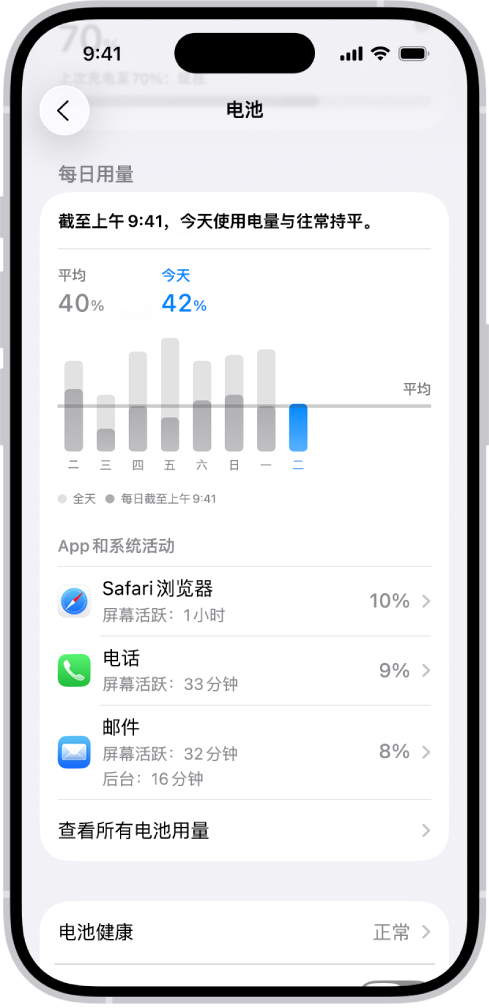
若要查看每日用量信息:
在 iPhone 上前往“设置” App
 。
。轻点“电池”。
查看更多“电池用量”信息
你可以探索今天和上周 App 与系统活动用量相关的更多信息。
在 iPhone 上前往“设置” App
。轻点“电池”,轻点“查看所有电池用量”,然后轻点某一天。

查看 App 和系统活动信息
“App 和系统活动”部分会列出各 App 和系统任务使用的电量百分比,协助你了解使用电量的项目。
你可能会在 App 或系统活动下方,或者轻点 App 查看更多详细信息时,看到以下信息。具体含义:
屏幕活跃:App 或系统活动已打开且在屏幕上可见。较长的屏幕显示时间可解释电池用量为何比前几天更高。
后台:较长的后台时间可解释电池用量为何比前几天更高。后台活动包括导航、播放音乐、同步照片、抓取邮件等。
蜂窝网络覆盖:曾在信号较弱的环境下使用过 App,从而消耗了更多电量。
通知:App 或系统活动曾唤醒设备并消耗电量检查新信息。你可以管理 App 的通知设置,减少这种情况发生的频率。

若要查看 App 和系统活动信息:
在 iPhone 上前往“设置” App
。执行以下任一项操作:
查看今天:轻点“电池”,然后向下滚动。
查看今天和前几天的更多电池信息:轻点“电池”,轻点“查看所有电池用量”,轻点某一天,然后向下滚动。
轻点 App 查看更多详细信息,包括每一天的电池用量和活动。
查看 iPhone 上次充电时间
iPhone 会显示电池上次充满电的时间和从充电器断开连接的时间。充电期间,iPhone 会显示充电至 80% 和 100% 的预估时间。若要进一步了解充电,请参阅给 iPhone 电池充电。
在 iPhone 上前往“设置” App
。轻点“电池”。
检查 iPhone 电池健康
iPhone 会显示电池容量相关的信息。在 iPhone 15 或后续机型上,你还可以查看电池健康、循环计数、生产日期和首次使用日期等详细信息。
在 iPhone 上前往“设置” App
。轻点“电池”,然后执行以下一项操作:
在 iPhone 14 或更早机型上:轻点“电池健康与充电”。
在 iPhone 15 或后续机型上:轻点“电池健康”。
电池续航能力和充电周期因使用情况和设置而异。若要了解如何最大化电池的性能和寿命,请参阅 Apple 支持文章:iPhone 电池和性能。
iPhone 电池应由 Apple 或 Apple 授权服务提供商提供服务或回收。请参阅电池的服务与回收网站。