iPhone 使用手册
- 欢迎使用
-
-
- 兼容 iOS 26 的 iPhone 机型
- iPhone 11
- iPhone 11 Pro
- iPhone 11 Pro Max
- iPhone SE(第 2 代)
- iPhone 12 mini
- iPhone 12
- iPhone 12 Pro
- iPhone 12 Pro Max
- iPhone 13 mini
- iPhone 13
- iPhone 13 Pro
- iPhone 13 Pro Max
- iPhone SE(第 3 代)
- iPhone 14
- iPhone 14 Plus
- iPhone 14 Pro
- iPhone 14 Pro Max
- iPhone 15
- iPhone 15 Plus
- iPhone 15 Pro
- iPhone 15 Pro Max
- iPhone 16
- iPhone 16 Plus
- iPhone 16 Pro
- iPhone 16 Pro Max
- iPhone 16e
- iPhone 17
- iPhone 17 Pro
- iPhone 17 Pro Max
- iPhone Air
- iPhone 17e
- 设置基础功能
- 让 iPhone 成为你的专属设备
- 拍摄精美的照片和视频
- 与亲朋好友保持联系
- 与家人共享功能
- 在日常生活中使用 iPhone
- Apple 支持提供的专家建议
-
- iOS 26 的新功能
-
- 指南针
- 快捷指令
- 提示
-
- 辅助功能使用入门
- 设置期间使用辅助功能
- 更改 Siri 辅助功能设置
- 快速打开或关闭辅助功能
- 与其他设备共享辅助功能设置
- 版权和商标
在 iPhone 上的 Apple Games App 中订阅 Apple Arcade
在 Apple Games App 中,你可以订阅 Apple Arcade 以在 iPhone、iPad、Mac 和 Apple TV 4K 上无限制畅玩精选游戏。
你可以订阅 Apple Arcade 或 Apple One,后者包括 Apple Arcade 和其他服务。请参阅 Apple 支持文章:将 Apple 订阅整合到 Apple One。
【注】Apple Arcade 和 Apple One 并非在所有国家或地区都可用。请参阅 Apple 支持文章:Apple 媒体服务的提供情况。Apple Arcade 游戏在设备上的可用性因硬件和软件的兼容性而异。并非所有 Apple Arcade 游戏在 Mac 和 Apple TV 4K 上都可用。部分内容并非在所有地区都可用。请参阅 Apple 支持文章:Apple Arcade 游戏在不同设备上的提供情况。
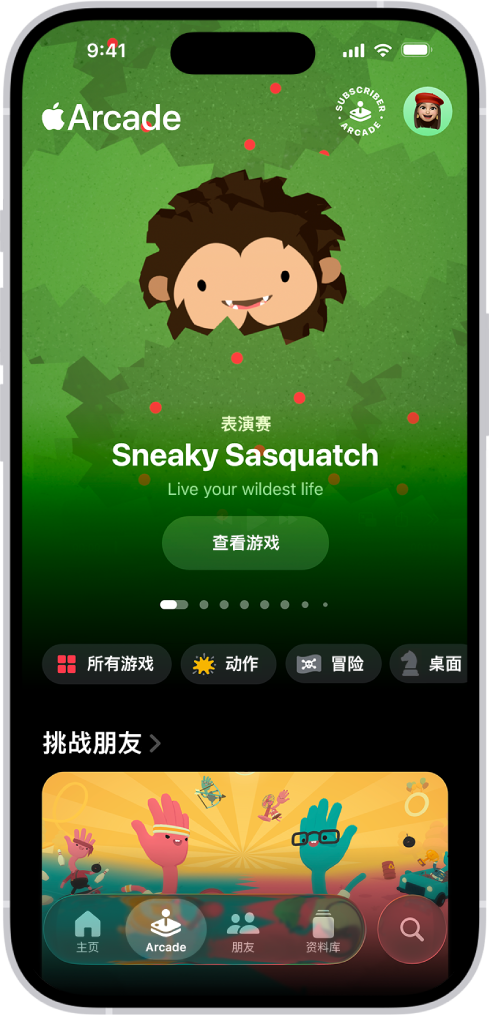
订阅 Apple Arcade
在 iPhone 上前往 Apple Games App
 。
。轻点 Arcade,然后轻点订阅按钮。
按照屏幕指示操作。
与家庭成员共享 Apple Arcade
订阅 Apple Arcade 或 Apple One 后,你可以使用“家人共享”与多达五位其他家庭成员共享 Apple Arcade。在你的订阅生效后,家人共享群组成员无需执行任何操作,首次打开 Apple Games App 即可使用 Apple Arcade。
如果你加入家人共享群组,其订阅了 Apple Arcade 或 Apple One 且你也已订阅,你的订阅在下个账单日将不会续期,而是转为使用群组的订阅。如果你加入的家人共享群组未订阅,那么群组将使用你的订阅。
【注】若要停止与家人共享群组共享 Apple Arcade,你可以取消订阅、离开家人共享群组,或者(如果你是家人共享群组组织者)停止使用“家人共享”。
在 Apple 设备上玩 Apple Arcade 游戏
如果订阅了 Apple Arcade,你可以在登录相同 Apple 账户的每台兼容设备上畅玩游戏并访问游戏进度。请参阅 Apple 支持文章:访问所有设备上的 Apple Arcade 游戏数据。
更改或取消 Apple Arcade 订阅
在 iPhone 上前往“设置” App
 。
。轻点你的姓名,然后轻点“订阅”。
轻点 Apple Arcade 或 Apple One,然后按照屏幕指示操作。
如果取消订阅,你将无法玩任何 Apple Arcade 游戏,即使游戏已下载到设备。
你可以重新订阅以再次玩 Apple Arcade 游戏以及重新访问游戏数据。如果间隔时间过长,某些游戏数据在重新订阅后可能不受支持。