iPhone 使用手册
- 欢迎使用
-
-
- 兼容 iOS 26 的 iPhone 机型
- iPhone 11
- iPhone 11 Pro
- iPhone 11 Pro Max
- iPhone SE(第 2 代)
- iPhone 12 mini
- iPhone 12
- iPhone 12 Pro
- iPhone 12 Pro Max
- iPhone 13 mini
- iPhone 13
- iPhone 13 Pro
- iPhone 13 Pro Max
- iPhone SE(第 3 代)
- iPhone 14
- iPhone 14 Plus
- iPhone 14 Pro
- iPhone 14 Pro Max
- iPhone 15
- iPhone 15 Plus
- iPhone 15 Pro
- iPhone 15 Pro Max
- iPhone 16
- iPhone 16 Plus
- iPhone 16 Pro
- iPhone 16 Pro Max
- iPhone 16e
- iPhone 17
- iPhone 17 Pro
- iPhone 17 Pro Max
- iPhone Air
- iPhone 17e
- 设置基础功能
- 让 iPhone 成为你的专属设备
- 拍摄精美的照片和视频
- 与亲朋好友保持联系
- 与家人共享功能
- 在日常生活中使用 iPhone
- Apple 支持提供的专家建议
-
- iOS 26 的新功能
-
- 指南针
- 快捷指令
- 提示
-
- 辅助功能使用入门
- 设置期间使用辅助功能
- 更改 Siri 辅助功能设置
- 快速打开或关闭辅助功能
- 与其他设备共享辅助功能设置
- 版权和商标
在 iPhone 上浏览和阅读 Apple News+ 报道和刊物
若要充分利用 Apple News+,你可以关注喜爱的出版物,然后浏览当前及往期的刊物。
【注】Apple News 和 Apple News+ 并非在所有国家或地区都可用。请参阅 Apple 支持文章:Apple 媒体服务的提供情况。
关注和取消关注出版物
你可以通过关注频道来关注 Apple News+ 出版物。
在 iPhone 上前往“新闻” App
 。
。执行以下任一项操作:
轻点屏幕底部的 Today 或 News+,轻点 Apple News+ 出版物的一篇报道或一份刊物,轻点屏幕顶部的出版物名称,然后轻点
 。
。轻点
 ,在搜索栏中输入出版物名称,然后轻点
  。
。轻点 News+,向左轻扫屏幕顶部附近的类别,轻点“报纸”或“目录”,然后轻点出版物封面下方的“关注”。
若要取消关注出版物,请轻点“正在关注”,向左轻扫出版物,然后轻点“取消关注”。
浏览 Apple News+ 刊物和报道
在 iPhone 上前往“新闻” App
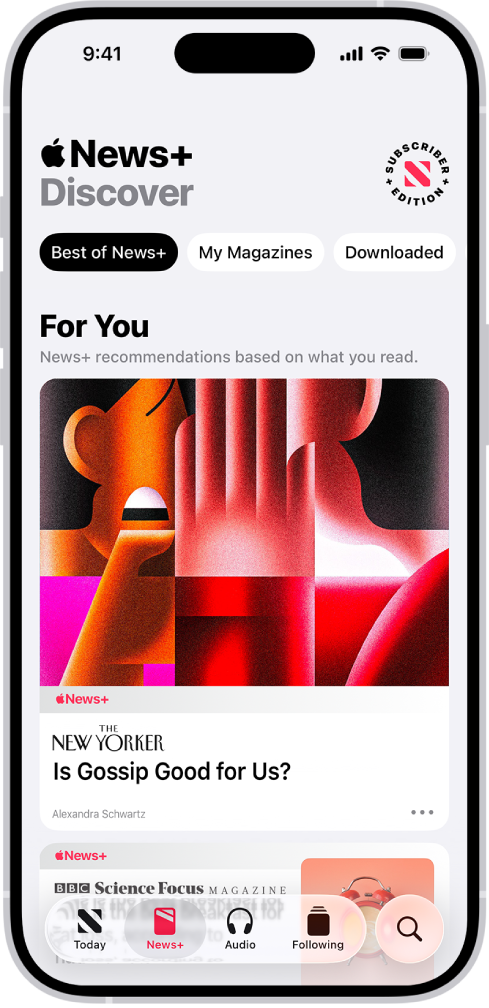
。来自 Apple News+ 的报道和刊物显示在 Today 提要、Best of News+ 提要和频道提要中。报道(而非刊物)还可以在主题提要和搜索结果中找到。
若要访问整个刊物,请轻点屏幕底部的 News+ 标签页,你可以在这里执行以下任一项操作:
查看专为你精选的 News+ 内容:在屏幕顶部附近,轻点 Best of News+。
查看所有可用的出版物:向左轻扫屏幕顶部附近的选项,然后轻点“目录”。
查看特定的内容类别:向左轻扫屏幕顶部附近的选项,轻点“目录”,轻点“精选”,然后轻点一个类别,如“财富与商业”、“娱乐”或“体育”。
查看全新和最近的刊物:轻点“我的杂志”。新刊物默认显示在屏幕顶部附近。首先会显示最近阅读的刊物。接着会显示最近下载的刊物(若有)。若要选取其他排序选项,请轻点
 ,然后轻点“按名称排序”或“按日期排序”。
【注】如果你屏蔽了 Apple News+ 出版物,其刊物将从“我的杂志”中移除。
打开报道或刊物
在 iPhone 上前往“新闻” App
。执行以下任一项操作:
轻点 News+ 或 Today 提要中的刊物封面。
轻点
 ,在搜索栏中输入 Apple News+ 频道的名称,轻点该频道,然后轻点刊物。
通过链接前往其他人与你共享的报道或刊物。
访问过期刊物
在 iPhone 上前往“新闻” App
。执行以下任一项操作:
依次轻点 News+、“我的杂志”和刊物封面下方的
 (或者按住封面),然后轻点“浏览过往内容”。
轻点你关注的频道或搜索频道并轻点它。在“最近的刊物”下方,轻扫到你要阅读的刊物,然后轻点以打开它。你还可以轻点屏幕顶部附近的“部分”,然后轻点“刊物”浏览所有可读刊物。
阅读 Apple News+ 刊物
在 iPhone 上前往“新闻” App
。打开刊物,然后在其中执行以下任一项操作:
翻阅刊物:向左轻扫以前往下一篇报道,或者向右轻扫以前往上一篇报道。
查看目录:阅读报道时,轻点
,然后轻点“前往刊物”。更改文字大小:轻点
,轻点“文字大小”,然后轻点较小或较大的字母以更改频道中该报道和所有其他报道中的文字大小。如果刊物为 PDF,双指开合可缩放。
如果在“设置” > [你的姓名] >“媒体与购买项目”中退出登录,你就只能访问免费报道,必须重新登录才能访问需要 Apple News+ 订阅的报道和下载需要 Apple News+ 订阅的刊物。