iPhone 使用手册
- 欢迎使用
-
-
- 兼容 iOS 26 的 iPhone 机型
- iPhone 11
- iPhone 11 Pro
- iPhone 11 Pro Max
- iPhone SE(第 2 代)
- iPhone 12 mini
- iPhone 12
- iPhone 12 Pro
- iPhone 12 Pro Max
- iPhone 13 mini
- iPhone 13
- iPhone 13 Pro
- iPhone 13 Pro Max
- iPhone SE(第 3 代)
- iPhone 14
- iPhone 14 Plus
- iPhone 14 Pro
- iPhone 14 Pro Max
- iPhone 15
- iPhone 15 Plus
- iPhone 15 Pro
- iPhone 15 Pro Max
- iPhone 16
- iPhone 16 Plus
- iPhone 16 Pro
- iPhone 16 Pro Max
- iPhone 16e
- iPhone 17
- iPhone 17 Pro
- iPhone 17 Pro Max
- iPhone Air
- iPhone 17e
- 设置基础功能
- 让 iPhone 成为你的专属设备
- 拍摄精美的照片和视频
- 与亲朋好友保持联系
- 与家人共享功能
- 在日常生活中使用 iPhone
- Apple 支持提供的专家建议
-
- iOS 26 的新功能
-
- 指南针
- 快捷指令
- 提示
-
- 辅助功能使用入门
- 设置期间使用辅助功能
- 更改 Siri 辅助功能设置
- 快速打开或关闭辅助功能
- 与其他设备共享辅助功能设置
- 版权和商标
在 iPhone 上播放音乐
播放你从 Apple Music 添加或下载的音乐、同步至 iPhone 的音乐和视频以及 iTunes Store 购买项。
Siri:你可以使用 Siri 搜索和播放音乐,以及将音乐添加到资料库等。例如,你可以这样询问 Siri:“Play something I like.”请参阅通过 Siri 播放音乐和播客。

播放资料库中的歌曲
在 iPhone 上前往“音乐” App
 。
。轻点“资料库”,然后轻点一个类别,例如“专辑”或“歌曲”;轻点“已下载”来仅查看储存在 iPhone 上的音乐。
【提示】若要播放艺人曲库中的歌曲(混音热歌和深度剪辑),请前往艺人页面,然后轻点艺人名字旁边的
 。
。滚动以浏览或在搜索栏中键入以过滤结果,从而找到要播放的音乐。
轻点一个项目,然后轻点“播放”;轻点“随机播放”以随机播放专辑或播放列表。
你还可以按住播放列表或专辑,然后轻点“播放”。
若要更改“资料库”类别列表,请轻点  ,轻点“编辑各个部分”,然后选择要添加的类别,如“类型”和“合辑”。轻点任何现有类别以移除。
流播放推荐的歌曲
在 iPhone 上前往“音乐” App
。执行以下任一项操作来查找想要播放的音乐:
查看为你量身打造的推荐:轻点“主页”,然后轻点播放列表或专辑。
查看 Apple Music 中的新内容:轻点“新发现”,然后按照心情、最新发行、排行榜等查找音乐。
搜索 Apple Music 曲库:请参阅搜索音乐。
轻点一个项目,然后轻点“播放”;轻点“随机播放”以随机播放专辑或播放列表。
你还可以按住播放列表或专辑,然后轻点“播放”。
从锁定屏幕或使用其他 App 时播放音乐
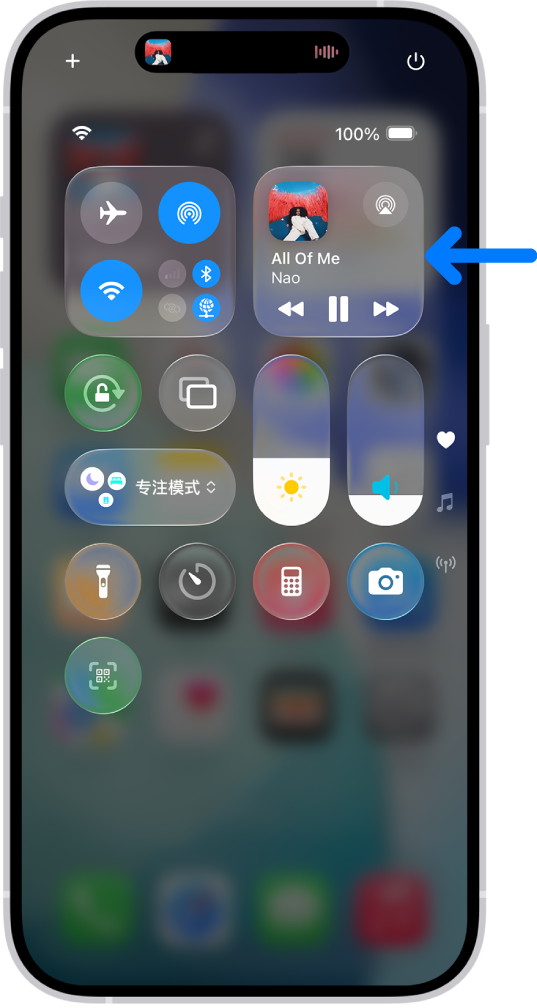
打开控制中心,然后轻点音频卡。
【提示】你还可以识别 iPhone 上或附近播放的歌曲,方法是将“音乐识别”控制添加到控制中心。打开控制中心,轻点左上方的  ,轻点底部的“添加控制”,然后轻点“识别音乐”控制。歌曲正在播放时,打开控制中心,然后轻点
  。
。
播放附近电脑中分享的音乐
如果网络中的电脑通过“家庭共享”分享音乐,你可以将其音乐流播放到 iPhone。
在 iPhone 上前往“设置” App
 。
。轻点 App,然后轻点“音乐”。
轻点“家庭共享”下方的“登录”,然后登录你的 Apple 账户。
前往“音乐” App
,轻点“资料库”>“家庭共享”,然后选取一个共享的资料库。
设定内容限制
你可以阻止儿童不宜内容、关闭音乐视频、通过年龄分级限制内容等。
在 iPhone 上前往“设置” App
。轻点“屏幕时间”,然后轻点“内容与隐私限制”。
轻点“App Store、媒体、网页与游戏”,然后设定任何可用限制。
【注】如果资料库中已有含儿童不宜内容的音轨,这类音轨会变暗且无法播放。
给音乐排序
在 iPhone 上前往“音乐” App
。轻点“资料库”,然后轻点“播放列表”、“专辑”、“歌曲”、“电视和电影”或“音乐视频”。
轻点
,然后选取一种排序方法,例如“标题”、“艺人”、“添加日期”或“发行日期”。
你还可以随机播放和重复播放歌曲、按特定顺序排列歌曲或者使用“交叉渐入渐出”或“自动过渡”过渡歌曲。