iPhone 使用手册
- 欢迎使用
-
-
- 兼容 iOS 26 的 iPhone 机型
- iPhone 11
- iPhone 11 Pro
- iPhone 11 Pro Max
- iPhone SE(第 2 代)
- iPhone 12 mini
- iPhone 12
- iPhone 12 Pro
- iPhone 12 Pro Max
- iPhone 13 mini
- iPhone 13
- iPhone 13 Pro
- iPhone 13 Pro Max
- iPhone SE(第 3 代)
- iPhone 14
- iPhone 14 Plus
- iPhone 14 Pro
- iPhone 14 Pro Max
- iPhone 15
- iPhone 15 Plus
- iPhone 15 Pro
- iPhone 15 Pro Max
- iPhone 16
- iPhone 16 Plus
- iPhone 16 Pro
- iPhone 16 Pro Max
- iPhone 16e
- iPhone 17
- iPhone 17 Pro
- iPhone 17 Pro Max
- iPhone Air
- iPhone 17e
- 设置基础功能
- 让 iPhone 成为你的专属设备
- 拍摄精美的照片和视频
- 与亲朋好友保持联系
- 与家人共享功能
- 在日常生活中使用 iPhone
- Apple 支持提供的专家建议
-
- iOS 26 的新功能
-
- 指南针
- 快捷指令
- 提示
-
- 辅助功能使用入门
- 设置期间使用辅助功能
- 更改 Siri 辅助功能设置
- 快速打开或关闭辅助功能
- 与其他设备共享辅助功能设置
- 版权和商标
在 iPhone 上的“信息”中添加背景
你可以为 iMessage 信息对话添加背景。对话中的其他人也能在其设备上看到该背景,并且可为群组更改背景。
【注】若要添加、查看或更改对话背景,你必须在 iOS 26、iPadOS 26、macOS Tahoe、watchOS 26、visionOS 26 或更高版本中使用 iMessage 信息。
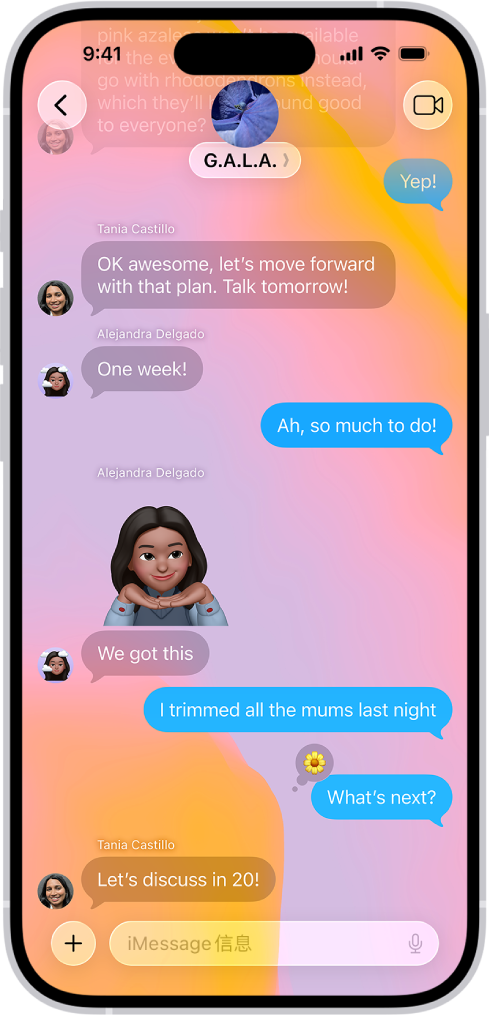
使用动态背景
在 iPhone 上前往“信息” App
 。
。前往要添加背景的对话。
轻点对话顶部的联系人或群组图标,然后轻点“背景”。
轻点“颜色”、“天空”、“水”或“极光”。
向左轻扫选取选项。
【提示】对于“颜色”,轻点底部角落处的色卡可调整颜色。
轻点
 将背景添加到对话中。
使用照片作为背景
在 iPhone 上前往“信息” App
。前往要给背景添加照片的对话。
轻点对话顶部的联系人或群组图标,然后轻点“背景”。
轻点“照片”,然后轻点从图库选择照片。
【提示】如果想要用作背景的照片来自他人的分享,请在信息中按住该照片,然后轻点“设为背景”。
执行以下任一项操作:
裁剪图像:张开或捏合手指。
移除颜色:向左轻扫至“黑白”。
应用色彩滤镜:向左轻扫至“双色调”或“水洗色”,然后轻点色卡更改调色盘。
轻点
将背景添加到对话中。
你可以设定对话以在返回对话时展示背景。前往“设置” > App >“信息”,然后打开“开始时显示照片”。
如果 Apple 智能*已打开,你可以使用“图乐园”为对话背景创建独一无二的图像。请参阅在“信息”中使用 Apple 智能。
还原为纯色背景
【注】移除背景会影响对话中的所有参与者。
在 iPhone 上前往“信息” App
。前往要移除背景的对话。
轻点对话顶部的联系人或群组图标,然后轻点“背景”。
轻点“无”。
关闭对话背景
关闭对话背景后,对话中的其他人仍能看到为对话选取的任何背景。
在 iPhone 上前往“设置” App
。轻点 App,然后轻点“信息”。
关闭“对话背景”。