iPhone 使用手冊
- 歡迎
-
-
- 與 iOS 26 相容的 iPhone 型號
- iPhone 11
- iPhone 11 Pro
- iPhone 11 Pro Max
- iPhone SE(第 2 代)
- iPhone 12 mini
- iPhone 12
- iPhone 12 Pro
- iPhone 12 Pro Max
- iPhone 13 mini
- iPhone 13
- iPhone 13 Pro
- iPhone 13 Pro Max
- iPhone SE(第 3 代)
- iPhone 14
- iPhone 14 Plus
- iPhone 14 Pro
- iPhone 14 Pro Max
- iPhone 15
- iPhone 15 Plus
- iPhone 15 Pro
- iPhone 15 Pro Max
- iPhone 16
- iPhone 16 Plus
- iPhone 16 Pro
- iPhone 16 Pro Max
- iPhone 16e
- iPhone 17
- iPhone 17 Pro
- iPhone 17 Pro Max
- iPhone Air
- iPhone 17e
- 設定基本項目
- 按個人風格自訂 iPhone
- 拍攝絕佳的相片和影片
- 與朋友和家人保持聯絡
- 與家人共享功能
- 使用 iPhone 處理日常大小事
- 「Apple 支援」提供的專家建議
-
- iOS 26 的新功能
-
- 指南針
- 捷徑
- 貼士
-
- 開始使用輔助使用功能
- 在設定期間使用輔助使用功能
- 變更 Siri 輔助使用設定
- 快速開啟或關閉輔助使用功能
- 與其他裝置共享「輔助使用」設定
- 版權和商標
使用 iPhone 測量尺寸
你可以使用 iPhone 相機來測量附近物品的尺寸,系統會自動偵測長方形物品的尺寸,或者手動設定測量的起點和終點。
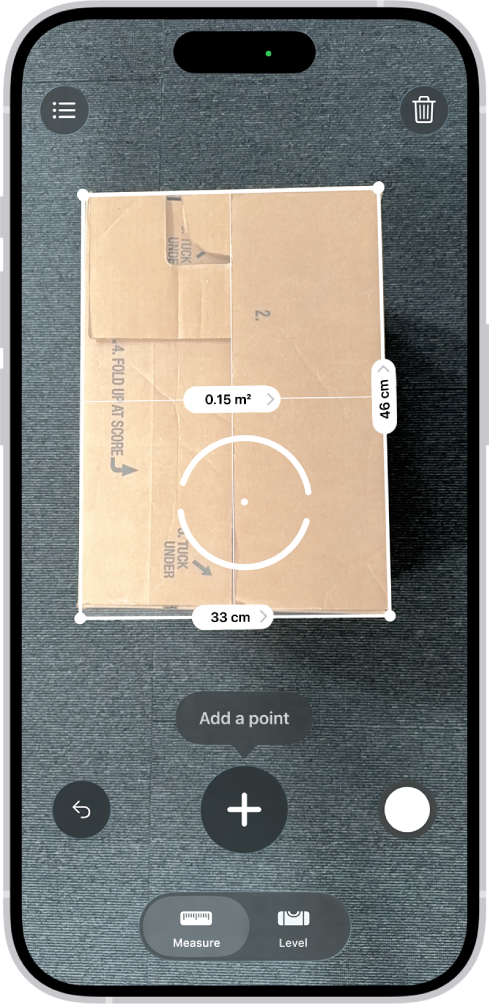
為取得最佳結果,請距離 iPhone 0.5 到 3 米(2 到 10 呎)使用「測距儀」來測量形狀明確的物品。(測量值為近似值。)
附註:你可以在外置顯示器上使用「測距儀」,不需要在「控制中心」中開啟「螢幕鏡像輸出」。
開始測量
前往 iPhone 上的「測距儀」App
 (位於「工具程式」資料夾中)。
使用 iPhone 相機來緩慢掃描附近的物品。
將 iPhone 放好,使你想測量的物品顯示在螢幕上。
附註:為你的私隱着想,在你使用「測距儀」進行測量時,螢幕最上方會顯示綠色點來表示正在使用你的相機。
自動測量長方形
前往 iPhone 上的「測距儀」App
(位於「工具程式」資料夾中)。使用 iPhone 相機來緩慢掃描附近的物品。
當 iPhone 偵測到長方形物品的邊緣時,白色的方框會框住物品,點一下白色方框或
 來查看尺寸。
如要拍攝測量相片,請點一下
 。
。
手動測量
前往 iPhone 上的「測距儀」App
(位於「工具程式」資料夾中)。將螢幕中央對準你想開始測量的點,然後點一下
。慢慢平移 iPhone 至終點,然後點一下
來查看測量的長度。如要拍攝測量相片,請點一下
。再量一次或點一下「清除」來重新開始。
使用邊緣指引線
在支援的型號上,你可使用自動顯示的指引線,輕鬆地測量傢俬、枱面和其他物體的高度和直邊。
前往 iPhone 上的「測距儀」App
(位於「工具程式」資料夾中)。將螢幕中央的點放置於物體的直邊上,直到出現指引線。
在你要展開測量的位置點一下
。沿着指引線慢慢平移,然後點一下結束點上的
來查看測量的長度。如要拍攝測量相片,請點一下
。
使用「間尺」顯示方式
在支援的型號上,你可以使用「間尺」顯示方式來查看更多測量細節。
前往 iPhone 上的「測距儀」App
(位於「工具程式」資料夾中)。在測量兩點之間的距離之後,將 iPhone 移近測量線,直到其變成間尺,並顯示遞增的長度單位。
如要拍攝測量相片,請點一下
。