iPhone 使用手冊
- 歡迎
-
-
- 與 iOS 26 相容的 iPhone 型號
- iPhone 11
- iPhone 11 Pro
- iPhone 11 Pro Max
- iPhone SE(第 2 代)
- iPhone 12 mini
- iPhone 12
- iPhone 12 Pro
- iPhone 12 Pro Max
- iPhone 13 mini
- iPhone 13
- iPhone 13 Pro
- iPhone 13 Pro Max
- iPhone SE(第 3 代)
- iPhone 14
- iPhone 14 Plus
- iPhone 14 Pro
- iPhone 14 Pro Max
- iPhone 15
- iPhone 15 Plus
- iPhone 15 Pro
- iPhone 15 Pro Max
- iPhone 16
- iPhone 16 Plus
- iPhone 16 Pro
- iPhone 16 Pro Max
- iPhone 16e
- iPhone 17
- iPhone 17 Pro
- iPhone 17 Pro Max
- iPhone Air
- iPhone 17e
- 設定基本項目
- 按個人風格自訂 iPhone
- 拍攝絕佳的相片和影片
- 與朋友和家人保持聯絡
- 與家人共享功能
- 使用 iPhone 處理日常大小事
- 「Apple 支援」提供的專家建議
-
- iOS 26 的新功能
-
- 指南針
- 捷徑
- 貼士
-
- 開始使用輔助使用功能
- 在設定期間使用輔助使用功能
- 變更 Siri 輔助使用設定
- 快速開啟或關閉輔助使用功能
- 與其他裝置共享「輔助使用」設定
- 版權和商標
在 iPhone 上拍攝螢幕錄影
你可以拍攝螢幕錄影來截取 iPhone 螢幕上的內容,並將其儲存為影片。你甚至可以開啟咪高風來加入音訊。
錄製 iPhone 螢幕
從螢幕右上角向下掃來開啟「控制中心」。
按住畫面背景,然後點一下「加入控制項目」。
在控制項目庫中,點一下「螢幕錄影」來將其加至「控制中心」。
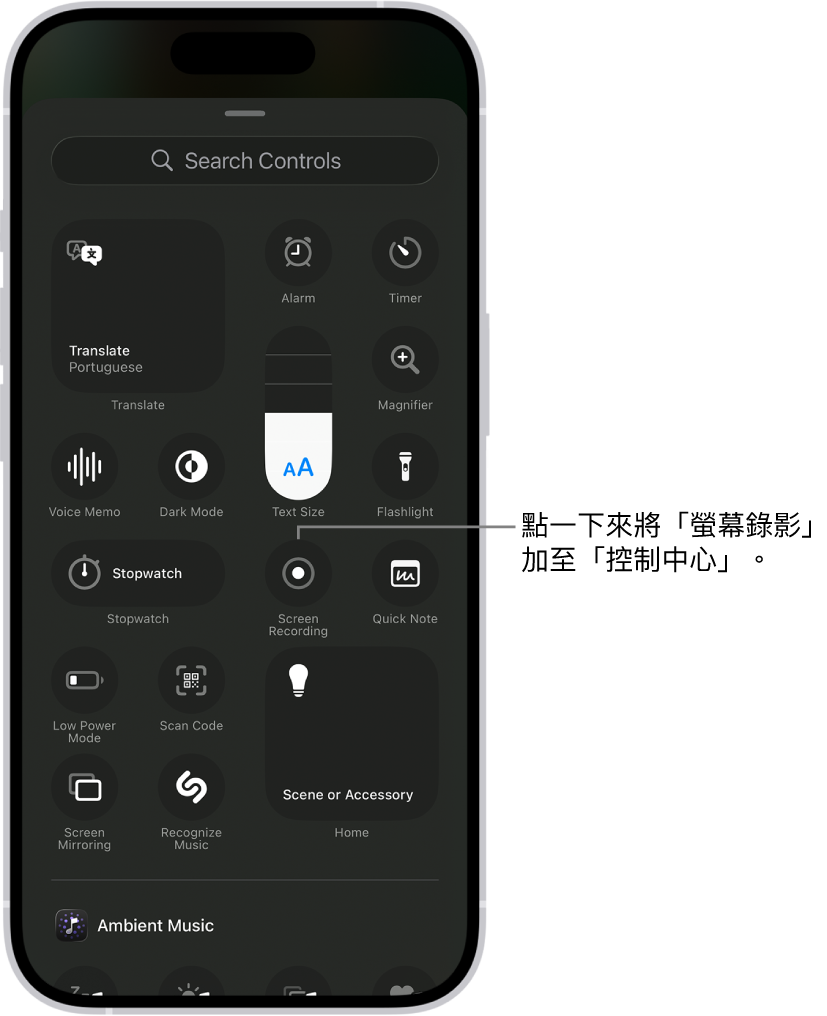
附註:將「螢幕錄影」加至「控制中心」後,未來錄影時就不需要再次加入。
點一下螢幕上的任何位置來返回「控制中心」。
點一下
 ,然後等待 3 秒倒數以開始錄影。
執行你想錄製的動作。
如要停止錄影,請點一下螢幕最上方的紅色圓圈,然後點一下
 。
。
拍攝帶有音訊的螢幕錄影
從螢幕右上角向下掃來開啟「控制中心」。
按住
,點一下「咪高風」來開啟,點一下「開始錄製」,然後等待 3 秒倒數以開始錄影。
螢幕錄影會自動儲存至「相片」App 中的相片圖庫。如要查看所有螢幕錄影,請開啟「相片」,點一下「選集」,向下捲動至「媒體類型」,然後點一下「螢幕錄影」。
附註:部份 App 可能不允許你錄製其內容。你無法同時錄製螢幕和使用螢幕鏡像輸出。
感謝您提供意見。