iPhone 使用手冊
- 歡迎
-
-
- 與 iOS 26 相容的 iPhone 型號
- iPhone 11
- iPhone 11 Pro
- iPhone 11 Pro Max
- iPhone SE(第 2 代)
- iPhone 12 mini
- iPhone 12
- iPhone 12 Pro
- iPhone 12 Pro Max
- iPhone 13 mini
- iPhone 13
- iPhone 13 Pro
- iPhone 13 Pro Max
- iPhone SE(第 3 代)
- iPhone 14
- iPhone 14 Plus
- iPhone 14 Pro
- iPhone 14 Pro Max
- iPhone 15
- iPhone 15 Plus
- iPhone 15 Pro
- iPhone 15 Pro Max
- iPhone 16
- iPhone 16 Plus
- iPhone 16 Pro
- iPhone 16 Pro Max
- iPhone 16e
- iPhone 17
- iPhone 17 Pro
- iPhone 17 Pro Max
- iPhone Air
- iPhone 17e
- 設定基本項目
- 按個人風格自訂 iPhone
- 拍攝絕佳的相片和影片
- 與朋友和家人保持聯絡
- 與家人共享功能
- 使用 iPhone 處理日常大小事
- 「Apple 支援」提供的專家建議
-
- iOS 26 的新功能
-
- 指南針
- 捷徑
- 貼士
-
- 開始使用輔助使用功能
- 在設定期間使用輔助使用功能
- 變更 Siri 輔助使用設定
- 快速開啟或關閉輔助使用功能
- 與其他裝置共享「輔助使用」設定
- 版權和商標
在 iPhone 上錄音和錄影
你可以控制在 App 和網站上錄製音訊和影片時(例如在視像會議期間)的設定,以盡量提高錄製的質素。
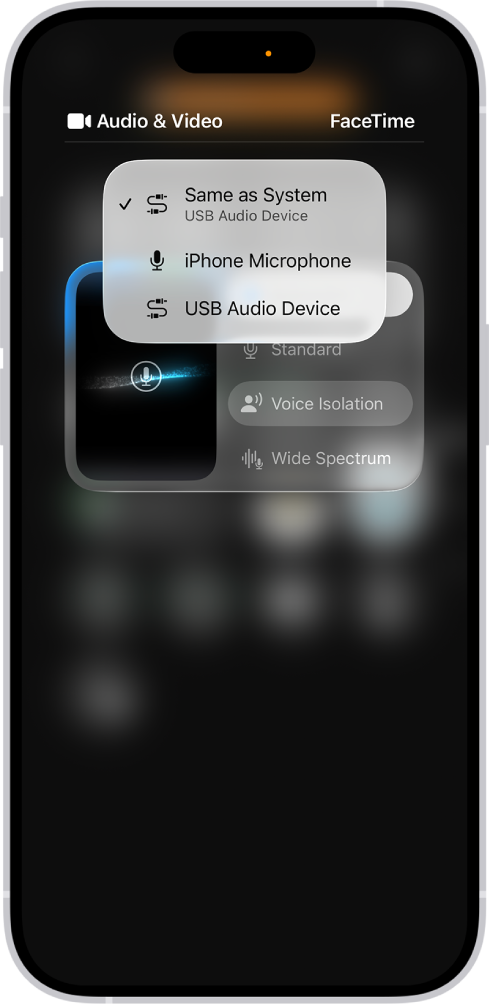
選擇音訊輸入來源
你可以為裝置選擇在特定 App 或網站中錄音的輸入來源。
開啟或前往你要在其中錄製的 App 或網站。
在「控制中心」最上方點一下 App 或瀏覽器的按鈕。
點一下「輸入」,然後選擇輸入裝置。
過濾錄音的背景聲音
使用本機擷取功能錄音和錄影
在 iPhone 上進行視像會議期間,本機擷取功能可讓你錄製最高質素的音訊。因此,「語音隔離」等咪高風模式不會套用到本機擷取。不過,可以透過在現場階段結束後編輯錄音來解決此問題。
依照預設,本機擷取功能會錄製音訊和影片。如果相機正被其他 App 使用,則只會錄製音訊。
開啟你要在其中錄製的視像會議 App。
按住
 。
。附註:(如你看不到
,請先將其加至「控制中心」。(請參閲:在 iPhone 上使用及自訂「控制中心」。)點一下「開始錄製」。
附註:視乎你的音訊輸入來源,你可以透過拖移滑桿來調整輸入增益值(如螢幕上有顯示)。輸入增益值滑桿讓你在使用外置 USB 咪高風時可以降低輸入音量。
如要在錄製中排除影片,請在「控制中心」中選擇「僅限音訊」。

如果你的 iPhone 型號配備「動態島」,進行本機擷取期間「動態島」會顯示錄製圖像。
在通話後,錄製內容會自動儲存在「檔案」App 的「下載項目」資料夾中,除非你指定其他位置來儲存本機擷取錄製內容。點一下  來與其他通話參與者分享。你可以在 Logic Pro 或 Final Cut Pro 等後製 App 中合併其他參與者的錄製內容。
預設儲存本機擷取錄製內容的位置
你可以指定儲存本機擷取錄製內容的位置,而不是「檔案」App 中預設的「下載項目」資料夾。
前往 iPhone 上的「設定」App
 。
。點一下「一般」,然後點一下「本機擷取」。
點一下「儲存位置」,然後導覽至你想儲存本機擷取錄製內容的資料夾。
點一下你想儲存錄製內容的資料夾,然後點一下「開啟」。
使用 AirPods 遙距錄音和錄影
配合支援的 AirPods 和 AirPods Pro 型號,你可以使用 AirPods 在視像會議期間遙距錄製音訊和影片。如要開始和停止錄製,請按下 AirPods 的耳筒柄。請參閲「AirPods 使用手冊」中的配合 AirPods 使用相機 App。