iPhone 使用手冊
- 歡迎
-
-
- 與 iOS 26 相容的 iPhone 型號
- iPhone 11
- iPhone 11 Pro
- iPhone 11 Pro Max
- iPhone SE(第 2 代)
- iPhone 12 mini
- iPhone 12
- iPhone 12 Pro
- iPhone 12 Pro Max
- iPhone 13 mini
- iPhone 13
- iPhone 13 Pro
- iPhone 13 Pro Max
- iPhone SE(第 3 代)
- iPhone 14
- iPhone 14 Plus
- iPhone 14 Pro
- iPhone 14 Pro Max
- iPhone 15
- iPhone 15 Plus
- iPhone 15 Pro
- iPhone 15 Pro Max
- iPhone 16
- iPhone 16 Plus
- iPhone 16 Pro
- iPhone 16 Pro Max
- iPhone 16e
- iPhone 17
- iPhone 17 Pro
- iPhone 17 Pro Max
- iPhone Air
- iPhone 17e
- 設定基本項目
- 按個人風格自訂 iPhone
- 拍攝絕佳的相片和影片
- 與朋友和家人保持聯絡
- 與家人共享功能
- 使用 iPhone 處理日常大小事
- 「Apple 支援」提供的專家建議
-
- iOS 26 的新功能
-
- 指南針
- 捷徑
- 貼士
-
- 開始使用輔助使用功能
- 在設定期間使用輔助使用功能
- 變更 Siri 輔助使用設定
- 快速開啟或關閉輔助使用功能
- 與其他裝置共享「輔助使用」設定
- 版權和商標
在 iPhone 上的「提醒事項」中整理多個列表
在「提醒事項」App 中,你可以新增列表、將列表整理到群組,以及釘選列表以便快速取用。
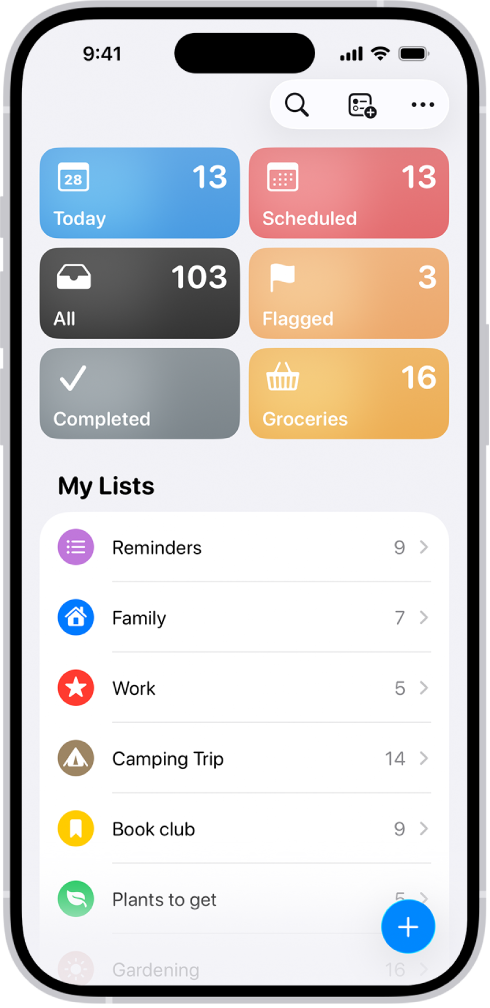
附註:當你使用 iCloud 更新版提醒事項時,就可以使用此指南中描述的所有「提醒事項」功能。使用其他帳户時,部份功能可能無法使用。
製作新列表
前往 iPhone 上的「提醒事項」App
 。
。點一下
 。
。輸入名稱,然後選擇列表的顏色和符號。
點一下「列表類型」,然後選擇「標準」、「購物清單」或「智慧型列表」。
點一下
 。
。
將重要列表釘選在其他列表上方以方便取用
前往 iPhone 上的「提醒事項」App
。按住列表,然後點一下「釘選」。你也可以在列表上向右掃,然後點一下
 。
。你最多可以釘選九個列表。
如要更改釘選列表的位置,請點一下  ,點一下「編輯列表」,將
  拖移到新位置,然後點一下 。
製作列表群組
你可以將列表整理到群組,例如工作、學校或購物。
如要製作群組,只需將列表拖移到另一個列表上即可。你也可以執行以下操作:
前往 iPhone 上的「提醒事項」App
。點一下
,然後點一下「編輯列表」。點一下「加入群組」,輸入名稱,選取要包括在群組中的列表(可略過),然後點一下
。
編輯和重新排序列表和群組
前往 iPhone 上的「提醒事項」App
。點一下
,點一下「編輯列表」,然後執行下列任何操作:重新排序列表和群組:拖移
列表或群組至新位置。你甚至可以將列表移至不同的群組。更改列表或群組的名稱和外觀:點一下
 。
。
刪除列表或群組
前往 iPhone 上的「提醒事項」App
。在列表或群組上向左掃,然後點一下
 。
。當你刪除群組,你可以選擇保留列表。
已刪除的列表或群組會被移至「最近刪除」。你可以在刪除後 30 日內還原這些項目。30 日後這些項目會被永久刪除。
感謝您提供意見。