iPhone 使用手冊
- 歡迎
-
-
- 與 iOS 26 相容的 iPhone 型號
- iPhone 11
- iPhone 11 Pro
- iPhone 11 Pro Max
- iPhone SE(第 2 代)
- iPhone 12 mini
- iPhone 12
- iPhone 12 Pro
- iPhone 12 Pro Max
- iPhone 13 mini
- iPhone 13
- iPhone 13 Pro
- iPhone 13 Pro Max
- iPhone SE(第 3 代)
- iPhone 14
- iPhone 14 Plus
- iPhone 14 Pro
- iPhone 14 Pro Max
- iPhone 15
- iPhone 15 Plus
- iPhone 15 Pro
- iPhone 15 Pro Max
- iPhone 16
- iPhone 16 Plus
- iPhone 16 Pro
- iPhone 16 Pro Max
- iPhone 16e
- iPhone 17
- iPhone 17 Pro
- iPhone 17 Pro Max
- iPhone Air
- iPhone 17e
- 設定基本項目
- 按個人風格自訂 iPhone
- 拍攝絕佳的相片和影片
- 與朋友和家人保持聯絡
- 與家人共享功能
- 使用 iPhone 處理日常大小事
- 「Apple 支援」提供的專家建議
-
- iOS 26 的新功能
-
- 指南針
- 捷徑
- 貼士
-
- 開始使用輔助使用功能
- 在設定期間使用輔助使用功能
- 變更 Siri 輔助使用設定
- 快速開啟或關閉輔助使用功能
- 與其他裝置共享「輔助使用」設定
- 版權和商標
在 iPhone 上使用 Genmoji 製作你自己的表情符號
配合 Apple Intelligence*,你可以製作名為 Genmoji 的自訂表情符號。只需描述你想要的 Genmoji 外觀、結合現有的表情符號與描述,或以親友的相片為基礎來為他們製作 Genmoji。你可以將 Genmoji 加至訊息、作為貼圖分享或「點按回應」等等。
附註:Apple Intelligence 不適用於部份 iPhone 型號或部份語言或地區。**如要取用最新提供的功能,請確保你使用最新版本的 iOS,並已開啟 Apple Intelligence。
製作 Genmoji
點一下文字欄位,然後點一下

 來切換至表情符號鍵盤。
點一下螢幕鍵盤右上方的「Genmoji」。
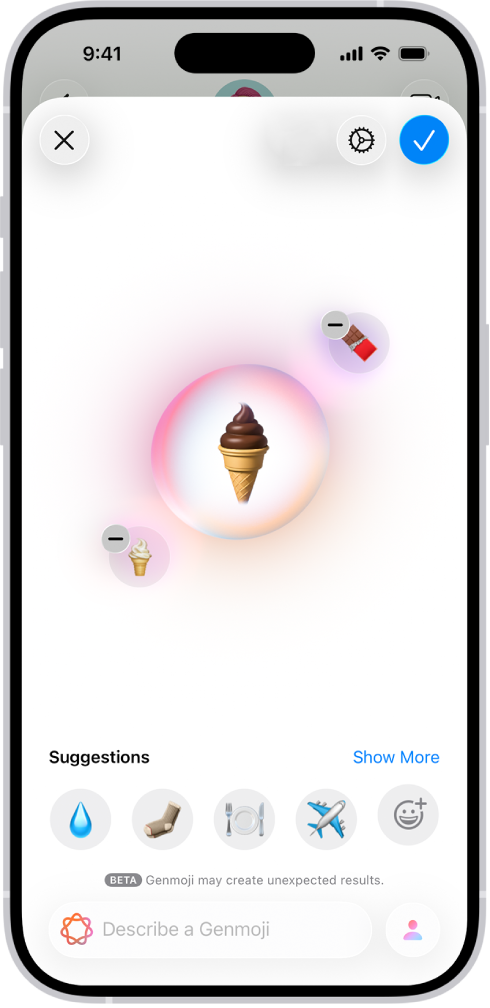
在 Genmoji 中加入你想要的元素。你可以混搭最多七個元素來製作原創 Genmoji。
概念:向左輕掃來瀏覽概念(主題、表情、服裝、配件或地點),然後點一下一個選項。
現有表情符號或 Genmoji:點一下「建議」下方的表情符號,或點一下
 來選擇其他表情符號。
描述:點一下「描述 Genmoji」,輸入描述,然後點一下
 。
。人物:點一下
 ,然後從相片圖庫中選擇人物或者選擇表情符號。如要從「相片」加入人物或寵物,你需要在「相片」App 中命名該人物或寵物。
如你已加入人物並希望更改其外觀,請點一下
,點一下「編輯」,選擇一個新的原型,然後按一下  。請參閲:編輯 Genmoji 的原型。
如你提供的描述與你使用的影像不同,例如「相片」中的姓名與描述中的姓名不符,系統會根據你選擇的相片而不是文字描述來個人化你的影像。
貼士:你也可以表情符號為基礎來製作人物 Genmoji。點一下
,點一下「編輯」,選擇膚色和外觀,然後點一下 。
執行下列任何操作來微調你影像:
查看其他版本:點一下預覽泡泡,然後左右輕掃。
移除概念:點一下
 。
。
當你對 Genmoji 感到滿意後,請點一下
。你製作的 Genmoji 會與你的貼圖儲存在一起。
你也可以在「影像樂園」中製作 Genmoji。請參閲:使用「影像樂園」製作原創影像。
編輯 Genmoji 的原型
你可以更改人物的外觀,方法是選擇其他相片當成原型,或是更改個人特徵,例如髮型、面部毛髮和眼鏡。
根據人物製作 Genmoji 時,點一下
,然後點一下「編輯」。請執行下列任何操作:
選擇其他相片:點一下「選擇其他相片」,然後點一下相片來選擇。
選擇髮型、面部毛髮或眼鏡:點一下「自訂外觀」,然後從彈出式選單中選擇選項。
貼士:如果還是不滿意原型,請嘗試在「額外細節」欄位輸入描述。例如,如果你加入了處方眼鏡,但是眼鏡的顏色不正確,你可以輸入「blue glasses」或「make the glasses yellow」。
改回原始原型:點一下「重設外觀」。
當你對原型感到滿意後,請點一下
。
刪除 Genmoji
點一下文字欄位,然後點一下
向右輕掃或點一下
 。
。按住 Genmoji,然後點一下「刪除」。