iPhone 使用手册
- 欢迎使用
-
-
- 兼容 iOS 26 的 iPhone 机型
- iPhone 11
- iPhone 11 Pro
- iPhone 11 Pro Max
- iPhone SE(第 2 代)
- iPhone 12 mini
- iPhone 12
- iPhone 12 Pro
- iPhone 12 Pro Max
- iPhone 13 mini
- iPhone 13
- iPhone 13 Pro
- iPhone 13 Pro Max
- iPhone SE(第 3 代)
- iPhone 14
- iPhone 14 Plus
- iPhone 14 Pro
- iPhone 14 Pro Max
- iPhone 15
- iPhone 15 Plus
- iPhone 15 Pro
- iPhone 15 Pro Max
- iPhone 16
- iPhone 16 Plus
- iPhone 16 Pro
- iPhone 16 Pro Max
- iPhone 16e
- iPhone 17
- iPhone 17 Pro
- iPhone 17 Pro Max
- iPhone Air
- iPhone 17e
- 设置基础功能
- 让 iPhone 成为你的专属设备
- 拍摄精美的照片和视频
- 与亲朋好友保持联系
- 与家人共享功能
- 在日常生活中使用 iPhone
- Apple 支持提供的专家建议
-
- iOS 26 的新功能
-
- 指南针
- 快捷指令
- 提示
-
- 辅助功能使用入门
- 设置期间使用辅助功能
- 更改 Siri 辅助功能设置
- 快速打开或关闭辅助功能
- 与其他设备共享辅助功能设置
- 版权和商标
使用连续互通在 Apple 设备间工作
搭配 iPhone 使用其他 Apple 设备(如 Mac、iPad 或 Apple Watch)时,你可以充分利用连续互通的特殊功能,以独特方式使用你的设备。你可以在设备间无缝衔接工作,接力任务,共享文件和照片,流播放视频和音频等。连续互通功能直接内建于设备的操作系统以及你每天使用的许多 App 中。无需额外安装 App,只需在每台设备上登录相同 Apple 账户即可开始使用。
【注】连续互通功能有最低系统要求,部分功能还需要无线局域网和蓝牙。请参阅 Apple 支持文章:Apple 设备的连续互通功能和系统要求。
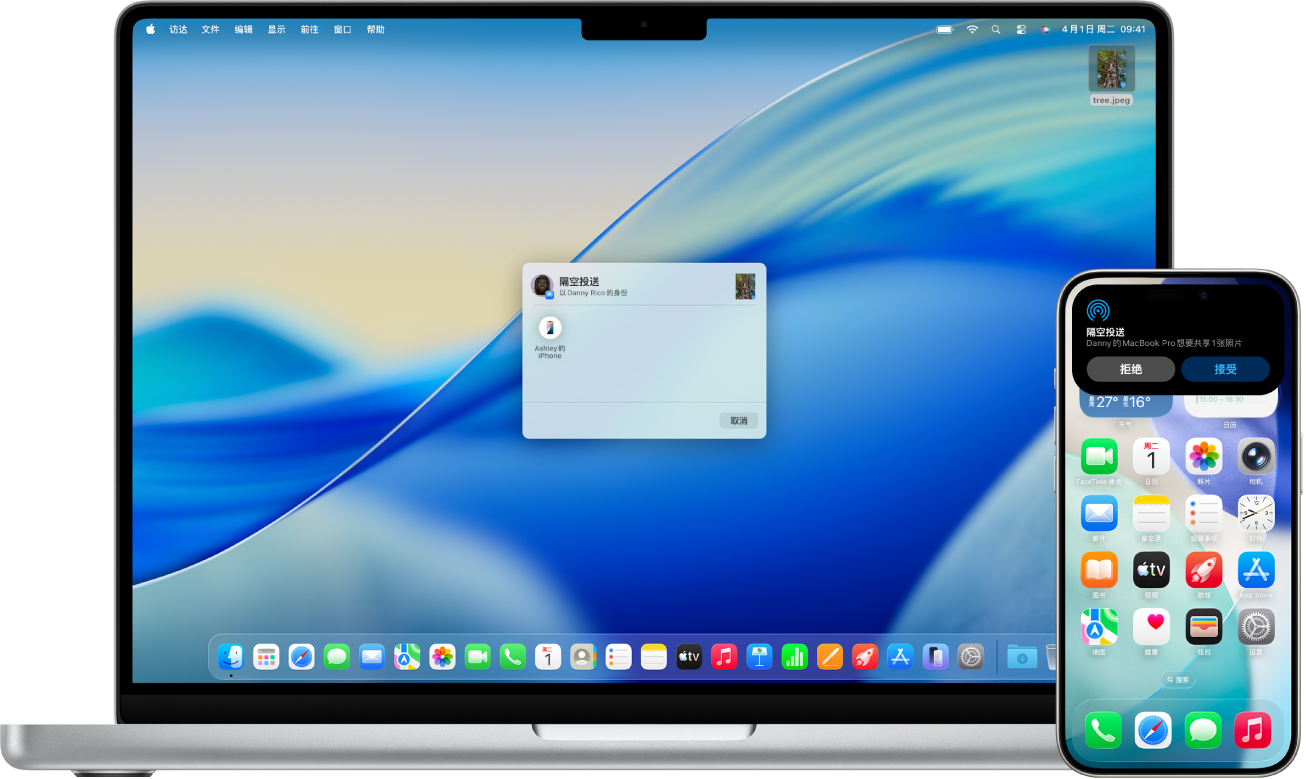
快速在设备间共享内容
与附近使用 Apple 设备的任何人共享照片、视频和联系人等。隔空投送使得 iPhone、iPad 和 Mac 之间的共享如同拖放一样简单。

搭配 Mac 使用 iPhone 相机
通过名为“连续互通相机”的功能,你可以将 iPhone 用作 Mac 电脑的网络摄像头或麦克风。将 iPhone 用作网络摄像头时,你还可以使用各种视频效果,如桌上视角。

更多连续互通功能
拷贝并粘贴 通过通用剪贴板从一台 Apple 设备中拷贝文本、图像、照片和视频,然后粘贴到另一台设备上。 | 接力任务 在一台设备上开始某项任务,如创建文稿、编写电子邮件或浏览网页,然后通过接力在另一台设备上接着进行。 |
插入速绘、照片和扫描件 通过 iPhone 相机拍照或扫描文稿并使其立即出现在 Mac 上。 | 流播放到更大屏幕上 将 iPhone 上的视频、音乐、照片等内容共享到 Mac 或支持隔空播放 2 的电视。 |
在 iPad 或 Mac 上接听电话和发送短信 在 iPad 或 Mac 上中继 iPhone 电话和收发短信。 | 共享无线局域网 使用 iPhone 上的个人热点将 Mac 接入互联网。 |
其他同时使用设备的方式
连续互通功能并非唯一能将 Mac 与其他 Apple 设备搭配使用的方式。你还可以:
【注】若要使用 iPhone 镜像,该功能必须在你所在国家或地区可用。iPhone 镜像当前在欧盟地区不可用。