iPhone 使用手册
- 欢迎使用
-
-
- 兼容 iOS 26 的 iPhone 机型
- iPhone 11
- iPhone 11 Pro
- iPhone 11 Pro Max
- iPhone SE(第 2 代)
- iPhone 12 mini
- iPhone 12
- iPhone 12 Pro
- iPhone 12 Pro Max
- iPhone 13 mini
- iPhone 13
- iPhone 13 Pro
- iPhone 13 Pro Max
- iPhone SE(第 3 代)
- iPhone 14
- iPhone 14 Plus
- iPhone 14 Pro
- iPhone 14 Pro Max
- iPhone 15
- iPhone 15 Plus
- iPhone 15 Pro
- iPhone 15 Pro Max
- iPhone 16
- iPhone 16 Plus
- iPhone 16 Pro
- iPhone 16 Pro Max
- iPhone 16e
- iPhone 17
- iPhone 17 Pro
- iPhone 17 Pro Max
- iPhone Air
- iPhone 17e
- 设置基础功能
- 让 iPhone 成为你的专属设备
- 拍摄精美的照片和视频
- 与亲朋好友保持联系
- 与家人共享功能
- 在日常生活中使用 iPhone
- Apple 支持提供的专家建议
-
- iOS 26 的新功能
-
- 指南针
- 快捷指令
- 提示
-
- 辅助功能使用入门
- 设置期间使用辅助功能
- 更改 Siri 辅助功能设置
- 快速打开或关闭辅助功能
- 与其他设备共享辅助功能设置
- 版权和商标
在 iPhone 上的“信息”中进行群组对话
你可以发送群组信息、给其命名和分配图标以更容易找到。在群组对话中,你可以引起其他人对特定信息的关注,甚至可以协作处理项目。

开始群组对话
你可以将信息发送给多人以开始群组对话。
在 iPhone 上前往“信息” App
 。
。在对话列表中,轻点屏幕右下方的
 。
。轻点“收件人”栏,然后输入每个收件人的电话号码、联系人姓名或 Apple 账户。
若要从通讯录选取群组成员,请轻点“收件人”栏中的
 。
。【注】如果一位或多位收件人未使用 iMessage 信息,信息会以绿色气泡显示,而不是蓝色气泡。
轻点文本栏,输入信息或者轻点
 (位于文本栏左侧)通过 iMessage 信息 App 发送照片、视频、投票或其他项目。
轻点
 。
。
将某个人添加到现有群组对话
如果群组对话中有至少其他两人,你可以添加更多联系人。
在 iPhone 上前往“信息” App
。轻点要添加用户的群组对话。
轻点对话顶部的群组图标,然后轻点“添加”。
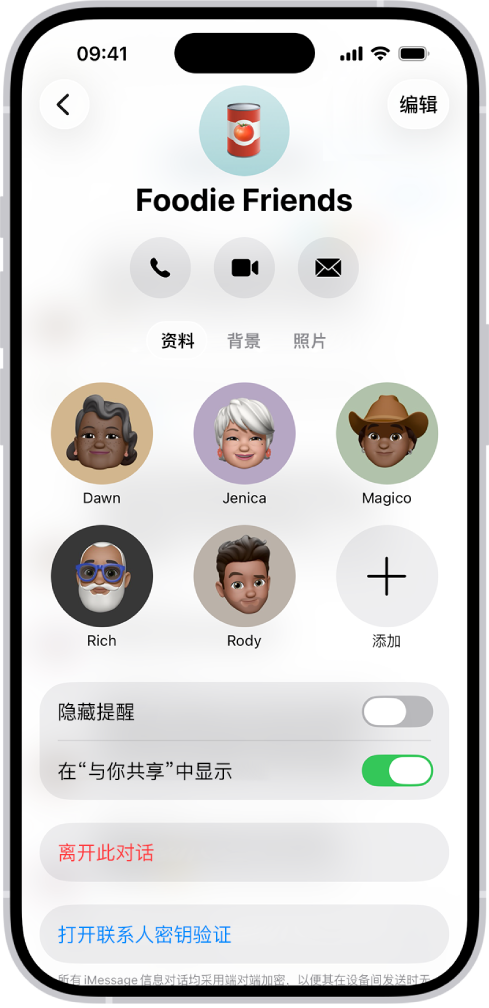
输入每个收件人的电话号码、联系人名字或 Apple 账户。
若要从通讯录添加群组成员,请轻点“收件人”栏中的
。轻点
 保存更改。
保存更改。
【注】如果群组中有用户尚未打开 iMessage 信息,请按照屏幕指示新建群组。
如果对话中只有另一位联系人,你需要开始新群组对话以添加其他人。
若要在 iMessage 信息中将某人从群组对话移除,请按住其图标,然后轻点“从群组中移除”。
在 iOS 26 或更高版本中,你可以添加群组对话中加入的新联系人。请参阅创建联系人。
离开群组对话
在群组对话中提及他人
你可以在群组对话中提及某人的姓名来让其关注特定信息,此人会收到通知。根据你所提及用户的设置,即使其已将对话静音,也可能会收到通知。
在 iPhone 上前往“信息” App
。在对话的文本栏中,开始键入联系人的名字。
在联系人名字显示时轻点它。
你还可以在“信息”中通过键入 @ 紧接联系人名字来提及该联系人。
若要更改在“信息”中你的姓名被提及时是否接收通知,请前往“设置”
 > App >“信息”,然后打开或关闭“通知我”。
为群组对话命名
你可以为群聊命名以及选取图标*来表示对话。已打开 iMessage 信息的所有人都能看到新名称和图标。
在 iPhone 上前往“信息” App
。轻点对话顶部的群组图标。
轻点“编辑”,轻点“编辑名称与照片”,然后选取一个选项。