Ver widgets úteis na pilha inteligente no Apple Watch
A pilha inteligente sugere informações ou ações úteis que pode realizar, consoante o contexto, como a hora do dia ou a localização. A pilha inteligente também mostra as atividades em tempo real para atualizações em tempo real sobre treinos, temporizadores, etc. Quando a pilha inteligente tem imediatamente uma sugestão útil, o Apple Watch toca suavemente no pulso com uma dica.
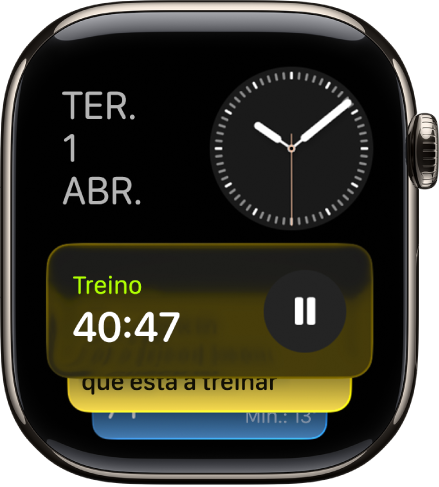
Abrir a pilha inteligente
No mostrador, proceda de uma das seguintes formas:
Rode a Digital Crown para cima.
Passe o dedo para cima desde a extremidade inferior do ecrã.
Desloque-se no ecrã até ao widget que pretende usar e, depois, toque nele para abrir a aplicação associada.
Dica: para aceder a Música, Treinos ou Mensagens, desloque-se para baixo no ecrã até ao fundo da pilha inteligente.
Ver atividades em tempo real
As atividades em tempo real — atividades de aplicações em curso, como um treino, temporizador ou música — surgem na parte superior da pilha inteligente.
Proceda de uma das seguintes formas:
No mostrador: toque em “Atividade em tempo real” na parte superior do ecrã.
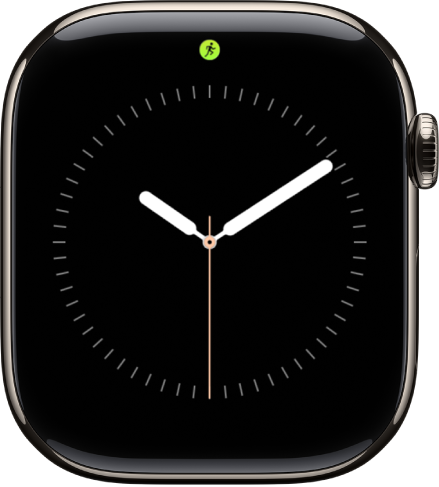
Na pilha inteligente: abra a pilha inteligente (se ainda não estiver aberta). Se tiver várias atividades em tempo real, desloque o painel para baixo até à atividade que quer ver.
Para voltar ao mostrador, prima a Digital Crown.
Por predefinição, quando uma atividade em tempo real está em curso, a pilha inteligente mantém-se aberta mesmo quando o pulso está em baixo. Para personalizar quando e como as atividades em tempo real são apresentadas, abra a aplicação Definições  , toque em “Pilha inteligente”, toque em “Atividades em tempo real” e, depois, defina uma das opções.
Ver sugestões da pilha inteligente
Usando dados no dispositivo e tendências da sua rotina diária, o Apple Watch notifica com um toque suave no pulso quando a pilha inteligente tem uma sugestão que é imediatamente útil para si. É apresentado um pequeno ícone na parte inferior do mostrador.
Proceda de uma das seguintes formas:
Abrir a sugestão: toque na sugestão da pilha inteligente na parte inferior do mostrador para abrir a pilha inteligente.
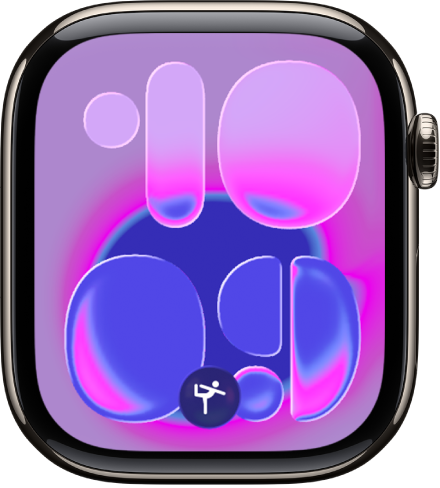
Silenciar a sugestão durante 24 horas: passe o dedo para baixo na sugestão da pilha inteligente.
Nota: para sugestões como treinos, o Apple Watch demora algum tempo a aprender a sua rotina.
Personalizar a pilha inteligente
Pode adicionar, remover e reorganizar os widgets na pilha inteligente. Algumas aplicações oferecem vários widgets e alguns widgets podem ser personalizados para poder ver o que é mais importante para si. Por exemplo, pode selecionar um acessório doméstico usado frequentemente no widget Casa.
Desloque o painel para a parte inferior, toque em “Editar” e, depois, proceda de uma das seguintes formas:
Adicionar um widget: toque em
 e, depois, selecione um widget. Com determinados widgets, pode tocar em
  para ver opções de personalização.
Remover um widget: toque em
 .
.Afixar widgets: toque em
 no lado direito de cada widget que pretende afixar.
Reordenar os widgets afixados: toque e mantenha o dedo num widget que pretenda mover e, depois, arraste‑o para uma nova posição.
Quando terminar, toque em
 .
.