Silenciar as notificações por períodos prolongados no Apple Watch
Quando não pretender obter avisos e notificações por um período prolongado, pode ativar o modo sem som, o modo Espetáculo ou “Não incomodar”. Também pode usar um modo de concentração que pode personalizar com um horário, notificações permitidas, etc.
Para silenciar imediatamente algo como uma chamada telefónica ou um alarme, consulte Silenciar rapidamente as notificações com gestos no Apple Watch.
Escolher um modo para silêncio prolongado
| Modo sem som | Modo Espetáculo | Não incomodar | Concentração |
Sons | Desativado | Desativado | Desativado | Desativado (com exceções definidas por si) |
Háptica | Ativado (se permitir) | Ativado (se permitir) | Desativado | Desativado (com exceções definidas por si) |
Notificações visuais | Ativado | Desativado | Desativado | Desativado (com exceções definidas por si) |
Ecrã | Ativado | Desativado | Ativado | Ativado (exceto para modos personalizáveis como Dormir) |
Opções | — | — | Pode ser ativado durante uma hora, até sair da localização, até o evento terminar ou indefinidamente | Pode definir horários e personalizar notificações permitidas |
Adequado para | Ambientes calmos nos quais quer ver e sentir notificações | Ambientes escuros, como cinemas e teatros | Reuniões, consultas e circunstâncias em que pretende impedir todas as notificações. | Dormir, trabalhar e outras atividades com necessidades de notificações específicas |
Saiba mais |


Ativar o modo sem som
Use o modo sem som para tirar o som a todos os avisos, às notificações e aos efeitos sonoros. Continuará a receber notificações hápticas.
Nota: durante o carregamento do Apple Watch, os alarmes e temporizadores ainda produzem som, mesmo no modo sem som.
Prima o botão lateral para abrir a central de controlo no Apple Watch.
Toque em
 .
.
Também pode ir à aplicação Watch  no iPhone, tocar em “O meu relógio”, tocar em “Sons e háptica” e, depois, ativar a opção “Modo sem som”.
Ativar o modo Espetáculo
O modo Espetáculo impede o ecrã do Apple Watch de se ligar ao levantar o pulso, mantendo-o escuro. O modo Espetáculo também ativa o modo sem som e muda o estado de Walkie-talkie para indisponível, mas continuará a emitir notificações hápticas.
Prima o botão lateral para abrir a central de controlo no Apple Watch.
Toque em
 .
.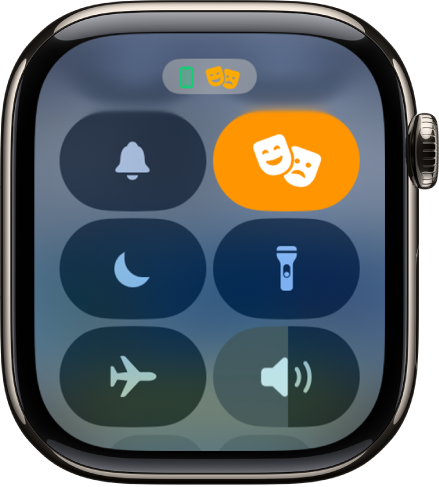
Quando o modo Espetáculo está ativado,  está visível na parte superior do ecrã.
Para ativar o Apple Watch quando o modo Espetáculo está ativo, toque no ecrã, prima o botão lateral ou rode a Digital Crown.
Ativar “Não incomodar” ou um modo de concentração
Para impedir notificações sonoras e hápticas, proceda da seguinte forma:
Prima o botão lateral para abrir a central de controlo no Apple Watch.
Toque em
 e, depois, selecione “Não incomodar” ou um modo de concentração.
Toque em “Ativar” ou selecione um ponto final, como “Ativar durante 1 hora” ou “Ativar até eu sair”.