Adicionar um alarme no Apple Watch
Use a aplicação Alarmes para o Apple Watch reproduzir um som ou vibrar à hora definida.
Siri: peça a Siri algo como “Define um alarme recorrente para as 6:00”. Consulte Usar Siri para a sua rotina diária.
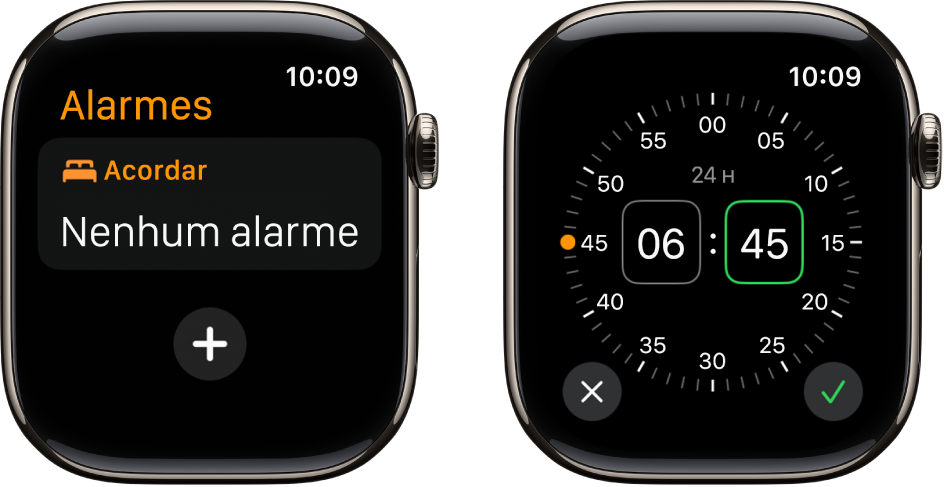
Definir um alarme no Apple Watch
Vá à aplicação Alarmes
 no Apple Watch.
Toque em
 .
.Toque em AM ou PM e, em seguida, toque nas horas ou minutos.
Rode a Digital Crown para ajustar e, em seguida, toque em
 .
.
Para ativar ou desativar o alarme, toque no respetivo manípulo.
Editar um alarme
Vá à aplicação Alarmes
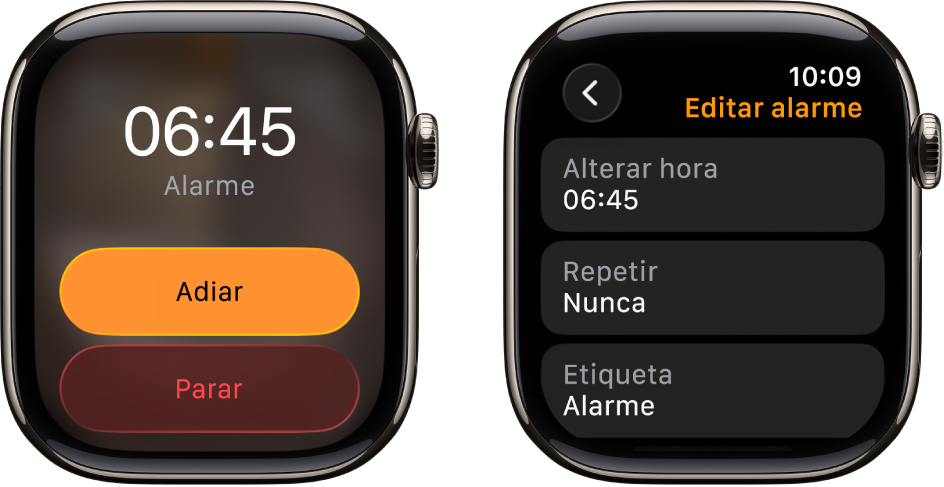
no Apple Watch.Toque na hora do alarme e, depois, toque numa das seguintes opções para editar o alarme:
Alterar hora: altere a hora do alarme.
Repetir: escolha os dias da semana em que pretende que o alarme se repita.
Etiqueta: dê um nome ao alarme, como “Regar as plantas”.
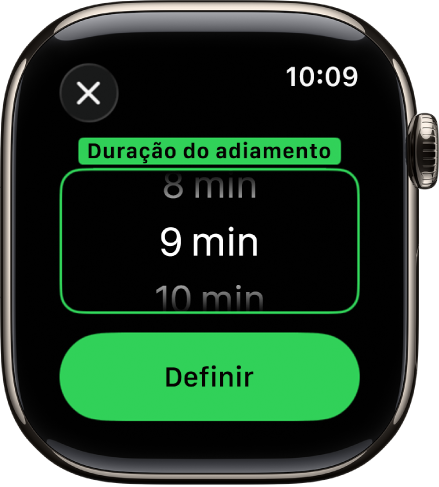
Adiar: ative para ver um botão “Adiar” no alarme.
Duração do adiamento: escolha durante quanto tempo quer colocar o alarme em pausa.
Ignorar modo sem som: ative para fazer com que o som seja sempre reproduzido quando estiver a usar o Apple Watch.
Dica: para criar um alarme que dá um toque no pulso, mas não emite som, ative o modo sem som.
Não adormeça
Quando um alarme toca, pode tocar em “Adiar” para aguardar alguns minutos até o alarme voltar a tocar. Se não pretende permitir a função "Adiar”, siga estes passos:
Vá à aplicação Alarmes
no Apple Watch.Toque no alarme na lista de alarmes e, em seguida, desative a opção “Adiar”.
Apagar um alarme
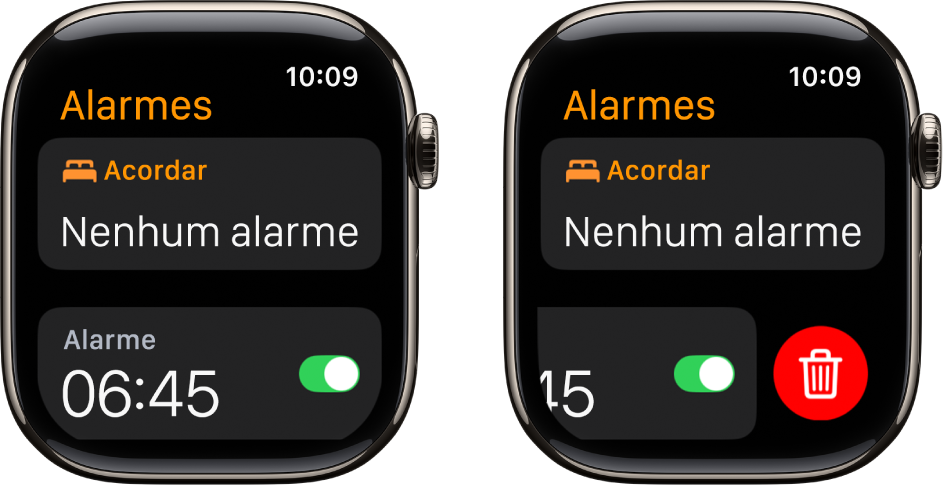
Vá à aplicação Alarmes
no Apple Watch.Passe o dedo para a esquerda num alarme e, depois, toque em
 .
.
Ignorar um alarme para acordar
Se tiver um alarme para acordar que faça parte do horário de sono, pode ignorá-lo por uma noite.
Vá à aplicação Alarmes
no Apple Watch.Toque no alarme que aparece em “Alarmes” e, depois, toque em “Hoje à noite não”.
Para saber como criar um horário de sono, que inclui alarmes para acordar, consulte Configurar a aplicação Sono no Apple Watch.
Receber alarmes no iPhone e no Apple Watch
Defina o alarme no iPhone.
Vá à aplicação Watch no iPhone.
Toque em “O meu relógio”, toque em Relógio e, em seguida, ative “Ver avisos do iPhone”.
O Apple Watch avisa quando é emitido um alarme, para que o possa adiar ou ignorar. (Não aparecem avisos no iPhone quando são emitidos alarmes no Apple Watch.)
Configurar o Apple Watch como relógio de mesa de cabeceira com alarme
Vá à aplicação Definições
 no Apple Watch.
Toque em “Geral”, toque em “Modo noturno” e, depois, ative “Modo noturno”.
Quando liga o Apple Watch ao carregador com o modo noturno ativado, este apresenta o nível da bateria, a hora e data atual e a hora de qualquer alarme que tenha programado. Para ver as horas, toque no ecrã ou mova ligeiramente o Apple Watch. Até um ligeiro toque na mesa de cabeceira pode ser suficiente.
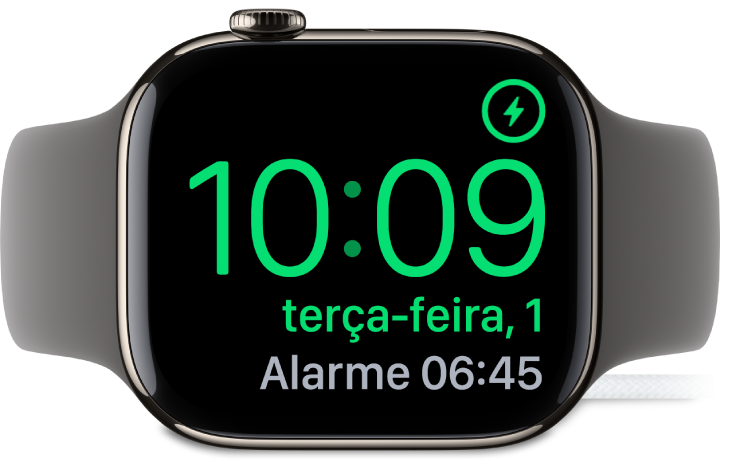
Se tiver definido um alarme com a aplicação Alarmes, o Apple Watch no modo noturno proporciona um acordar suave, com um som único.
Quando o alarme tocar, prima o botão lateral para o desligar ou prima a Digital Crown para adiar o despertador.