Manual de Uso do iPhone
- Conheça o iPhone
-
-
- Modelos de iPhone compatíveis com o iOS 17
- iPhone XR
- iPhone XS
- iPhone XS Max
- iPhone 11
- iPhone 11 Pro
- iPhone 11 Pro Max
- iPhone SE (2ª geração)
- iPhone 12 mini
- iPhone 12
- iPhone 12 Pro
- iPhone 12 Pro Max
- iPhone 13 mini
- iPhone 13
- iPhone 13 Pro
- iPhone 13 Pro Max
- iPhone SE (3ª geração)
- iPhone 14
- iPhone 14 Plus
- iPhone 14 Pro
- iPhone 14 Pro Max
- iPhone 15
- iPhone 15 Plus
- iPhone 15 Pro
- iPhone 15 Pro Max
- Configurações básicas
- Deixe o iPhone do seu jeito
- Capture fotos e vídeos incríveis
- Mantenha contato com amigos e familiares
- Compartilhe recursos com a sua família
- Use o iPhone na sua rotina diária
- Conselhos de especialistas do Suporte da Apple
-
- Novidades do iOS 17
-
- Altere sons e vibrações
- Use o botão de Ação no iPhone 15 Pro e iPhone 15 Pro Max
- Crie uma Tela Bloqueada personalizada
- Altere a imagem de fundo
- Ajuste o brilho e o balanço de cores da tela
- Mantenha a tela do iPhone ativa por mais tempo
- Use o recurso Em Espera
- Personalize o tamanho do texto e o ajuste de zoom
- Altere o nome do seu iPhone
- Altere a data e a hora
- Altere o idioma e a região
- Use e personalize a Central de Controle
- Mude ou bloqueie a orientação da tela
- Personalize as opções de compartilhamento
-
- Adicione ou altere teclados
- Adicione emojis e adesivos
- Capture a tela
- Capture uma gravação de tela
- Preencha formulários e assine documentos
- Use Texto ao Vivo para interagir com conteúdos em uma foto ou vídeo
- Use a Pesquisa Visual para identificar objetos em suas fotos e vídeos
- Levante um objeto destacando-o do fundo da foto
-
- Calculadora
-
- Crie e edite eventos no Calendário
- Envie convites
- Responda a convites
- Altere a visualização de eventos
- Busque eventos
- Altere os ajustes de calendários e eventos
- Programe ou mostre eventos em fusos horários diferentes
- Controle os eventos
- Use vários calendários
- Use o calendário Feriados
- Compartilhe calendários do iCloud
-
- Ajuste o volume do obturador
- Altere ajustes de HDR da câmera
- Grave vídeos
- Grave vídeos espaciais para o Apple Vision Pro
- Grave vídeos em ProRes
- Grave vídeos no modo Cinema
- Altere os ajustes de gravação de vídeo
- Salve os ajustes da câmera
- Personalize a lente da câmera Principal
- Altere os ajustes avançados de câmera
- Visualize, compartilhe e imprima fotos
- Use Texto ao Vivo
- Escaneie um Código QR
- Bússola
-
- Comece a usar o FaceTime
- Crie um link do FaceTime
- Tire uma Live Photo
- Ative as Legendas ao Vivo em uma ligação do FaceTime
- Use outros apps durante uma ligação
- Faça uma ligação do FaceTime em Grupo
- Veja os participantes em uma grade
- Use o SharePlay para assistir, ouvir e jogar com outras pessoas
- Compartilhe a tela em uma ligação do FaceTime
- Colabore em um documento no FaceTime
- Use recursos de videoconferência
- Passe uma ligação do FaceTime para outro dispositivo Apple
- Altere os ajustes de vídeo do FaceTime
- Altere os ajustes de áudio do FaceTime
- Altere sua aparência
- Saia de uma ligação ou alterne para o Mensagens
- Bloqueie números indesejados
- Denuncie uma ligação como spam
-
- Conecte dispositivos externos ou servidores
- Modifique arquivos, pastas e downloads
- Busque arquivos e pastas
- Organize arquivos e pastas
- Envie arquivos
- Configure o iCloud Drive
- Compartilhe arquivos e pastas no iCloud Drive
- Use um dispositivo de armazenamento externo, um servidor de arquivos ou um serviço de armazenamento em nuvem
-
- Comece a usar o app Fitness
- Rastreie a atividade diária e altere sua meta de movimento
- Veja o seu resumo de atividade
- Sincronize um app de exercício de terceiros
- Altere as notificações de preparo físico
- Compartilhe a sua atividade
-
- Assine o Apple Fitness+
- Busque treinos e meditações do Apple Fitness+
- Inicie um exercício ou meditação do Apple Fitness+
- Crie um Plano Personalizado no Apple Fitness+
- Faça exercícios em grupo com o SharePlay
- Altere o que aparece na tela durante um exercício ou meditação do Apple Fitness+
- Baixe um treino ou meditação do Apple Fitness+
-
- Introdução ao app Casa
- Atualize para a nova arquitetura do app Casa
- Configure acessórios
- Controle acessórios
- Controle sua casa usando a Siri
- Use a Previsão da Rede Elétrica para planejar seu consumo de energia
- Configure o HomePod (em inglês)
- Controle sua casa remotamente
- Crie e use cenas
- Use automações
- Configure câmeras de segurança
- Use o Reconhecimento Facial
- Destranque a porta com uma chave de casa
- Configure um roteador
- Convide outras pessoas para controlar acessórios
- Adicione mais casas
-
- Visualize mapas
-
- Obtenha itinerários de viagem
- Selecione outras opções de rota
- Busque paradas ao longo da rota
- Acesse uma visão geral da rota ou uma lista de curvas
- Altere ajustes para itinerários falados
- Obtenha itinerários de carro
- Obtenha itinerários até o carro estacionado
- Configure itinerários para veículos elétricos
- Comunique incidentes de trânsito
- Obtenha itinerários de bicicleta
- Obtenha itinerários a pé
- Obtenha itinerários de transporte público
- Apague itinerários recentes
- Obtenha informações de trânsito e tempo
- Chame transportes privados
- Tempo de viagem estimado e Chegada Estimada
- Baixe mapas off-line
- Olhe ao redor em lugares
- Faça tours com Flyover
- Encontre seus ajustes do app Mapas
-
- Configure o app Mensagens
- Sobre o iMessage
- Envie e responda mensagens
- Desfaça o envio e edite mensagens
- Controle as mensagens
- Busque
- Encaminhe e compartilhe mensagens
- Conversas em grupo
- Use o SharePlay para assistir, ouvir ou jogar com outras pessoas
- Colabore em projetos
- Use apps para iMessage
- Capture e edite fotos ou vídeos
- Compartilhe fotos, links e muito mais
- Envie adesivos
- Solicite, envie e receba pagamentos
- Envie e receba mensagens de áudio
- Compartilhe sua localização
- Anime mensagens
- Envie e salve GIFs
- Ative ou desative recibos de leitura
- Altere notificações
- Bloqueie, filtre e denuncie mensagens
- Apague mensagens e anexos
- Recupere mensagens apagadas
-
- Obtenha músicas
- Visualize álbuns, playlists e muito mais
- Reproduza músicas
- Mostre os créditos e a letra de músicas
- Crie uma fila de músicas
- Ouça uma estação de rádio
-
- Assine o Apple Music
- Reproduza músicas com outras pessoas no carro com o iPhone
- Ouça música em Lossless
- Ouça música em Dolby Atmos
- Apple Music Sing
- Descubra músicas novas
- Adicione músicas e ouça off-line
- Obtenha recomendações personalizadas
- Ouça rádio
- Busque músicas
- Crie playlists
- Veja o que seus amigos estão ouvindo
- Use a Siri para reproduzir músicas
- Altere como músicas soam
-
- Comece a usar o News
- Use os widgets do app News
- Veja artigos escolhidos só para você
- Leia artigos
- Siga seus times favoritos com Meus Esportes
- Ouça o Apple News Today
- Busque artigos de notícia
- Salve artigos no News para mais tarde
- Assine canais de notícias individuais
-
- Comece a usar o app Notas
- Adicione ou remova contas
- Crie e formate notas
- Desenhe ou escreva
- Adicione fotos, vídeos e muito mais
- Escaneie texto e documentos
- Trabalhe com PDFs
- Adicione links
- Crie Notas Rápidas
- Busque notas
- Organize em pastas
- Organize com etiquetas
- Use as Pastas Inteligentes
- Compartilhe e colabore
- Exporte ou imprima notas
- Bloqueie notas
- Altere os ajustes do app Notas
-
- Faça uma ligação
- Visualize e apague o histórico de ligações
- Atenda ou recuse ligações recebidas
- Durante uma ligação
- Faça uma conferência ou ligação de três vias no iPhone
- Configure o voicemail
- Verifique o voicemail
- Altere a saudação e os ajustes do voicemail
- Selecione toques e vibrações
- Use Wi‑Fi para fazer ligações
- Configure o encaminhamento de ligações
- Configure a ligação em espera
- Bloqueie ou evite ligações indesejadas
-
- Visualize fotos e vídeos
- Reproduza vídeos e apresentações de slides
- Apague ou oculte fotos e vídeos
- Edite fotos e vídeos
- Recorte a duração de um vídeo e ajuste a câmera lenta
- Edite vídeos no modo Cinema
- Edite Live Photos
- Edite retratos
- Use álbuns de fotos
- Edite, compartilhe e organize álbuns
- Filtre e ordene fotos e vídeos em álbuns
- Crie adesivos a partir de fotos
- Duplique e copie fotos e vídeos
- Combine fotos e vídeos duplicados
- Busque fotos
- Identifique pessoas e itens
- Explore fotos por local
- Compartilhe fotos e vídeos
- Compartilhe vídeos longos
- Visualize fotos e vídeos compartilhados com você
- Assista a memórias
- Personalize suas memórias
- Gerencie memórias e fotos em destaque
-
- Use as Fotos do iCloud
- Crie álbuns compartilhados
- Adicione e remova pessoas de um álbum compartilhado
- Adicione e apague fotos e vídeos em um álbum compartilhado
- Configure ou entre em uma Fototeca Compartilhada do iCloud
- Adicione conteúdo a uma Fototeca Compartilhada do iCloud
- Use a Fototeca Compartilhada do iCloud
- Importe e exporte fotos e vídeos
- Imprima fotos
-
- Adicione ou remova contas
- Crie uma lista de compras
- Adicione itens a uma lista
- Edite e gerencie uma lista
- Busque e organize listas
- Trabalhe com modelos
- Organize com etiquetas
- Use as Listas Inteligentes
- Compartilhe e colabore
- Imprima lembretes
- Use o widget do app Lembretes
- Altere os ajustes do app Lembretes
-
- Navegue na web
- Busque sites
- Personalize os ajustes do Safari
- Altere o layout
- Use perfis do Safari
- Use a Siri para ouvir uma página web
- Marque páginas web como favoritas
- Salve páginas em uma Lista de Leitura
- Encontre links compartilhados com você
- Anote e salve uma página web como PDF
- Preencha formulários automaticamente
- Obtenha extensões
- Oculte anúncios e distrações
- Limpe o cache e os cookies
- Atalhos
- Dicas
-
- Mantenha cartões e tíquetes no app Carteira
- Configure o Apple Pay
- Use o Apple Pay para fazer pagamentos por proximidade
- Use o Apple Pay em apps e na web
- Rastreie seus pedidos
- Use o Apple Cash
- Use o Apple Card
- Use a Conta Savings
- Pague o transporte público
- Acesse sua casa, quarto de hotel e veículo
- Adicione cartões de identidade
- Use tíquetes
- Use cartões de vacinação de COVID-19
- Confira o saldo da sua Conta da Apple
- Use o Modo Expresso
- Organize o seu app Carteira
- Remova cartões ou tíquetes
-
- Configure o Compartilhamento Familiar
- Adicione membros ao Compartilhamento Familiar
- Remova membros do Compartilhamento Familiar
- Compartilhe assinaturas
- Compartilhar compras
- Compartilhe localizações com a família e localize dispositivos perdidos
- Configure o Apple Cash para Família e o Apple Card para Família
- Configure controles parentais
- Configure o dispositivo de uma criança
-
- Compartilhe sua conexão à internet
- Permita ligações telefônicas no iPad e Mac
- Use o iPhone como uma câmera web
- Passe tarefas entre dispositivos
- Corte, copie e cole entre o iPhone e outros dispositivos
- Transmita vídeo ou espelhe a tela do iPhone
- Inicie o SharePlay instantaneamente
- Use o AirDrop para enviar itens
- Use um cabo para conectar o iPhone ao computador
-
- Transfira arquivos entre dispositivos
- Transfira arquivos por e‑mail, mensagens ou AirDrop
- Transfira arquivos ou sincronize conteúdo com o Finder ou iTunes
- Mantenha arquivos atualizados automaticamente com o iCloud
- Use um dispositivo de armazenamento externo, um servidor de arquivos ou um serviço de armazenamento em nuvem
-
- Introdução ao CarPlay
- Conecte ao CarPlay
- Use a Siri
- Use os controles integrados do veículo
- Obtenha itinerários ponto a ponto
- Comunique incidentes de trânsito
- Altere a visualização do mapa
- Faça ligações telefônicas
- Reproduza músicas
- Visualize seu calendário
- Envie e receba mensagens de texto
- Leia mensagens de texto novas
- Reproduza podcasts
- Reproduza audiolivros
- Ouça artigos de notícias
- Controle sua casa
- Use outros apps com o CarPlay
- Reorganize os ícones na tela de Início do CarPlay
- Altere os ajustes no CarPlay
-
- Comece a usar os recursos de acessibilidade
- Ative recursos de acessibilidade para configuração
- Altere os ajustes de acessibilidade da Siri
- Abra recursos com o Atalho de Acessibilidade
-
- Visão geral
- Amplie
- Altere a cor e o brilho
- Facilite a leitura de texto
- Reduza o movimento na tela
- Personalize ajustes visuais por app
- Ouça o que está na tela ou é digitado
- Ouça descrições de áudio
-
- Ative e pratique o VoiceOver
- Altere os ajustes do VoiceOver
- Use gestos do VoiceOver
- Operar o iPhone quando o VoiceOver está ativado
- Use o rotor para controlar o VoiceOver
- Use o teclado na tela
- Escreva com o dedo
- Mantenha a tela desligada
- Use o VoiceOver com um teclado externo da Apple
- Use uma linha braille
- Digite braille na tela
- Personalize gestos e atalhos de teclado
- Use o VoiceOver com um dispositivo apontador
- Use o VoiceOver para imagens e vídeos
- Use o VoiceOver em apps
-
- Visão geral
- Use o AssistiveTouch
- Ajuste como o iPhone reage ao seu toque
- Tocar atrás
- Use a Alcançabilidade
- Atenda ligações automaticamente
- Desative a vibração
- Altere os ajustes de Face ID e atenção
- Use o Controle por Voz
- Ajuste o botão lateral ou de Início
- Use botões do Apple TV Remote
- Defina ajustes do cursor
- Defina ajustes do teclado
- Controle o iPhone com um teclado externo
- Defina ajustes dos AirPods
- Ative o Espelhamento do Apple Watch
- Controle um dispositivo Apple por perto
-
- Visão geral
- Use dispositivos auditivos
- Use Ouvir ao Vivo
- Use o reconhecimento de som
- Configure e use RTT e TTY
- Pisque a luz indicadora para notificações
- Defina ajustes de áudio
- Reproduza sons de fundo
- Mostre legendas e legendas ocultas
- Mostre transcrições para mensagens de Interfone
- Veja legendas ao vivo do áudio falado
-
- Use proteções integradas de privacidade e segurança
- Mantenha o seu ID Apple seguro
-
- Use chaves-senha para iniciar uma sessão em apps e sites
- Inicie sessão com a Apple
- Compartilhe senhas
- Preencha senhas fortes automaticamente
- Altere senhas fracas ou comprometidas
- Visualize suas senhas e informações relacionadas
- Compartilhe chaves-senha e senhas com segurança via AirDrop
- Disponibilize suas chaves-senha ou senhas em todos os seus dispositivos
- Preencha automaticamente códigos de verificação
- Preencha automaticamente códigos de SMS
- Inicie sessões com menos desafios de CAPTCHA
- Use a autenticação de dois fatores
- Use as chaves de segurança
-
- Gerencie o compartilhamento de informações com a Verificação de Segurança
- Controle as permissões de rastreio de app
- Controle as informações de localização compartilhadas
- Controle o acesso a informações em apps
- Controle como a Apple apresenta anúncios para você
- Controle o acesso aos recursos de hardware
- Crie e gerencie endereços do recurso Ocultar Meu E‑mail
- Proteja sua navegação na web com a Retransmissão Privada do iCloud
- Use um endereço de rede privado
- Use a Proteção Avançada de Dados
- Use o Modo de Isolamento
- Use a Proteção de Dispositivo Roubado
- Receba avisos de conteúdo sensível
- Use a Verificação de Chave de Contato
-
- Informações importantes sobre segurança
- Informações importantes sobre manuseio
- Descubra mais recursos sobre softwares e serviços
- Declaração de conformidade com a FCC
- Declaração de conformidade com o ISED Canadá
- Informações sobre a Banda Ultralarga
- Informações do Laser de Classe 1
- A Apple e o meio ambiente
- Informações sobre descarte e reciclagem
- Modificação não autorizada do iOS
- Copyright
Identifique pessoas e pets em fotos no iPhone
O app Fotos  reconhece pessoas, cachorros e gatos nas suas fotos e os organiza no álbum “Pessoas e Pets” (ou no álbum Pessoas, se não forem identificados cachorros ou gatos). Quando você adiciona nomes às pessoas e pets identificados no álbum, você pode buscar no app Fotos para encontrá‑los por nome. Você pode nomear uma pessoa, cachorro ou gato diretamente em uma foto ou vídeo na fototeca ou no álbum “Pessoas e Pets”.

Nomeie uma pessoa ou pet em uma foto ou vídeo
Quando você nomeia uma pessoa ou pet em uma foto ou vídeo, eles são adicionados automaticamente ao álbum “Pessoas e Pets” e identificados em outras fotos e vídeos na fototeca.
Abra o app Fotos
no iPhone.Abra uma foto ou vídeo e toque em
 ou passe o dedo para cima para ver os detalhes.
 As pessoas ou pets reconhecidos na foto ou vídeo aparecem no canto inferior esquerdo. Um ponto de interrogação aparece ao lado daqueles que você ainda não nomeou.
Toque na pessoa ou pet com um ponto de interrogação ao lado da respectiva imagem e toque em “Nomear Esta Pessoa” ou “Nomear Este Pet”.

Digite um nome, toque em Seguinte e toque em OK.
Nomeie uma pessoa ou pet no álbum Pessoas e Pets
Abra o app Fotos
no iPhone.Toque em Álbuns, toque em “Pessoas e Pets”, e toque na pessoa ou pet que deseja nomear.
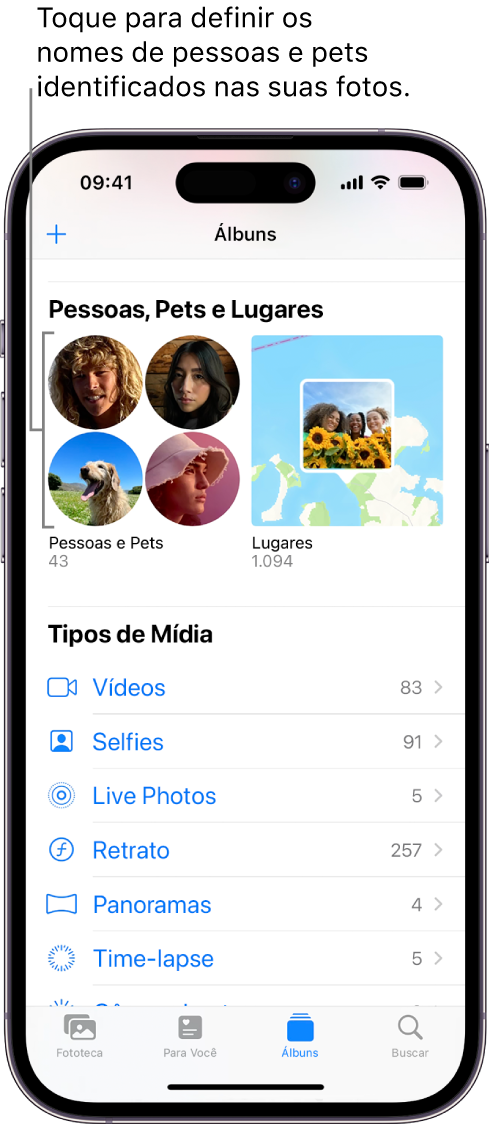
Toque em Adicionar Nome na parte superior da tela e digite um nome ou toque em um nome na lista de contatos sugeridos.
Toque em Seguinte.
Se uma pessoa ou pet for identificado mais de uma vez, toque em Selecionar, toque em cada instância em que ele aparece e toque em Combinar.
Toque em Concluído.
No álbum “Pessoas e Pets”, o app Fotos mostra os rostos de pessoas e pets que aparecem com frequência nas suas fotos. Caso deseje nomear uma pessoa ou pet não identificado, toque em Adicionar Pessoas na parte inferior do álbum “Pessoas e Pets”.
Encontre fotos de uma pessoa ou pet específico
Para encontrar fotos de uma pessoa ou pet específico já identificado, abra o app Fotos no iPhone e faça o seguinte:
Toque em Álbuns, toque em “Pessoas e Pets” e toque em uma pessoa ou pet para ver todas as fotos e vídeos em que ele aparece.
Toque em Buscar e digite um nome no campo de busca ou toque em um nome na seção Pessoas.
Defina uma foto principal
Abra o app Fotos
no iPhone.Toque em Álbuns, toque em “Pessoas e Pets”, e toque em uma pessoa ou pet.
Toque em Selecionar e toque em Mostrar Rostos.
Toque na foto que deseja definir como foto principal.
Toque em
 e toque em “Criar Foto Principal”.
Marque uma pessoa ou pet como favorito
Marque as pessoas ou pets com quem você mais interage como favorito para que seja mais fácil encontrá-lo.
Abra o app Fotos
no iPhone.Toque em Álbuns e toque em “Pessoas e Pets”.
Toque em
 ao lado da foto da pessoa ou pet.
Para marcar vários favoritos de uma só vez, toque em Selecionar, toque em cada pessoa ou pet que deseje marcar como favorito e toque em Favorito na parte inferior da tela.
Para desmarcar uma pessoa ou pet como favorito, toque em  ao lado da foto da pessoa ou pet.
Corrija identificações incorretas
Abra o app Fotos
no iPhone.Toque em Álbuns, toque em “Pessoas e Pets” e toque na pessoa ou pet identificado incorretamente.
Toque em Selecionar e toque em Mostrar Rostos.
Toque na imagem ou imagens identificadas incorretamente, toque em
 e toque em “Não É de [nome]” ou “Não São de [nome]”.
Você também pode corrigir identificações incorretas enquanto estiver visualizando uma foto na fototeca. Toque em ou passe o dedo para cima para ver as informações da foto. Toque na pessoa ou pet identificado incorretamente no canto inferior esquerdo da foto e toque em “Não É de [nome]”.
Organize Pessoas e Pets em ordem alfabética ou manual
Abra o app Fotos
no iPhone.Toque em Álbuns e toque em “Pessoas e Pets”.
Toque em
 e escolha o seguinte:
Ordenar alfabeticamente: toque em Nome.
Ordenar manualmente: toque em Personalizada, mantenha pressionada uma foto principal e arraste‑a para uma nova posição.
Destaque com menos frequência uma pessoa ou pet identificado
Você pode fazer com que fotos de certas pessoas ou pets já identificados apareçam com menos frequência nas memórias, fotos em destaque e widget do app Fotos.
Abra o app Fotos
no iPhone.Toque em Álbuns, toque em “Pessoas e Pets”, e toque na pessoa ou pet que deseja ver com menos frequência.
Toque em
 e toque em “Destacar [nome] Menos”.
Escolha entre destacar menos ou nunca destacar a pessoa ou pet e toque em Confirmar.
Consulte Gerencie memórias e fotos em destaque no app Fotos do iPhone para personalizar mais as fotos que aparecem em memórias, fotos em destaque e widget do app Fotos.
Remova uma pessoa ou pet
Abra o app Fotos
no iPhone.Toque em Álbuns, toque em “Pessoas e Pets” e toque em Selecionar.
Toque na pessoa ou pet que deseja remover e toque em Remover.
Quando você usa as Fotos do iCloud, o álbum “Pessoas e Pets” é mantido atualizado em todos os dispositivos que atendam a estes requisitos mínimos de sistema: iOS 11, iPadOS 13 ou macOS 10.13. (Você precisa ter uma sessão iniciada com o mesmo ID Apple em todos os dispositivos.)